
#CALC! apar atunci când motorul de calcul Excel întâlnește un scenariu pe care nu îl acceptă în prezent.
Generalități
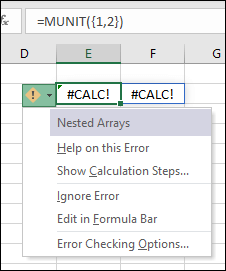
Matrice imbricată
Excel nu poate calcula o matrice într-o matrice. Eroarea matrice imbricată apare atunci când încercați să introduceți o formulă matrice care conține o matrice. Pentru a rezolva eroarea, încercați să eliminați a doua matrice.
De exemplu, =MUNIT({1,2}) solicită programului Excel să returneze o matrice 1x1 și o matrice 2x2, care nu sunt acceptate momentan. =MUNIT(2) va calcula așa cum vă așteptați.
Matrice de zone
Matricele pot conține doar numere, șiruri, erori, booleene sau tipuri de date legate. Nu sunt acceptate referințele la zone. În acest exemplu, =OFFSET(A1,0,0,{2,3}) va cauza o eroare.
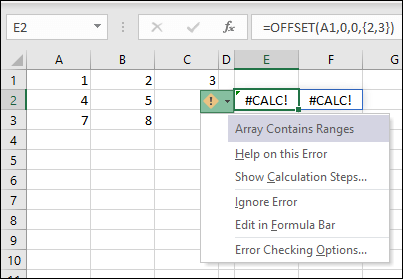
Pentru a rezolva eroarea, eliminați referința de zonă. În acest caz, =OFFSET(A1;0;0;2;3) ar calcula corect.
Matrice goală
Excel nu poate returna un set gol. Erorile matrice goale apar atunci când o formulă matrice returnează un set gol. De exemplu, =FILTER(C3:D5,D3:D5<100) va returna o eroare, deoarece nu există valori mai mici de 100 în setul nostru de date.

Pentru a rezolva eroarea, modificați criteriul sau adăugați argumentul if_empty la funcția FILTER. În acest caz, =FILTER(C3:D5,D3:D5<100,0) ar returna un 0 dacă nu există elemente în matrice.
Prea multe celule
Funcțiile particularizate care se referă la mai mult de 10.000 de celule nu pot fi calculate în Excel pentru web și vor produce acest #CALC! în schimb. Pentru a remedia, deschideți fișierul într-o versiune desktop de Excel. Pentru mai multe informații, consultați Crearea funcțiilor particularizate în Excel.
Funcția nu a reușit
Această funcție efectuează o operațiune asincronă, dar nu a reușit în mod neașteptat. Încercați din nou mai târziu.
Celula conține o celulă lambda
O funcție LAMBDA se comportă puțin diferit față de alte funcții Excel. Nu o puteți introduce pur și simplu într-o celulă. Trebuie să apelați funcția adăugând paranteze la sfârșitul formulei și transmițând valorile funcției lambda. De exemplu:
-
Returnează eroarea #CALC:
=LAMBDA(x, x+1) -
Returnează rezultatul lui 2:
=LAMBDA(x, x+1)(1)
Pentru mai multe informații, consultați funcția LAMBDA.
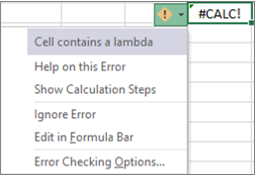
Rezultatul formulei de celule este o funcție
Nu puteți amplasa o funcție într-o celulă fără să o apelați sau să o invocați. Apelați funcția adăugând paranteze și argumente. Sau adăugați funcția la Managerul de nume și utilizați numele ca pe o funcție.
Altele
Această eroare apare atunci când motorul de calcul Excel întâlnește o eroare de calcul nespecificată cu o matrice. Pentru a o rezolva, încercați să rescrieți formula. Dacă aveți o formulă imbricată, puteți încerca să utilizați instrumentul Evaluare formulă pentru a identifica unde #CALC! în formulă.
Python în Excel
Eroare de date
A apărut o eroare în timpul procesării interogării. Încercați din nou mai târziu.
Limită de date depășită
Datele dvs. depășesc limita de încărcare.
Python în calculele Excel poate procesa până la 100 MB de date odată. Încercați să utilizați un set de date mai mic.
Interogare grilă
Formulele Python pot face referire doar la interogări care se bazează pe date externe, nu și pe date din foaia de calcul.
Obiect Python nevalid
Acest obiect Python nu provine din mediul Python atașat la acest registru de lucru.
Interogare în celulă
Rezultatul unei formule nu poate fi o interogare.
Eroare sursă
Ceva nu a funcționat corect cu Powery Query. Încercați din nou.
Prea multe date
Formula Python face referire la prea multe date pentru a fi trimise la serviciul Python.
Python în calculele Excel poate procesa până la 100 MB de date odată. Încercați să utilizați un set de date mai mic.
Aveți nevoie de ajutor suplimentar?
Puteți oricând să întrebați un expert de la Excel Tech Community sau să obțineți asistență de la Comunități.