
#SPILL sunt returnate erori atunci când o formulă returnează mai multe rezultate sau o zonă PivotTable nu este necompletată, iar Excel nu poate restitui rezultatele la grilă. Pentru mai multe detalii despre aceste tipuri de erori, consultați următoarele subiecte de ajutor:
Notă
PivotTable #SPILL! este disponibil în prezent participanților la programul Microsoft 365 Insider.
Zona de vărsare nu este necompletată
Această eroare apare atunci când zona de vărsare pentru o formulă matrice vărsată sau o zonă PivotTable nu este necompletată.

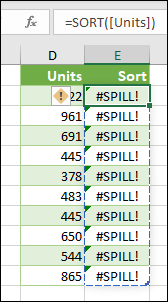
Selectați celula care conține #SPILL! pentru a afișa o bordură întreruptă care indică zona de vărsare intenționată. Prin selectarea celulei care conține #SPILL! sau eroare, va apărea o avertizare de verificare a erorilor
Selectați avertizarea de verificare a erorilor și alegeți opțiunea Selectare celule obstrucționare pentru a accesa imediat celulele care obstrucționează. Apoi puteți șterge eroarea ștergând sau mutând intrarea celulei care obstrucționează. De îndată ce obstrucția este ștearsă, formula matrice se va vărsa sau PivotTable se va extinde conform așteptărilor.
Dimensiune nedeterminată
Excel nu a reușit să determine dimensiunea matricei vărsate, deoarece este volatile și redimensionează între trecerile de calcul. De exemplu, următoarea formulă va declanșa această eroare #SPILL! Eroare:
=SEQUENCE(RANDBETWEEN(1.1000))
Redimensionările matrice dinamice pot declanșa treceri de calcul suplimentare pentru a vă asigura că foaia de calcul este calculată complet. Dacă dimensiunea matricei continuă să se modifice în timpul acestor permise suplimentare și nu se stabilizează, Excel va rezolva matricea dinamică ca eroare #SPILL!.
Această valoare de eroare este asociată în general cu utilizarea funcțiilor RAND, RANDARRAYși RANDBETWEEN. Alte funcții volatile, cum ar fi OFFSET, INDIRECT și TODAY nu returnează valori diferite la fiecare trecere de calcul.
Se extinde dincolo de marginea foii de lucru
De exemplu, atunci când este plasată în cellE2 ca în exemplul de mai jos, formula =VLOOKUP(A:A,A:C,2,FALSE) ar căuta anterior doar ID-ul în celula A2. Cu toate acestea, în matricea dinamică Excel, formula va provoca o eroare #SPILL! deoarece Excel va căuta întreaga coloană, va returna 1.048.576 de rezultate și va ajunge la sfârșitul grilei Excel.

Există trei modalități simple de a rezolva această problemă:
| # | Abordare | Formulă |
|---|---|---|
| 1 | Faceți referire doar la valorile de căutare care vă interesează. Acest stil de formulă va returna o matrice dinamică , dar nu funcționează cu tabelele Excel.
|
=VLOOKUP(A2:A7,A:C,2,FALSE) |
| 2 | Faceți referire doar la valoarea de pe același rând, apoi copiați formula în jos. Acest stil de formulă tradițional funcționează în tabelele, dar nu va returna o matrice dinamică.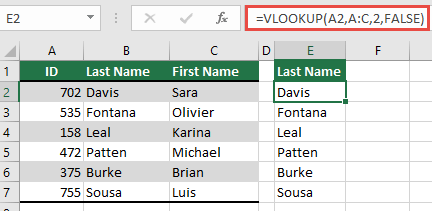
|
=VLOOKUP(A2,A:C,2,FALSE) |
| 3 | Solicitați ca Excel să efectueze o intersecție implicită utilizând operatorul @, apoi copiați formula în jos. Acest stil de formulă funcționează în tabelele, dar nu va returna o matrice dinamică.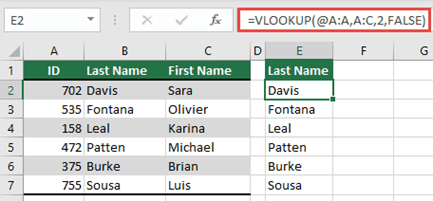
|
=VLOOKUP(@A:A,A:C,2,FALSE) |
Formulă tabel
Formulele matrice vărsate nu sunt acceptate în tabelele Excel. Încercați să mutați formula în afara tabelului sau să efectuați conversia tabelului într-o zonă (selectați Instrumente proiectare > tabelConversie în zonă).>
Memorie insuficientă
Formula matrice vărsată pe care încercați să o introduceți a făcut ca Excel să nu mai aibă memorie suficientă. Încercați să faceți referire la o matrice sau o zonă mai mică.
Vărsare în celule îmbinate
Formulele matrice vărsate nu se pot vărsa în celule îmbinate. anulați îmbinarea celulelor în cauză sau mutați formula în altă zonă care nu se intersectează cu celule îmbinate.

Selectați formula pentru a afișa o bordură întreruptă care indică zona de vărsare intenționată. Selectând formula, va apărea o avertizare de verificare a erorilor
Puteți să selectați avertizarea de verificare a erorilor și să alegeți opțiunea Selectare celule obstrucționare pentru a accesa imediat celulele care obstrucționează. De îndată ce celulele îmbinate sunt golite, formula matrice se va vărsa conform așteptărilor.
Nerecunoscut/rezervă
Excel nu recunoaște sau nu poate reconcilia cauza acestei erori. Asigurați-vă că formula conține toate argumentele necesare pentru scenariul dvs.
Aveți nevoie de ajutor suplimentar?
Consultați și
Puteți oricând să întrebați un expert de la Excel Tech Community sau să obțineți asistență de la Comunități.