Nu puteți scinda o celulă individuală, dar o puteți face să apară ca și cum ar fi fost scindată o celulă, îmbinând celulele de deasupra ei.
Îmbinarea celulelor
Selectați celulele de îmbinat.
Selectați Îmbinare & centru, apoi Îmbinare celule.
Important
Atunci când îmbinați mai multe celule, conținutul unei singure celule (celula din stânga sus pentru limbile de la stânga la dreapta sau celula din dreapta sus pentru limbile de la dreapta la stânga) se afișează în celula îmbinată. Conținutul celorlalte celule pe care le îmbinați se șterge.
Anularea îmbinării celulelor
-
Selectați Îmbinare & săgeata în jos din centru.
- Selectați Anulați îmbinarea celulelor.
Important
- Nu puteți scinda o celulă neîmbinată. În cazul în care căutați informații despre cum să scindați conținutul unei celule neîmbinate în mai multe celule, consultați Distribuirea conținutului unei celule în coloane adiacente.
- După îmbinarea celulelor, puteți să scindați din nou o celulă îmbinată în celule separate. Dacă nu vă amintiți unde ați îmbinat celule, puteți utiliza comanda Găsire pentru a găsi rapid celulele îmbinate.
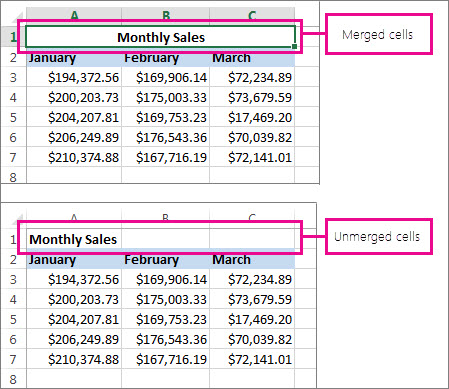
Îmbinarea combină două sau mai multe celule pentru a crea o celulă nouă, mai mare. Acesta este un mod bun pentru a crea o etichetă care ocupă mai multe coloane.
În exemplul de aici, celulele A1, B1 și C1 au fost îmbinate pentru a crea eticheta "Vânzări lunare" pentru a descrie informațiile din rândurile de la 2 la 7.

Îmbinarea celulelor
Îmbinați două sau mai multe celule urmând acești pași:
Selectați două sau mai multe celule adiacente pe care doriți să le îmbinați.
Important
Asigurați-vă că datele pe care doriți să le păstrați se află în celula din stânga sus și rețineți că toate celelalte date din celulele îmbinate vor fi șterse. Pentru a păstra orice date din alte celule, copiați-le în alt loc în foaia de lucru, înainte de a efectua îmbinarea.
Pe fila Pornire , selectați Îmbinare & centru, apoi Îmbinare celule.
Sfat
- Dacă este dezactivată opțiunea Îmbinare & centru , asigurați-vă că nu editați o celulă, iar celulele pe care doriți să le îmbinați nu sunt formatate ca tabel Excel. Celulele formatate ca tabel afișează de obicei rânduri umbrite alternative și, poate, săgeți de filtrare pe titlurile de coloană.
- Pentru a îmbina celulele fără centrare, selectați săgeata de lângă Îmbinare & Centru, apoi selectați Îmbinare în mai multecelule sau Îmbinare celule.
Anularea îmbinării celulelor
Dacă doriți să anulați îmbinarea unei celule, faceți clic pe celula îmbinată, apoi alegeți elementul Anulare îmbinare celule din meniul Îmbinare & centru .
Scindarea textului dintr-o celulă în mai multe celule
Puteți să luați textul din una sau mai multe celule și să-l distribuiți în mai multe celule. Această operațiune este opusă concatenării, în care combinați textul din două sau mai multe celule într-o singură celulă.
De exemplu, puteți scinda o coloană care conține nume complete în coloane separate cu Prenume și Nume:
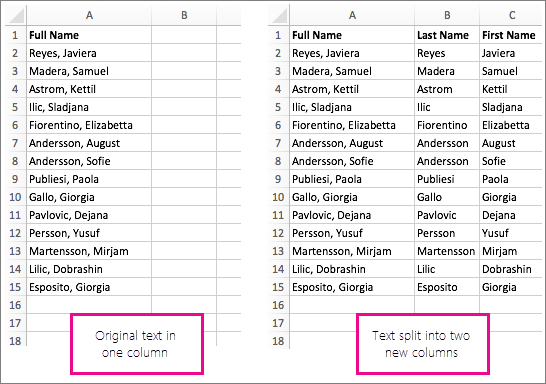
Urmați pașii de mai jos pentru a scinda textul în mai multe coloane:
Selectați celula sau coloana care conține textul pe care doriți să-l scindați.
Notă
Selectați oricâte rânduri doriți, dar nu mai mult de o coloană. De asemenea, se asigură că există suficiente coloane goale în dreapta, astfel încât să nu se șteargă niciuna dintre date. Adăugați coloane necompletate, dacă este necesar.
Selectați Text de date>în coloane, care afișează Expertul conversie text în coloane.
Selectează Delimitat>următorul.
Bifați caseta spațiu și debifați restul casetelor. Sau bifați ambele casete Virgulă și Spațiu dacă acesta este modul în care este scindat textul dvs. (cum ar fi "Reyes, Vlaviers", cu o virgulă și un spațiu între nume). O previzualizare a datelor apare în panoul din partea de jos a ferestrei pop-up.

Selectați Următorul , apoi alegeți formatul pentru noile coloane. Dacă nu doriți formatul implicit, alegeți un format, cum ar fi Text, apoi selectați a doua coloană de date în fereastra Examinare date și selectați din nou același format. Repetați procedura pentru toate coloanele din fereastra de previzualizare .

Selectați  din dreapta casetei Destinație pentru a restrânge fereastra pop-up.
Oriunde în registrul de lucru, selectați celulele care doriți să conțină datele scindate. De exemplu, dacă scindați un nume complet într-o coloană de prenume și o coloană de nume, selectați numărul potrivit de celule în două coloane adiacente.

Selectați butonul  pentru a extinde din nou fereastra pop-up, apoi selectați Terminare.

Îmbinarea combină două sau mai multe celule pentru a crea o celulă nouă, mai mare. Acesta este un mod bun pentru a crea o etichetă care ocupă mai multe coloane. De exemplu, aici celulele A1, B1 și C1 au fost îmbinate pentru a crea eticheta "Vânzări lunare" pentru a descrie informațiile din rândurile de la 2 la 7.
Îmbinarea celulelor
Selectați prima celulă și apăsați Shift în timp ce selectați ultima celulă din zona pe care doriți să o îmbinați.
Important
Asigurați-vă că numai una dintre celulele din zonă are date.
Selectați Pornire>Îmbinare & centru, apoi Îmbinare celule.
Dacă opțiunea Îmbinare este estompată, asigurați-vă că nu editați o celulă sau că celulele pe care doriți să le îmbinați nu fac parte dintr-un tabel.
Sfat
Pentru a îmbina celulele fără a centra datele, selectați celula îmbinată, apoi selectați opțiunile de aliniere la stânga, la centru sau la dreapta din Aliniere.
Dacă vă răzgândiți, puteți oricând să anulați îmbinarea selectând celula îmbinată, apoi selectând Îmbinare.
Anularea îmbinării celulelor
Pentru a anula îmbinarea celulelor imediat după îmbinarea lor, apăsați Ctrl + Z. În caz contrar, procedați astfel:
- Selectați celula îmbinată și selectați Îmbinare>& centru, apoi Îmbinare celule.
Datele din celula îmbinată se mută în celula din stânga atunci când celulele se scindează.
Aveți nevoie de ajutor suplimentar?
Puteți oricând să întrebați un expert de la Excel Tech Community sau să obțineți asistență de la Comunități.
Consultați și
Prezentarea generală a formulelor din Excel
Cum să evitați formulele eronate
Găsirea și corectarea erorilor din formule
Comenzi rapide de la tastatură și taste funcționale Excel
Funcții Excel (în ordine alfabetică)
Funcții Excel (după categorie)
