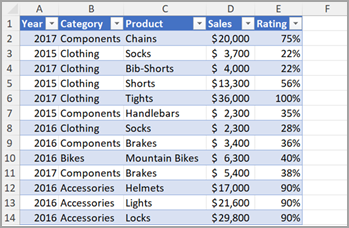
Un PivotTable este un instrument puternic pentru calculul, rezumarea și analiza datelor care vă permite să vedeți comparații, modele și tendințe din datele dvs. Rapoartele PivotTable funcționează puțin diferit, în funcție de platforma pe care o utilizați pentru a rula Excel.
Crearea unui raport PivotTable în Excel pentru Windows
Selectați celulele din care doriți să creați un raport PivotTable.
Notă
Datele dvs. ar trebui să fie organizate în coloane cu un singur rând antet. Consultați secțiunea Sfaturi și trucuri privind formatarea datelor pentru mai multe detalii.
Selectați Inserare>PivotTable.

Astfel se creează un raport PivotTable bazat pe un tabel sau o zonă existentă.

Notă
Selectarea Adăugare date la modelul de date adaugă tabelul sau zona utilizată pentru acest raport PivotTable în modelul de date al registrului de lucru.
Aflați mai multe.
Alegeți locul în care doriți să fie plasat raportul PivotTable. Selectați Foaie de lucru nouă pentru a plasa raportul PivotTable într-o foaie de lucru nouă sau într-o foaie de lucru existentă și selectați locul unde doriți să apară noul raport PivotTable.
Selectați OK.
Rapoarte PivotTable din alte surse
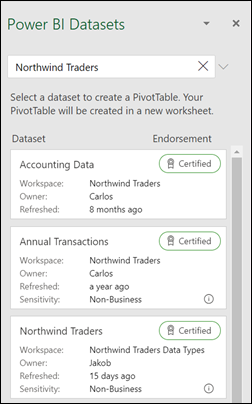
Făcând clic pe săgeata în jos de pe buton, puteți selecta din alte surse posibile pentru raportul dvs. PivotTable. În plus față de utilizarea unui tabel sau a unei zone existente, există alte trei surse din care puteți selecta pentru a popula raportul PivotTable.

Notă
În funcție de setările IT ale organizației, este posibil să vedeți numele organizației inclus în listă. De exemplu, "De la Power BI (Microsoft)".
Obținere de la surse de date externe
 Preluare din modelul de date
Utilizați această opțiune dacă registrul dvs. de lucru conține un model de date și doriți să creați un raport PivotTable din mai multe tabele, să îmbunătățiți raportul PivotTable cu măsuri particularizate sau să lucrați cu seturi de date foarte mari.

Obțineți de la Power BI
Utilizați această opțiune dacă organizația dvs. utilizează Power BI și doriți să descoperiți și să vă conectați la seturile de date în cloud aprobate la care aveți acces.
Elaborarea raportului PivotTable
Pentru a adăuga un câmp la raportul PivotTable, selectați caseta de selectare nume câmp din panoul Câmpuri PivotTable.
Notă
Câmpurile selectate sunt adăugate la zonele implicite: câmpurile non-numerice sunt adăugate la rânduri, ierarhiile de dată și oră sunt adăugate la coloane și câmpurile numerice sunt adăugate la valori.

Pentru a muta un câmp dintr-o zonă în alta, glisați câmpul în zona țintă.
Reîmprospătarea rapoartelor PivotTable
Dacă adăugați date noi la sursa de date PivotTable, orice rapoarte PivotTable care au fost construite pe acea sursă de date trebuie să fie actualizate. Pentru a reîmprospăta un singur raport PivotTable, puteți să faceți clic dreapta oriunde în zona PivotTable, apoi selectați Reîmprospătare. Dacă aveți mai multe rapoarte PivotTable, mai întâi selectați orice celulă din orice raport PivotTable, apoi, pe panglică, accesați Analiză> PivotTable, selectați săgeata de sub butonul Reîmprospătare , apoi selectați Reîmprospătare totală.

Lucrul cu valorile PivotTable
Rezumare valori după
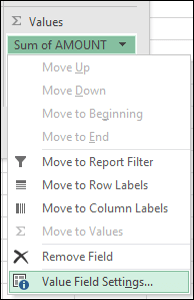
În mod implicit, câmpurile PivotTable plasate în zona Valori sunt afișate ca o sumă. Dacă Excel vă interpretează datele ca text, datele se afișează ca un COUNT. Iată de ce este atât de important să vă asigurați că nu amestecați tipurile de date pentru câmpuri de valori. Puteți să modificați calculul implicit selectând întâi săgeata din partea dreaptă a numelui câmpului, apoi selectând opțiunea Setări câmp valoare .
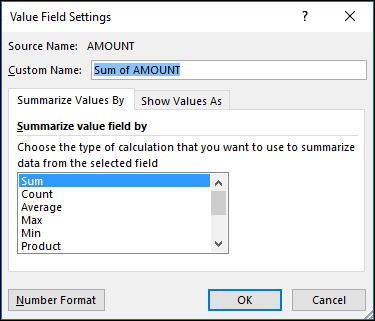
În continuare, modificați calculul în secțiunea Rezumare valori după. Rețineți că atunci când modificați metoda de calcul, Excel o adaugă automat în secțiunea Nume particularizat , ca "Sumă de NumeCâmp", dar o puteți modifica. Dacă selectați Format număr, puteți modifica formatul numărului pentru întregul câmp.
Sfat
Deoarece modificarea calculului din secțiunea Rezumare valori după modifică numele câmpului PivotTable, este mai bine să nu redenumiți câmpurile PivotTable până când nu ați terminat de configurat raportul PivotTable. Un truc este să utilizați Găsire & Înlocuire (Ctrl+H) >Găsiți ce> este "Sumă de", apoi Înlocuiți cu> lăsați necompletat pentru a înlocui toate elementele în același timp, în loc să reintroduceți manual.
Afișare valori ca
În loc să utilizați un calcul pentru a sintetiza datele, le puteți afișa ca procent al unui câmp. În exemplul următor, am modificat volumele de cheltuieli casnice pentru a afișa un % din total general în locul sumei valorilor.
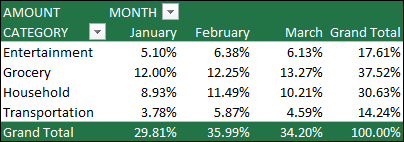
După ce ați deschis caseta de dialog Setare câmp valoare , puteți face selecțiile din fila Afișare valori ca .
Afișați o valoare ca procent și calcul.
Glisați elementul de două ori în secțiunea Valori , apoi setați opțiunile Rezumare valori după și Afișare valori ca pentru fiecare.
Inserarea unui raport PivotTable
- Deschideți o foaie de calcul în Excel pentru web.
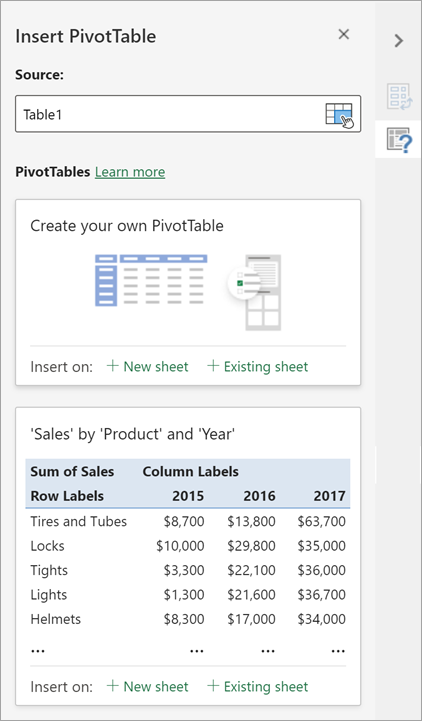
- Selectați un tabel sau o zonă de date din foaie și selectați Inserare > PivotTable pentru a deschide panoul Inserare PivotTable .
- Puteți fie să vă creați manual propriul raport PivotTable , fie să alegeți un raport PivotTable recomandat care să fie creat pentru dvs. Alegeți una dintre următoarele variante:
- Pe fișa Creați-vă propriul raport PivotTable , selectați Foaie nouă sau Foaie existentă pentru a alege destinația raportului PivotTable.
- Pe un raport PivotTable recomandat, selectați Foaie nouă sau Foaie existentă pentru a alege destinația raportului PivotTable.
Notă
Rapoartele PivotTable recomandate sunt disponibile doar pentru abonații Microsoft 365.
Modificarea datelor sursă
Puteți modifica sursa de date pentru datele PivotTable în timp ce îl creați.
- În panoul Inserare PivotTable , selectați caseta text de sub Sursă. În timpul modificării Sursei, fișele din panou nu vor fi disponibile.
- Efectuați o selecție de date pe grilă sau introduceți o zonă în caseta text.
- Apăsați Enter pe tastatură sau butonul pentru a confirma selecția. Panoul se actualizează cu noile rapoarte PivotTable recomandate bazate pe noua sursă de date.

Obțineți de la Power BI
Utilizați această opțiune dacă organizația dvs. utilizează Power BI și doriți să descoperiți și să vă conectați la seturile de date în cloud aprobate la care aveți acces.
Lucrul cu panoul Câmpuri PivotTable
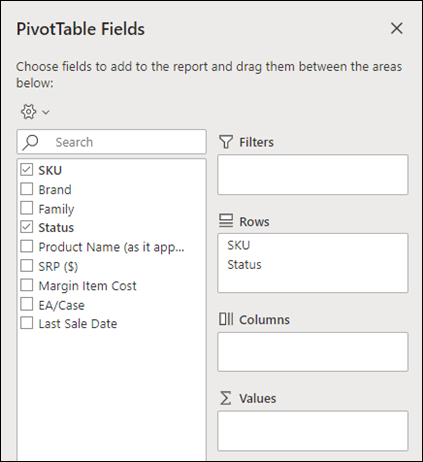
În panoul Câmpuri PivotTable , bifați caseta de selectare pentru orice câmp pe care doriți să-l adăugați la raportul PivotTable.
În mod implicit, câmpurile non-numerice sunt adăugate în zona Rânduri, câmpurile de dată și oră sunt adăugate la zona Coloane, iar câmpurile numerice sunt adăugate la zona Valori.
De asemenea, puteți glisa și fixa manual orice element disponibil în oricare dintre câmpurile PivotTable sau, dacă nu mai doriți un element în raportul PivotTable, glisați-l din listă sau debifați-l.
Lucrul cu valorile PivotTable
Rezumare valori după
În mod implicit, câmpurile PivotTable din zona Valori sunt afișate ca o sumă. Dacă Excel vă interpretează datele ca text, acestea se afișează ca COUNT. Iată de ce este atât de important să vă asigurați că nu amestecați tipurile de date pentru câmpuri de valori.
Modificați calculul implicit făcând clic dreapta pe orice valoare din rând și selectând opțiunea Rezumare valori după .

Afișare valori ca
În loc să utilizați un calcul pentru a sintetiza datele, le puteți afișa ca procent al unui câmp. În exemplul următor, am modificat volumele de cheltuieli casnice pentru a afișa un % din total general în locul sumei valorilor.
Faceți clic dreapta pe orice valoare din coloana pentru care doriți să afișați valoarea. Selectați Afișare valori ca în meniu. Se afișează o listă de valori disponibile.
Efectuați selecția din listă.
Pentru a afișa ca procent din totalul părinte, treceți cu indicatorul peste acel element din listă și selectați câmpul părinte pe care doriți să-l utilizați ca bază de calcul.

Reîmprospătarea rapoartelor PivotTable
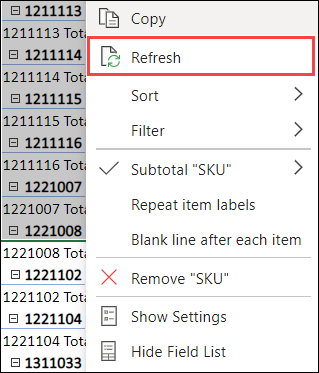
Dacă adăugați date noi la sursa de date PivotTable , orice rapoarte PivotTable construite pe acea sursă de date trebuie să fie actualizate. Faceți clic dreapta oriunde în zona PivotTable , apoi selectați Reîmprospătare.
Ștergerea unui raport PivotTable
Dacă ați creat un raport PivotTable și decideți că nu-l mai doriți, selectați întreaga zonă PivotTable și apăsați pe Ștergere. Acest lucru nu va avea niciun efect asupra altor date sau rapoarte PivotTable sau asupra diagramelor din jurul acestuia. Dacă raportul PivotTable se află pe o foaie separată care nu conține alte date pe care doriți să le păstrați, ștergerea foii este o modalitate rapidă de a elimina raportul PivotTable.
Introducere în rapoartele PivotTable cu Excel pe web.
Înainte de a începe
- Datele dvs. trebuie organizate în format tabelar și să nu aibă rânduri sau coloane necompletate. În mod ideal, puteți utiliza un tabel Excel.
- Tabelele sunt o sursă de date PivotTable foarte bună, deoarece rândurile adăugate într-un tabel sunt incluse automat în raportul PivotTable atunci când reîmprospătați datele și toate coloanele noi sunt incluse în lista de câmpuri PivotTable . În caz contrar, trebuie să modificați datele sursă pentru un raport PivotTable sau să utilizați o formulă de zonă denumită dinamic.
- Tipurile de date din coloane ar trebui să fie identice. De exemplu, nu trebuie să combinați date și text în aceeași coloană.
- Rapoartele PivotTable funcționează pe un instantaneu al datelor, numit memorie cache, astfel încât datele efective să nu se modifice în niciun mod.
Creați utilizând un raport PivotTable recomandat
Dacă aveți experiență limitată cu rapoartele PivotTable sau dacă nu sunteți sigur cum să începeți, un PivotTable recomandat este o alegere bună. Atunci când utilizați această caracteristică, Excel determină un aspect semnificativ asociind datele cu zonele cele mai potrivite din raportul PivotTable. Aceasta vă oferă un punct de plecare pentru experimente suplimentare. După ce este creat un raport PivotTable recomandat, puteți să explorați diferite orientări și să rearanjați câmpurile pentru a obține rezultatele dorite. De asemenea, puteți descărca tutorialul nostru interactiv Creați primul dvs. tutorial PivotTable .
Selectați o celulă din zona sursă de date sau tabel.
Accesați Inserare>PivotTable recomandat.

Excel analizează datele dvs. și vă prezintă mai multe opțiuni, cum ar fi în acest exemplu când se utilizează datele despre cheltuieli casnice.

Selectați raportul PivotTable care vi se pare cel mai bine și apăsați pe OK. Excel creează un raport PivotTable pe o foaie nouă și afișează lista de câmpuri PivotTable .
Crearea manuală a unui PivotTable
Selectați o celulă din zona sursă de date sau tabel.
Accesați Inserare>PivotTable.

Excel afișează caseta de dialog Creare PivotTable cu numele zonei sau tabelului dvs. selectat. În acest caz, utilizăm un tabel numit "tbl_HouseholdExpenses".
În secțiunea Alegeți locul unde se va plasa raportul PivotTable, selectați Foaie de lucru nouă sau Foaie de lucru existentă. Pentru Foaie de lucru existentă, selectați celula unde doriți să fie plasat raportul PivotTable.
Selectați OK și Excel creează un raport PivotTable gol și afișează lista de câmpuri PivotTable .
Lucrul cu lista de Câmpuri PivotTable
Listă de câmpuri PivotTable
În zona Nume câmp din partea de sus, bifați caseta de selectare pentru orice câmp pe care doriți să-l adăugați la raportul PivotTable. În mod implicit, câmpurile non-numerice sunt adăugate în zona Rând, câmpurile de dată și oră sunt adăugate la zona Coloană, iar câmpurile numerice sunt adăugate la zona Valori. De asemenea, puteți glisa și fixa manual orice element disponibil în oricare dintre câmpurile PivotTable sau, dacă nu mai doriți un element în raportul PivotTable, îl puteți glisa din lista de câmpuri sau îl puteți debifa. Posibilitatea de a rearanja elementele câmpului este una dintre caracteristicile PivotTable care face atât de simplă modificarea aspectului său.
Listă de câmpuri PivotTable
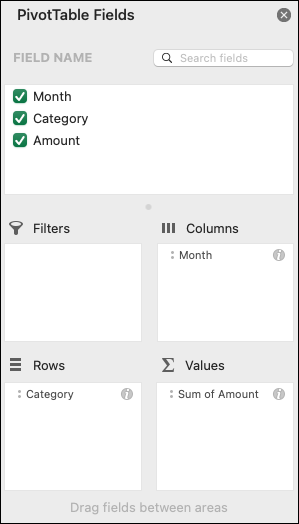
Valorile PivotTable
Rezumare după
În mod implicit, câmpurile PivotTable plasate în zona Valori sunt afișate ca o sumă. Dacă Excel vă interpretează datele ca text, datele se afișează ca un COUNT. Iată de ce este atât de important să vă asigurați că nu amestecați tipurile de date pentru câmpuri de valori. Puteți să modificați calculul implicit selectând întâi săgeata din partea dreaptă a numelui câmpului, apoi selectând opțiunea Setări câmp .
În continuare, modificați calculul în secțiunea Rezumare după. Rețineți că atunci când modificați metoda de calcul, Excel o adaugă automat în secțiunea Nume particularizat , ca "Sumă de NumeCâmp", dar o puteți modifica. Dacă selectați Număr... , puteți modifica formatul numărului pentru întregul câmp.
Sfat
Deoarece modificarea calculului din secțiunea Rezumare după modifică numele câmpului PivotTable, este mai bine să nu redenumiți câmpurile PivotTable până când nu ați terminat de configurat raportul PivotTable. Un truc este să selectați Înlocuire (în meniul Editare) >Găsiți ">Sumă de", apoi Înlocuiți cu> lăsați necompletat pentru a înlocui toate elementele în același timp, în loc să reintroduceți manual.
Afișare date ca
În loc să utilizați un calcul pentru a sintetiza datele, le puteți afișa ca procent al unui câmp. În exemplul următor, am modificat volumele de cheltuieli casnice pentru a afișa un % din total general în locul sumei valorilor.
După ce ați deschis caseta de dialog Setări câmp , puteți face selecțiile din fila Afișare date ca .
Afișați o valoare ca procent și calcul.
Glisați elementul de două ori în secțiunea Valori , faceți clic dreapta pe valoare și selectați Setări câmp, apoi setați opțiunile Rezumare după și Afișare date ca pentru fiecare.
Reîmprospătarea rapoartelor PivotTable
Dacă adăugați date noi la sursa de date PivotTable, orice rapoarte PivotTable care au fost construite pe acea sursă de date trebuie să fie actualizate. Pentru a reîmprospăta un singur raport PivotTable, puteți să faceți clic dreapta oriunde în zona PivotTable, apoi să selectați Reîmprospătare. Dacă aveți mai multe rapoarte PivotTable, mai întâi selectați orice celulă din orice raport PivotTable, apoi, pe panglică, accesați Analiză> PivotTable, selectați săgeata de sub butonul Reîmprospătare , apoi selectați Reîmprospătare totală.
Ștergerea unui raport PivotTable
Dacă ați creat un raport PivotTable și decideți că nu-l mai doriți, puteți să selectați întreaga zonă PivotTable, apoi să apăsați pe Ștergere. Acest lucru nu afectează alte date sau rapoarte PivotTable sau diagramele din jurul acestuia. Dacă raportul PivotTable se află pe o foaie separată care nu conține alte date pe care doriți să le păstrați, ștergerea acelei foi este o modalitate rapidă de a elimina raportul PivotTable.
PivotTable pe iPad este disponibil pentru clienții care rulează Excel pe iPad versiunea 2.82.205.0 și mai nouă. Pentru a accesa această caracteristică, asigurați-vă că aplicația dvs. este actualizată la cea mai recentă versiune prin App Store.
Crearea unui raport PivotTable în Excel pe iPad
- Selectați o celulă din zona sursă de date sau tabel.
- Accesați Inserare > PivotTable.

- Alegeți locul în care doriți să fie plasat raportul PivotTable.
Selectați Inserare pe o foaie nouă pentru a plasa raportul PivotTable într-o foaie de lucru nouă sau selectați celula unde doriți să fie plasat noul raport PivotTable în câmpul destinație.
- Selectați Inserare.
Lucrul cu lista de câmpuri PivotTable
De obicei, câmpurile non-numerice sunt adăugate la zona Rânduri , câmpurile de dată și oră sunt adăugate la zona Coloane , iar câmpurile numerice sunt adăugate la zona Valori . De asemenea, puteți glisa și fixa manual orice element disponibil în oricare dintre câmpurile PivotTable sau, dacă nu mai doriți un element în raportul PivotTable, îl puteți glisa din lista de câmpuri sau îl puteți debifa. Posibilitatea de a rearanja elementele câmpului este una dintre caracteristicile PivotTable care face atât de simplă modificarea aspectului său.
Notă
Dacă lista de câmpuri nu mai este vizibilă, accesați fila PivotTable , trageți cu degetul spre stânga și selectați Listă de câmpuri pentru a afișa lista de câmpuri.

Reîmprospătarea rapoartelor PivotTable
Dacă adăugați date noi la sursa de date PivotTable, orice rapoarte PivotTable care au fost construite pe acea sursă de date trebuie să fie actualizate. Pentru a reîmprospăta un singur raport PivotTable, puteți să selectați și să mențineți apăsat pe o celulă oriunde în zona PivotTable, apoi selectați Reîmprospătare. Dacă aveți mai multe, accesați fila PivotTable din panglică și selectați Reîmprospătare.

Ștergerea unui raport PivotTable
Dacă ați creat un raport PivotTable și decideți că nu-l mai doriți, puteți să selectați rândurile și coloanele care acoperă întreaga zonă PivotTable, apoi să apăsați pe Ștergere.