
Pentru a importa și a exporta date XML în Excel, utilizați o asociere XML care asociază elemente XML cu datele din celule. Această asociere vă ajută să obțineți rezultatele dorite. Pentru a crea o asociere XML, aveți nevoie de un fișier schemă XML (.xsd) și un fișier de date XML (.xml). După ce creați asocierea XML, puteți asocia elementele XML așa cum doriți.
Sfat
Pentru mai multe informații despre utilizarea XML cu Excel, consultați Prezentarea generală a XML în Excel.
- Găsirea sau crearea fișierelor schemă XML și a fișierelor de date XML
- Utilizarea fișierelor schemă XML și a fișierelor de date XML
- Crearea unei asocieri XML
- Asocierea elementelor XML
Notă
Excel pentru desktop Windows este singura versiune care oferă caracteristici de asociere XML. Aceste instrumente nu sunt disponibile în Excel pentru Mac sau Excel pentru web.
Asocierile XML sunt o caracteristică moștenită. Pentru multe scenarii, utilizați Power Query în Excel pentru a importa și a transforma date XML, mai ales pentru structuri XML complexe sau imbricate.
Găsirea sau crearea fișierelor schemă XML și a fișierelor de date XML
Dacă o altă bază de date sau aplicație a creat un fișier schemă XML sau un fișier de date XML, este posibil ca acestea să fie deja disponibile. De exemplu, este posibil să aveți o aplicație „line-of-business” care exportă date în aceste formate de fișier XML, un site web sau un serviciu web comercial care furnizează aceste fișiere XML sau o aplicație particularizată dezvoltată de departamentul IT care creează automat aceste fișiere XML.
Dacă nu aveți fișierele XML necesare, le puteți crea salvând datele pe care doriți să le utilizați ca fișier text. Apoi puteți utiliza atât Access, cât și Excel, pentru a efectua conversia fișierului de text respectiv la fișierele XML de care aveți nevoie. Iată cum:
Access
Importați fișierul text căruia doriți să îi faceți conversia și legați-l la un tabel nou.
- Selectați Fișier>deschis.
- În caseta de dialog Deschidere, selectați și deschideți baza de date în care doriți să creați un tabel nou.
- SelectațiFișier textdate> externe și urmați instrucțiunile pentru fiecare pas, asigurându-vă că legați tabelul de fișierul text.
Access creează noul tabel și îl afișează în Panoul de navigare.
Exportați datele din tabelul legat într-un fișier de date XML și un fișier schemă XML.
- Selectați fișierul Date externe>Mai multe>XML (în grupul Export ).
- În caseta de dialog Export - Fișier XML , specificați numele și formatul de fișier și selectați OK.
Ieșiți din Access.
Excel
-
Creați o asociere XML bazată pe fișierul schemă XML pe care l-ați exportat din Access.
Dacă apare caseta de dialog Rădăcini multiple, asigurați-vă că alegeți dataroot astfel încât să puteți crea un tabel XML. - Creați un tabel XML prin asocierea elementului dataroot. Consultați Asocierea elementelor XML pentru mai multe informații.
- Importați fișierul XML pe care l-ați exportat din Access.
Alternativ, puteți utiliza Power Query pentru a importa date XML direct, fără a crea un fișier schemă XML.
Notă
- Există câteva tipuri de constructe de elemente de scheme XML pe care Excel nu le acceptă. Următoarele constructe de elemente de scheme XML nu pot fi importate în Excel:
- <orice> Acest element vă permite să includeți elemente care nu sunt declarate de schemă.
- <anyAttribute> Acest element vă permite să includeți atribute care nu sunt declarate de schemă.
- Structuri recursive Un exemplu obișnuit de structură recursivă este o ierarhie de angajați și manageri în care aceleași elemente XML sunt imbricate la câteva niveluri. Excel nu acceptă structuri cu mai mult de un nivel de recursivitate.
- Elemente abstracte Aceste elemente sunt menite să fie declarate în schemă, dar să nu fie utilizate niciodată ca elemente. Elementele abstracte depind de înlocuirea elementului abstract cu alte elemente.
- Grupuri de substituire Aceste grupuri permit unui element să fie comutat oriunde se face referire la un alt element. Un element indică faptul că este membru al grupului de substituire al altui element prin atributul <substitutionGroup> .
- Conținut mixt Acest conținut este declarat prin utilizarea mixed="true" într-o definiție de tip complex. Excel nu acceptă conținutul simplu al tipului complex, dar acceptă etichetele și atributele fiu definite în timpul complex respectiv.
Utilizarea fișierelor schemă XML și a fișierelor de date XML
Următoarele date eșantion includ elemente și structuri XML de bază pe care le puteți utiliza pentru a testa asocierea XML dacă nu aveți fișiere XML sau fișiere text pentru a crea fișierele XML. Iată cum puteți salva aceste date eșantion în fișiere pe computerul dvs.:
- Selectați textul eșantion din fișierul pe care doriți să-l copiați și apăsați Ctrl+C.
- Deschideți Notepad și apăsați Ctrl+V pentru a lipi textul eșantion.
- Apăsați Ctrl+S pentru a salva fișierul cu numele de fișier și extensia de date eșantion pe care le-ați copiat.
- Apăsați Ctrl+N în Notepad și repetați pașii 1-3 pentru a crea un fișier pentru al doilea text eșantion.
- Ieșiți din Notepad.
Date XML eșantion (Expenses.xml)
<?xml version="1.0" encoding="UTF-8" standalone="no" ?>
<Root>
  <EmployeeInfo>
    <Name>Jane Winston</Name>
    <Date>2001-01-01</Date>
    <Code>0001</Code>
  </EmployeeInfo>
  <ExpenseItem>
    <Date>2001-01-01</Date>
    <Description>Airfare</Description>
    <Amount>500.34</Amount>
  </ExpenseItem>
  <ExpenseItem>
    <Date>2001-01-01</Date>
    <Description>Hotel</Description>
    <Amount>200</Amount>
  </ExpenseItem>
  <ExpenseItem>
    <Date>2001-01-01</Date>
    <Description>Taxi Fare</Description>
    <Amount>100.00</Amount>
  </ExpenseItem>
  <ExpenseItem>
    <Date>2001-01-01</Date>
    <Description>Long Distance Phone Charges</Description>
    <Amount>57.89</Amount>
  </ExpenseItem>
  <ExpenseItem>
    <Date>2001-01-01</Date>
    <Description>Food</Description>
    <Amount>82.19</Amount>
  </ExpenseItem>
  <ExpenseItem>
    <Date>2001-01-02</Date>
    <Description>Food</Description>
    <Amount>17.89</Amount>
  </ExpenseItem>
  <ExpenseItem>
    <Date>2001-01-02</Date>
    <Description>Personal Items</Description>
    <Amount>32.54</Amount>
  </ExpenseItem>
  <ExpenseItem>
    <Date>2001-01-03</Date>
    <Description>Taxi Fare</Description>
    <Amount>75.00</Amount>
  </ExpenseItem>
  <ExpenseItem>
    <Date>2001-01-03</Date>
    <Description>Food</Description>
    <Amount>36.45</Amount>
  </ExpenseItem>
  <ExpenseItem>
    <Date>2001-01-03</Date>
    <Description>New Suit</Description>
    <Amount>750.00</Amount>
  </ExpenseItem>
</Root>
Schemă XML eșantion (Expenses.xsd)
<?xml version="1.0" encoding="UTF-8" standalone="no" ?>
<xsd:schema xmlns:xsd="http://www.w3.org/2001/XMLSchema">
  <xsd:element name="Root">
    <xsd:complexType>
      <xsd:sequence>
        <xsd:element minOccurs="0" maxOccurs="1" name="EmployeeInfo">
          <xsd:complexType>
            <xsd:all>
              <xsd:element minOccurs="0" maxOccurs="1" name="Name" />
              <xsd:element minOccurs="0" maxOccurs="1" name="Date" />
              <xsd:element minOccurs="0" maxOccurs="1" name="Code" />
            </xsd:all>
          </xsd:complexType>
        </xsd:element>
        <xsd:element minOccurs="0" maxOccurs="unbounded" name="ExpenseItem">
          <xsd:complexType>
            <xsd:sequence>
              <xsd:element name="Date" type="xsd:date"/>
              <xsd:element name="Description" type="xsd:string"/>
              <xsd:element name="Amount" type="xsd:decimal" />
            </xsd:sequence>
          </xsd:complexType>
        </xsd:element>
      </xsd:sequence>
    </xsd:complexType>
  </xsd:element>
</xsd:schema>
Crearea unei asocieri XML
Creați o asociere XML adăugând o schemă XML la un registru de lucru. Puteți să copiați schema dintr-un fișier schemă XML (.xsd) sau Excel poate încerca să deducă una dintr-un fișier de date XML (.xml).
Selectațisursadezvoltatorului>.
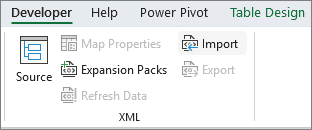
Dacă nu vedeți fila Dezvoltator, consultați Afișarea filei Dezvoltator.În panoul de activități Sursă XML , selectați Asocieri XML, apoi selectați Adăugare.
În lista Căutare în , selectați unitatea, folderul sau locația de pe internet care conține fișierul pe care doriți să-l deschideți.
Selectați fișierul, apoi selectați Deschidere.
- Pentru un fișier schemă XML, Excel creează o asociere XML pe baza schemei XML. Dacă apare caseta de dialog Rădăcini multiple, alegeți unul dintre nodurile rădăcină definite în fișierul schemă XML.
- Pentru un fișier de date XML, Excel încearcă să deducă schema XML din datele XML, apoi creează o asociere XML.
Selectați OK.
Asocierea XML este afișată în panoul de activități Sursă XML .
Asocierea elementelor XML
Asociați elementele XML în celule cu o singură asociere și celule care se repetă în tabelele XML, astfel încât să puteți crea relații între celulă și elementul de date XML din schema XML.
Selectațisursadezvoltatorului>.
Dacă nu vedeți fila Dezvoltator, consultați Afișarea filei Dezvoltator.În panoul de activități Sursă XML, selectați elementele pe care doriți să le asociați.
Pentru a selecta elemente neadiacente, selectați un element, apoi țineți apăsată tasta Ctrl și selectați fiecare element pe care doriți să îl asociați.Pentru a asocia elementele, parcurgeți pașii următori:
Faceți clic dreapta pe elementele selectate, apoi selectați Asociați elementul.
În caseta de dialog Asociere elemente XML , selectați o celulă și selectați OK.
Sfat
De asemenea, puteți să glisați elementele selectate în locația din foaia de lucru unde doriți ca acestea să apară.
Fiecare element apare cu caractere aldine în panoul de activități Sursă XML pentru a indica faptul că elementul este asociat.
Decideți cum doriți să gestionați etichetele și titlurile de coloană:
Când glisați un element XML care nu se repetă în foaia de lucru, pentru a crea o celulă cu o singură asociere, se afișează o etichetă inteligentă cu trei comenzi pe care o puteți utiliza pentru a controla amplasarea titlului sau a etichetei:
Datele au deja titlu Bifați această opțiune pentru a ignora titlul elementului XML, deoarece celula are deja un titlu (la stânga datelor sau deasupra datelor).
Plasare titlu XML la stânga Bifați această opțiune pentru a utiliza titlul elementului XML ca etichetă a celulei (la stânga datelor).
Plasare titlu XML sus Bifați această opțiune pentru a utiliza titlul elementului XML ca titlu al celulei (deasupra datelor).Când glisați un element XML care se repetă în foaia de lucru, pentru a crea celule care se repetă într-un tabel XML, numele elementelor XML sunt utilizate automat ca titluri de coloane pentru tabel. Cu toate acestea, puteți să înlocuiți titlurile de coloană cu orice titluri doriți, dacă editați celulele de antet de coloană.
În panoul de activități Sursă XML , selectați Opțiuni pentru a controla și mai mult comportamentul tabelului XML:
Îmbinare automată a elementelor la asociere Când este bifată această casetă de selectare, Excel extinde automat tabelele XML atunci când glisați un element într-o celulă adiacentă tabelului XML.
Datele conțin titluri Când este bifată această casetă de selectare, datele existente pot fi utilizate ca titluri de coloană, când asociați elemente care se repetă în foaia de lucru.Notă
- Dacă toate comenzile XML sunt estompate și nu puteți asocia elemente XML cu nicio celulă, este posibil ca registrul de lucru să fie partajat. Selectați Revizuire>Partajare registru de lucru pentru a verifica acest aspect și a-l elimina din utilizarea partajată, după cum este necesar.
Dacă doriți să asociați elemente XML într-un registru de lucru pe care doriți să îl partajați, asociați elementele XML cu celulele dorite, importați datele XML, eliminați toate asocierile XML, apoi partajați registrul de lucru. > - Dacă nu puteți copia un tabel XML care conține date într-un alt registru de lucru, este posibil ca tabelul XML să aibă o asociere XML care definește structura datelor. Această asociere XML este stocată în registrul de lucru, dar atunci când copiați tabelul XML într-un registru de lucru nou, asocierea XML nu este inclusă automat. În loc să copieze tabelul XML, Excel creează un tabel Excel care conține aceleași date. Dacă doriți ca noul tabel să fie un tabel XML, parcurgeți următorii pași: > 1. Adăugați o asociere XML în noul registru de lucru utilizând fișierul .xml sau .xsd pe care l-ați utilizat pentru a crea asocierea XML originală. Trebuie să salvați aceste fișiere dacă doriți să adăugați asocieri XML în alte registre de lucru. > 1. Asociați elementele XML la tabel, pentru a-l transforma într-un tabel XML. > > - Când asociați un element XML care se repetă la o celulă îmbinată, Excel anulează îmbinarea celulei. Acesta este comportamentul așteptat, deoarece elementele care se repetă sunt proiectate să funcționeze numai cu celulele neîmbinate.
Puteți asocia elemente XML unice, care nu se repetă, la o celulă îmbinată, dar asocierea unui element XML care se repetă (sau a unui element care conține un element care se repetă) la o celulă îmbinată nu este permisă. Celulei i se anulează îmbinarea, iar elementul este asociat la celula unde se află indicatorul.
Sfat
- Puteți anula asocierea elementelor XML pe care nu doriți să le utilizați sau pentru a împiedica suprascrierea conținutului celulelor atunci când importați date XML. De exemplu, puteți anula temporar asocierea unui element XML dintr-o singură celulă sau din celule care se repetă care conțin formule pe care nu doriți să le suprascrieți atunci când importați un fișier XML. Când importul se termină, puteți asocia din nou elementul XML la celulele cu formule, astfel încât să puteți exporta rezultatele formulelor în fișierul de date XML.
- Pentru a anula asocierea elementelor XML, faceți clic dreapta pe numele acestora în panoul de activități Sursă XML și selectați Eliminare element.
Afișarea filei Dezvoltator
Dacă nu vedeți fila Dezvoltator , urmați acești pași pentru a o afișa:
- SelectațiOpțiunifișier>.
- Selectați categoria Particularizare panglică .
- Sub File principale, bifați caseta Dezvoltator și selectați OK.
Consultați și
Ștergerea informațiilor de asociere XML dintr-un registru de lucru
Adăugarea sau suprascrierea datelor XML asociate