
Automatizați-vă activitățile Excel repetitive cu scripturi Office. Utilizați Înregistratorul de acțiuni din Excel pentru a vă înregistra acțiunile ca scripturi și a le relua ori de câte ori doriți. Înregistratorul de acțiuni creează un script pe baza modificărilor aduse unui registru de lucru. Aceste acțiuni pot include introducerea de text sau numere, formatarea celulelor, rândurilor sau coloanelor, crearea de tabele Excel etc. Panoul de activități afișează o listă descriptivă a pașilor pe măsură ce vă deplasați.
Notă
Nu aveți nevoie de experiență în programare pentru a înregistra și a rula scripturi Office. Puteți alege să editați acțiunile din editorul de cod Scripturi Office, unde veți lucra cu codul TypeScript al scriptului. Aflați totul despre scrierea scrierilor cu tutorialul Înregistrați, editați și creați scripturi Office în Excel.
Noțiuni de bază
Mai întâi, selectați Automatizare. Aceasta arată cele două opțiuni principale din grupul Scripturi Office : Script nou și Vizualizare scripturi.

Pentru a crea un nou script Office, selectați Creare din înregistrare, apoi începeți să urmați pașii pe care doriți să îi automatizați. Pentru acest exemplu, luăm o zonă de date, efectuăm conversia acesteia într-un tabel Excel, adăugăm o coloană de totaluri și un rând de totaluri și încheiem prin formatarea valorilor noastre ca monedă.

Atunci când începeți să înregistrați un nou script Office, se deschide un panou de activități Înregistrare acțiuni în partea dreaptă. Aici veți vedea o listă ordonată a acțiunilor pe care le efectuați. După ce ați terminat toți pașii, selectați Oprire.

După ce ați selectat Oprire, panoul de activități Scripturi Office afișează noul script.
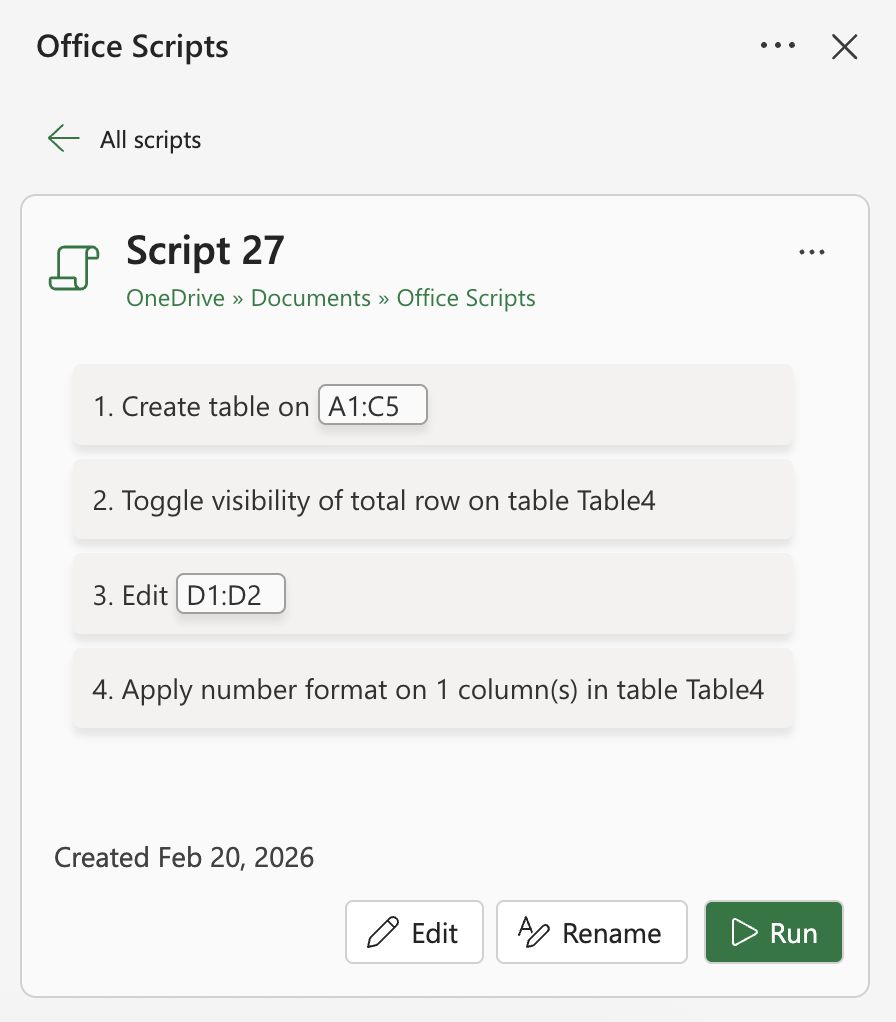
În mod implicit, Excel denumește scripturile "Script 1", "Script 2" și așa mai departe. Cu toate acestea, se recomandă să dați scripturilor nume și descrieri semnificative. Pentru a da scriptului un nume nou, selectați Redenumire.
Aplicarea modului relativ
Modul relativ face ca scenariul înregistrat să fie mai flexibil. Atunci când nu aveți exact aceleași poziții de celulă ale datelor la care lucrați, puteți activa modul relativ.
| Modul absolut (implicit) | Mod relativ |
|---|---|
| Locațiile exacte ale celulelor sunt înregistrate: editarea A3 va edita A3 de fiecare dată când se rulează scriptul. | Locațiile celulelor se bazează pe celula selectată. Dacă începeți să înregistrați scenariul cu celula A1 selectată și editați A3, scriptul editează întotdeauna celula care se află la două rânduri sub celula selectată în prezent. |
| Este mai bine atunci când celulele cu care lucrați sunt de fiecare dată identice. | Optim utilizată atunci când scriptul acționează asupra celulei curente sau a celulelor înconjurătoare. |
- Selectați meniul vertical din panoul de activități Înregistrare acțiuni .
- Selectați modul relativ.

Aveți nevoie de ajutor suplimentar?
Puteți întreba oricând un expert de la Excel Tech Community sau puteți obține asistență de la comunitatea Answers.
Consultați și
Introducere în scripturile Office
Documentație tehnică scripturi Office
Înregistrați, editați și creați scripturi Office în Excel