
Dacă aveți o listă de date pe care doriți să o grupați și să o rezumați, puteți crea o schiță cu până la opt niveluri. Fiecare nivel interior, reprezentat de un număr mai mare în simbolurile din schiță, afișează date detaliate pentru nivelul exterior precedent, reprezentat cu un număr mai mic în simbolurile din schiță. Utilizați o schiță pentru a afișa rapid rezumate de rânduri sau coloane ori pentru a afișa datele de detalii pentru fiecare grup. Puteți crea o schiță de rânduri (după cum se afișează în exemplul de mai jos), o schiță de coloane sau o schiță de rânduri și coloane.

|
|---|
1. Pentru a afișa rândurile pentru un nivel, selectați simbolul  de schiță corespunzător. de schiță corespunzător.
 și și  sau apăsați ALT+SHIFT+= pentru a extinde și ALT+SHIFT+- pentru a restrânge. sau apăsați ALT+SHIFT+= pentru a extinde și ALT+SHIFT+- pentru a restrânge. |
Crearea unei schițe de rânduri
Asigurați-vă că fiecare coloană de date pe care doriți să o schițați are o etichetă pe primul rând (de exemplu, Regiune), conține informații similare în fiecare coloană și că zona pe care doriți să o schițați nu are rânduri sau coloane necompletate.
Dacă doriți, rândurile dvs. grupate de detalii pot avea un rând de rezumare corespunzător, un subtotal. Pentru a le crea, alegeți una dintre următoarele:
-
Inserarea rândurilor de rezumare utilizând comanda Subtotal
Utilizați comanda Subtotal care inserează funcția SUBTOTAL imediat deasupra sau dedesubtul fiecărui grup de rânduri de detalii și creează automat o schiță pentru dvs. Pentru mai multe informații despre utilizarea funcției Subtotal, consultați Funcția SUBTOTAL. -
Inserați propriile rânduri de rezumare
Inserați propriile rânduri de rezumare, cu formule, imediat dedesubtul sau deasupra fiecărui grup de rânduri de detalii. De exemplu, sub (sau deasupra) rândurilor de date de vânzări pentru martie și aprilie, utilizați funcția SUM pentru a subtotaliza vânzările pentru lunile respective. Tabelul de mai jos în acest articol vă arată un exemplu în acest sens.
-
Inserarea rândurilor de rezumare utilizând comanda Subtotal
În mod implicit, Excel caută rândurile de rezumare sub detaliile pe care le rezumă, dar este posibil să le creați deasupra rândurilor de detalii. Dacă ați creat rândurile de rezumare sub detalii, treceți la pasul următor (pasul 4). Dacă ați creat rândurile de rezumare deasupra rândurilor de detalii, accesațiSchițăde date>, apoi selectați lansatorul casetei de dialog.
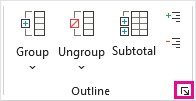
Se deschide caseta de dialog Setări.

În caseta de dialog Setări, debifați caseta de selectare Rânduri rezumative de sub detalii , apoi selectați OK.Creați schița pentru datele dvs. Alegeți una din următoarele:
Schițarea datelor automat- Selectați o celulă din zona de celule pe care doriți să o schițați.
- AccesațigrupulSchiță>> de date>, apoi selectați Schițare automată.

Schițarea datelor în mod manual
Important
Când grupați manual nivelurile din schiță, se recomandă să aveți toate datele afișate , pentru a evita gruparea incorectă a rândurilor.
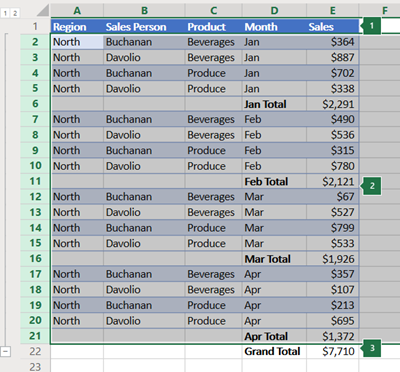
Pentru a schița grupul exterior (nivelul 1), selectați toate rândurile conținute de grupul exterior (adică rândurile de detalii și, dacă le-ați adăugat, rândurile lor de rezumare).
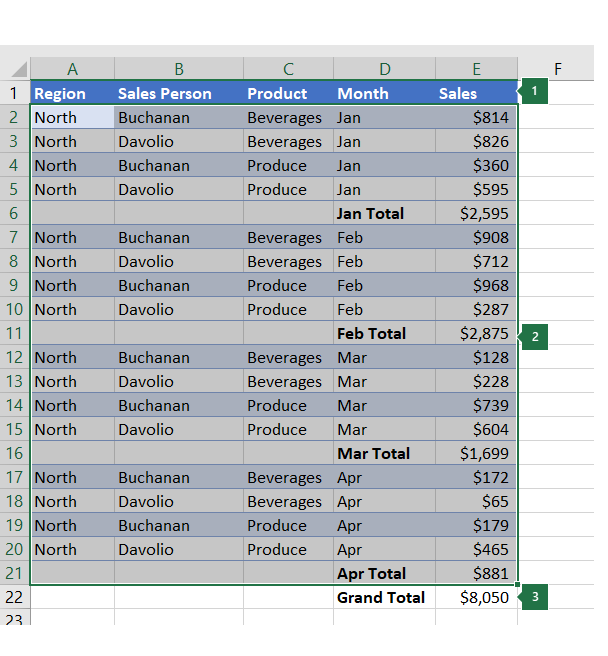
1. Primul rând conține etichete și nu este selectat.
2. Deoarece acesta este grupul exterior, selectați toate rândurile cu subtotaluri și detalii.
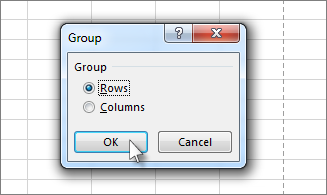
3. Nu selectați totalul general.AccesațigrupulGrup>schiță de>date>. În caseta de dialog Grupare, selectați Rânduri, apoi selectați OK.
Sfat
Dacă selectați rânduri întregi în loc de celule, Excel grupează automat după rânduri, caseta de dialog Grupare nici măcar nu se deschide.
Simbolurile de schiță apar lângă grupul de pe ecran.Opțional, schițați un grup interior, imbricat, rândurile de detalii pentru o secțiune dată a datelor.
Notă
Dacă nu trebuie să creați grupuri interne, treceți la pasul f de mai jos.
Pentru fiecare grup interior, imbricat, selectați rândurile de detalii adiacente rândului care conține rândul de rezumare.
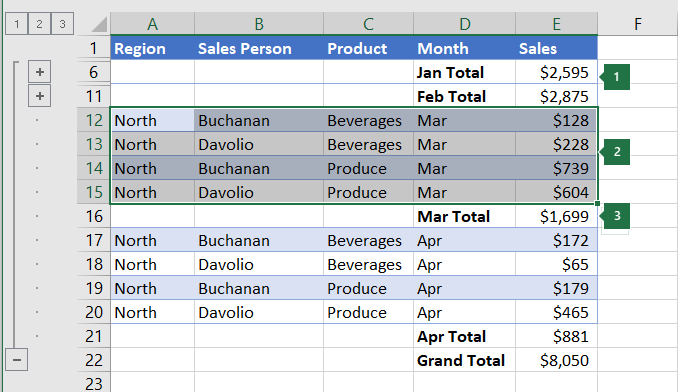
1. Puteți crea mai multe grupuri la fiecare nivel interior. Aici, două secțiuni sunt grupate deja la nivelul 2.
2. Această secțiune este selectată și gata pentru grupare.
3. Nu selectați rândul de rezumare pentru datele pe care le grupați.AccesațigrupulGrup>schiță de>date>.

În caseta de dialog Grupare, selectați Rânduri, apoi selectați OK. Simbolurile de schiță apar lângă grupul de pe ecran.Sfat
Dacă selectați rânduri întregi în loc de celule, Excel grupează automat după rânduri, caseta de dialog Grupare nici măcar nu se deschide.
Continuați selectarea și gruparea rândurilor interioare până când ați creat toate nivelurile dorite în schiță.
Dacă doriți să anulați gruparea rândurilor, selectați-le, apoi accesați Anularegrupare>Anulare grupareschiță> de date>.
De asemenea, aveți posibilitatea să grupați secțiuni ale schiței fără a elimina întregul nivel. Țineți apăsată tasta SHIFT în timp ce selectați sau
sau  pentru grup, apoi mergeți laAnularegrupare> Anularegrupare Schiță> de date>.
Important
Dacă anulați gruparea unei schițe în timp ce sunt ascunse datele de detalii, este posibil ca rândurile de detalii să rămână ascunse. Pentru a afișa datele, glisați peste numerele rândurilor vizibile adiacente rândurilor ascunse. Apoi mergeți laFormatarecelule>de pornire> și indicați spre Ascundere & Reafișare, apoi selectați Reafișare rânduri.
Crearea unei schițe de coloane
Asigurați-vă că fiecare rând de date pe care doriți să le schițați are o etichetă în prima coloană, că există informații similare în fiecare rând, iar zona nu are rânduri sau coloane necompletate.
Inserați propriile coloane rezumative cu formule imediat la dreapta sau la stânga fiecărui grup de coloane de detalii. Tabelul listat la pasul 4 de mai jos vă arată un exemplu.
Notă
Pentru a schița datele după coloane, trebuie să aveți coloane de rezumare care conțin formule care fac referire la celule din fiecare dintre coloanele de detalii pentru acel grup..
În cazul în care coloana de rezumare se află în partea stângă a coloanelor de detalii, accesațiSchiță de date>, apoi selectați lansatorul casetei de dialog.
Se deschide caseta de dialog Setări.
În caseta de dialog Setări, debifați caseta de selectare Coloane rezumative la dreapta detaliilor , apoi selectați OK.Pentru a schița datele, alegeți una din următoarele:
Schițarea datelor automat- Selectați o celulă din zonă.
- AccesațigrupulSchiță>> de date>, apoi selectați Schițare automată.
Schițarea datelor în mod manual
Important
Când grupați manual nivelurile din schiță, se recomandă să aveți toate datele afișate , pentru a evita gruparea incorectă a coloanelor.
Pentru a schița grupul exterior (nivelul 1), selectați toate coloanele rezumative subordonate, cât și datele lor de detalii asociate.

1. Coloana A conține etichete.
2. Selectați toate coloanele detaliu și de subtotal. Rețineți că, dacă nu selectați coloane întregi, atunci când selectați Grup (Grup schiță> de date>) se deschide caseta de dialog Grup și vă solicită să alegeți Rânduri sau Coloane.
3. Nu selectați coloana total general.AccesațigrupulGrup>schiță de date>>.
Simbolul de schiță apare deasupra grupului.Pentru a schița un grup interior, imbricat de coloane de detalii (nivelul 2 sau superior), selectați coloanele de detalii adiacente coloanei care conține coloana de rezumare.
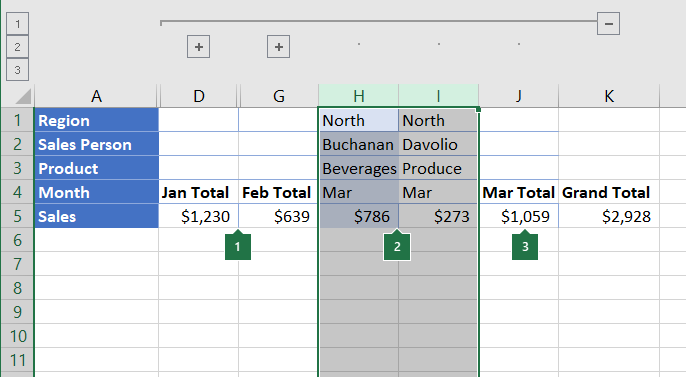
1. Puteți crea mai multe grupuri la fiecare nivel interior. Aici, două secțiuni sunt grupate deja la nivelul 2.
2. Aceste coloane sunt selectate și gata de grupare. Rețineți că, dacă nu selectați coloane întregi, atunci când selectați Grup (Grup schiță> de date>) se deschide caseta de dialog Grup și vă solicită să alegeți Rânduri sau Coloane.
3. Nu selectați coloana de rezumare pentru datele pe care le grupați.AccesațigrupulSchiță de>date>.
Simbolurile de schiță apar lângă grupul de pe ecran.
Continuați selectarea și gruparea coloanelor interioare până când ați creat toate nivelurile dorite în schiță.
Dacă doriți să anulați gruparea coloanelor, selectați-le, apoi accesațiAnulare grupareSchiță>de date>.
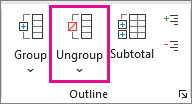
De asemenea, aveți posibilitatea să grupați secțiuni ale schiței fără a elimina întregul nivel. Țineți apăsată tasta SHIFT în timp ce selectați sau pentru grup, apoi mergeți laAnulare grupareSchiță>de date>.
Dacă anulați gruparea unei schițe în timp ce sunt ascunse datele de detalii, coloanele de detalii pot rămâne ascunse. Pentru a afișa datele, glisați peste literele coloanelor vizibile adiacente coloanelor ascunse. AccesațiFormatare celule>de pornire>, indicați spre Ascundere & Reafișare, apoi selectați Reafișare coloane.
Afișarea sau ascunderea datelor schițate
Dacă nu vedeți simbolurile de schiță
trei , , accesați Opțiuni>fișier>complexe, iar sub secțiunea Afișare opțiuni pentru această foaie de lucru, bifați caseta de selectare Afișare simboluri schiță dacă se aplică o schiță, apoi selectați OK.Alegeți una sau mai multe dintre următoarele:
-
Afișați sau ascundeți datele de detalii pentru un grup
Pentru a afișa datele de detalii dintr-un grup, selectați butonul pentru grup sau apăsați ALT+SHIFT+=. - Pentru a ascunde datele de detalii pentru un grup, selectați butonul pentru grup sau apăsați ALT+SHIFT+-.
-
Extinderea sau restrângerea schiței la un anumit nivel
În simbolurile din schiță, selectați numărul nivelului dorit. Datele de detalii de pe nivelurile inferioare se vor ascunde.
De exemplu, dacă o schiță are patru niveluri, aveți posibilitatea să ascundeți al patrulea nivel și să afișați în același timp celelalte niveluri, selectând .
. -
Afișarea sau ascunderea tuturor datelor de detalii dintr-o schiță
Pentru a afișa toate datele de detalii, selectați nivelul cel mai de jos din simbolurile de schiță . De exemplu, dacă există trei niveluri, selectați . - Pentru a ascunde toate datele de detalii, selectați

-
Afișați sau ascundeți datele de detalii pentru un grup
Particularizarea unei schițe cu stiluri
Pentru rândurile dintr-o schiță, Microsoft Excel utilizează stiluri ca RowLevel_1 și RowLevel_2. Pentru coloanele schițate, Excel utilizează stiluri ca NivelColoană_1 și NivelColoană_2. Stilurile utilizează formatele de text aldin, cursiv și altele pentru ca rândurile rezumative să se deosebească de celelalte date. Prin schimbarea modului de definire a fiecărui stil în parte, se pot aplica diferite formate de text sau celulă pentru a particulariza aspectul schiței. Puteți aplica un stil unei schițe înainte sau după ce creați schița.
Alegeți una sau mai multe dintre următoarele:
Aplicarea automată a unui stil la noile rânduri rezumative sau coloane
- AccesațiSchițădate>, apoi selectați lansatorul casetei de dialog.
Se deschide caseta de dialog Setări.
- Bifați caseta de selectare Stiluri automate.
Aplicarea unui stil unei coloane sau rând de rezumare existente
- Selectați celulele la care doriți să aplicați un stil.
- AccesațiSchițădate>, apoi selectați lansatorul casetei de dialog.
Se deschide caseta de dialog Setări.
- Bifați caseta de selectare Stiluri automate , apoi selectați Aplicare stiluri.

De asemenea, puteți utiliza formate automate pentru a formata datele schițate.
Copierea datelor schițate
- Dacă nu vedeți simbolurile de schiță trei , , accesați Opțiuni>fișier>complexe, apoi, sub secțiunea Afișare opțiuni pentru această foaie de lucru, bifați caseta de selectare Afișare simboluri schiță dacă se aplică o schiță.
- Utilizați simbolurile de schiță , și pentru a ascunde datele de detalii care nu doriți să fie copiate.
Pentru mai multe informații, consultați secțiunea Afișarea sau ascunderea datelor schițate. - Selectați zona rândurilor rezumative.
- Accesarea paginii de pornire>Editare>Găsiți & Selectați, apoi selectați Salt special.

- Selectați Numai celule vizibile.
- Selectați OK, apoi copiați datele.
Ascunderea sau eliminarea unei schițe
Notă
Când ascundeți sau eliminați o schiță nu se șterg date.
Ascunderea unei schițe
- AccesațiOpțiuni >fișier> complexe, apoi, sub secțiunea Afișare opțiuni pentru această foaie de lucru, debifați caseta de selectare Afișare simboluri schiță dacă se aplică o schiță.
Eliminarea unei schițe
Faceți clic pe foaia de lucru.
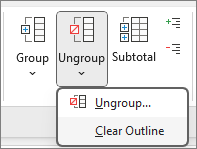
Accesați AnularegrupareSchiță> de date > și selectați Golire schiță.
Important
Dacă anulați gruparea unei schițe în timp ce sunt ascunse datele de detalii, rândurile sau coloanele de detalii pot rămâne ascunse. Pentru a afișa datele, glisați peste numerele rândurilor sau literele coloanelor vizibile adiacente coloanelor și rândurilor ascunse. AccesațiFormatare celule>de pornire>, indicați spre Ascundere & Reafișare, apoi selectați Reafișare rânduri sau Reafișare coloane.
Crearea unui raport de rezumare cu o diagramă
Imaginați-vă că doriți să creați un raport rezumativ al datelor care să afișeze doar totalurile însoțite de o diagramă cu acele totaluri. În general, puteți să:
Crearea unui raport rezumat
- Creați schița pentru datele dvs.
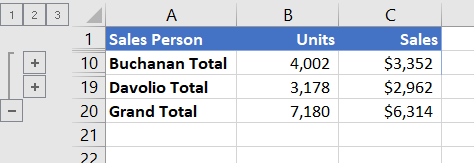
Pentru mai multe informații, consultați secțiunile Crearea unei schițe de rânduri sau Crearea unei schițe de coloane. - Ascundeți detaliile selectând simbolurile de schiță , și pentru a afișa numai totalurile, așa cum se arată în exemplul următor de schiță de rând:
- Pentru mai multe informații, consultați secțiunea Afișarea sau ascunderea datelor schițate.
- Creați schița pentru datele dvs.
Creați o diagramă a raportului rezumativ
- Selectați datele rezumative pentru care doriți să creați o diagramă.
De exemplu, pentru a crea o diagramă doar pentru totalurile lui Buchanan și Davolio, dar nu și pentru totalul general, selectați celulele A1 până la C19 din exemplul de mai sus. - Selectați Inserare>diagrame>Diagrame recomandate, apoi selectați fila Toate diagramele și alegeți tipul de diagramă.

De exemplu, dacă ați ales opțiunea Coloană grupată, diagrama ar arăta astfel:
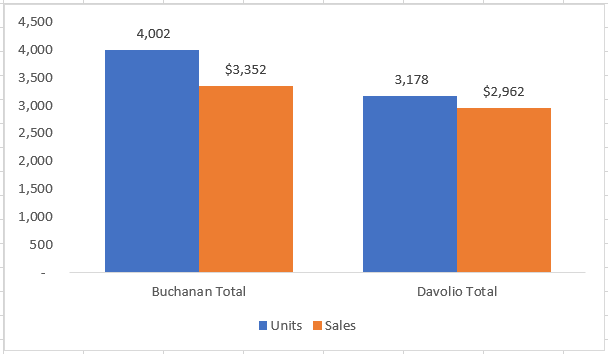
Dacă ascundeți sau afișați detaliile dintr-o listă schițată de date, diagrama se va actualiza pentru a le afișa sau a le ascunde.
- Selectați datele rezumative pentru care doriți să creați o diagramă.

Aveți nevoie de ajutor suplimentar?
Puteți oricând să întrebați un expert de la Excel Tech Community sau să obțineți asistență de la Comunități.
Consultați și
Gruparea sau anularea grupării datelor dintr-un raport PivotTable