Pentru a împiedica alți utilizatori să vizualizeze foile de lucru ascunse, să adauge, să mute, să șteargă, să ascundă sau să redenumească foile de lucru, puteți proteja structura registrului de lucru Excel cu o parolă.
Notă
Protejarea unui registru de lucru nu este același lucru cu protejarea unui fișier Excel sau a unei foi de lucru cu o parolă. Vedeți mai jos mai multe informații:
- Pentru a vă bloca fișierul astfel încât alți utilizatori să nu-l poată deschide, consultați Protejarea unui fișier Excel.
- Pentru a proteja anumite zone de date în foaia de lucru de la alți utilizatori, trebuie să protejați foaia de lucru. Pentru mai multe informații, consultați Protejarea unei foi de lucru.
- Pentru a vedea diferența dintre protejarea fișierului Excel, a registrului de lucru sau a unei foi de lucru, consultați Protecția și securitatea în Excel.
Protejarea structurii registrului de lucru
Pentru a proteja structura registrului de lucru, urmați acești pași:
Faceți clic pe Revizuire>protejare registru de lucru.
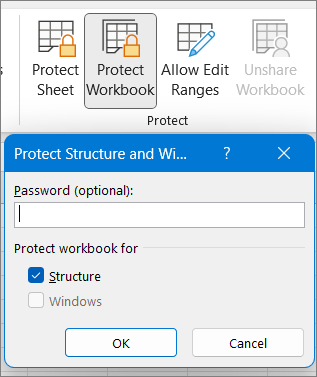
Introduceți o parolă în caseta Parolă.
Important
Parola este opțională. Dacă nu furnizați o parolă, orice utilizator poate să deprotejeze și să modifice registrul de lucru. Dacă introduceți o parolă, aveți grijă să alegeți o parolă simplu de reținut. Scrieți parolele și stocați-le într-un loc sigur. Dacă le pierdeți, Excel nu le poate recupera pentru dvs.
Selectați OK, reintroduceți parola pentru a o confirma, apoi selectați OK din nou.
Cum aflu dacă un registru de lucru este protejat?
Pe fila Revizuire , vedeți pictograma Protejare registru de lucru . Dacă este evidențiată, registrul de lucru este protejat.
 Dacă faceți clic în partea de jos a unei foi din registrul de lucru, veți observa că opțiunile pentru a modifica structura registrului de lucru, cum ar fi Inserare, Ștergere, Redenumire, Mutare, Copiere, Ascundere și Reafișare foi sunt toate indisponibile.
 Opțiunea Protejare registru de lucru din meniul Informații indică, de asemenea, faptul că structura registrului de lucru este protejată. Pentru a vedea această opțiune, faceți clic peProtejare informații>fișier>registru de lucru.

Anularea protejării pentru un registru de lucru Excel
Faceți clic pe Revizuire>protejare registru de lucru. Introduceți parola, apoi faceți clic pe OK.
Pentru a împiedica alți utilizatori să vizualizeze foile de lucru ascunse, să adauge, să mute, să șteargă, să ascundă sau să redenumească foile de lucru, puteți proteja structura registrului de lucru Excel cu o parolă.
Notă
Protejarea unui registru de lucru nu este același lucru cu protejarea unui fișier Excel sau a unei foi de lucru cu o parolă. Vedeți mai jos mai multe informații:
- Pentru a vă bloca fișierul astfel încât alți utilizatori să nu-l poată deschide, consultați Protejarea unui fișier Excel.
- Pentru a proteja anumite zone de date în foaia de lucru de la alți utilizatori, trebuie să protejați foaia de lucru. Pentru mai multe informații, consultați Protejarea unei foi de lucru.
- Pentru a vedea diferența dintre protejarea fișierului Excel, a registrului de lucru sau a unei foi de lucru, consultați Protecția și securitatea în Excel.
Protejarea structurii registrului de lucru
Pentru a proteja structura registrului de lucru, urmați acești pași:
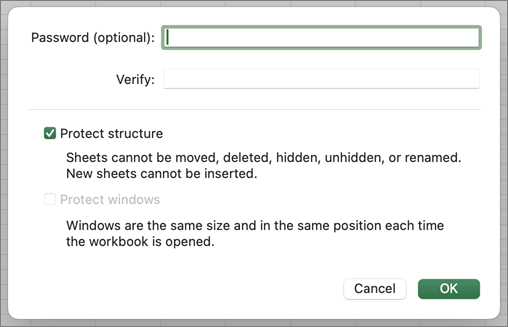
Faceți clic pe Revizuire>protejare registru de lucru.
Introduceți o parolă în caseta Parolă.
Important
- Parola este opțională. Dacă nu furnizați o parolă, orice utilizator poate să deprotejeze și să modifice registrul de lucru. Dacă introduceți o parolă, aveți grijă să alegeți o parolă simplu de reținut. Scrieți parolele și stocați-le într-un loc sigur. Dacă le pierdeți, Excel nu le poate recupera pentru dvs.
- Parolele din Excel pentru Mac au o limită de 15 caractere. Nu puteți deschide un registru de lucru sau un document care a fost protejat prin parolă în versiunea de Excel bazată pe Windows sau dacă parola este mai lungă de 15 caractere. Dacă doriți să deschideți fișierul în Excel pentru Mac, solicitați-i autorului din Windows să ajusteze lungimea parolei.
Tastați din nou parola și faceți clic pe OK.
Cum aflu dacă un registru de lucru este protejat?
Pe fila Revizuire, vedeți pictograma Protejare registru de lucru. Dacă este evidențiată, registrul de lucru este protejat.
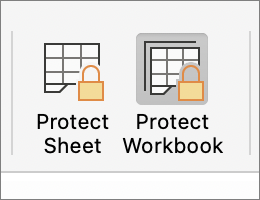 Dacă faceți clic în partea de jos a unei foi din registrul de lucru, veți observa că opțiunile pentru a modifica structura registrului de lucru, cum ar fi Inserare, Ștergere, Redenumire, Mutare, Copiere, Ascundere și Reafișare foi sunt toate indisponibile.

Anularea protejării pentru un registru de lucru Excel
Faceți clic pe Revizuire>protejare registru de lucru. Introduceți parola, apoi faceți clic pe OK.
Anularea protejării pentru o foaie de lucru Excel
Pentru a anula protejarea unei foi, urmați acești pași:
- Accesați foaia pentru care doriți să anulați protejarea.
- AccesațiInformații>fișier>, Protejare>,Neprotejare, Foaie, sau din fila >Revizuire, modifică>foaia Deprotejare.
- Dacă foaia este protejată cu o parolă, introduceți parola în caseta de dialog Deprotejare foaie și faceți clic pe OK.
Excel pentru web poate deschide și edita registre de lucru protejate de o parolă. Parolele nu pot fi adăugate, schimbate, eliminate sau recuperate din Excel pentru web.
Dacă doriți să adăugați o parolă la un registru de lucru la care lucrați în Excel pentru web și aveți aplicația desktop Excel, utilizați butonul Deschidere în Excel pentru a deschide registrul de lucru și a proteja prin parolă registrul de lucru. Dar, mai departe, veți putea doar să vizualizați fișierul pe web - pentru a aduce modificări registrului de lucru, deschideți-l în versiunea desktop de Excel.

