
Un scenariu este un set de valori pe care Excel le salvează și le poate înlocui automat în foaia de lucru. Puteți crea și salva grupuri diferite de valori ca scenarii, apoi puteți comuta între aceste scenarii pentru a vedea rezultate diferite.
Dacă mai multe persoane au informații specifice pe care doriți să le utilizați scenarii, puteți să colectați aceste informații în registre de lucru separate, apoi să îmbinați scenariile din registre de lucru diferite într-unul singur.
După ce aveți toate scenariile de care aveți nevoie, puteți crea un raport rezumat scenariu care include informații din toate scenariile.
Scenariile sunt gestionate cu expertul Manager de scenarii din grupul Analiză circumstanțială de pe fila Date .
Tipuri de analiză What-If
Există trei tipuri de instrumente de analiză What-If livrate cu Excel: Scenarii, Tabele de date și Căutare rezultat. Scenariile și Tabelele de date preiau seturi de valori de intrare și se proiectează înainte pentru a determina rezultate posibile. Căutare rezultat este diferită de Scenarii și Tabele de date prin faptul că realizează un rezultat și se proiectează înapoi pentru a determina valorile posibile de intrare, care produc rezultatul.
Fiecare scenariu poate include până la 32 de valori variabile. Dacă doriți să analizați mai mult de 32 de valori, iar valorile reprezintă doar una sau două variabile, puteți utiliza Tabele de date. Deși este limitat la doar una sau două variabile (una pentru celula de intrare a rândului și una pentru celula de intrare a coloanei), un Tabel de date poate include câte valori variabile diferite doriți. Un scenariu poate avea un număr maxim de 32 de valori diferite, dar puteți crea câte scenarii doriți.
În plus față de aceste trei instrumente, puteți instala programe de completare care vă ajută să efectuați analize What-If, cum ar fi programul de completare Rezolvitor. Programul de completare Rezolvitor este asemănător cu Căutare rezultat, dar poate include mai multe variabile. De asemenea, puteți crea prognoze, utilizând instrumentul de umplere și diverse comenzi care sunt încorporate în Excel. Pentru modele mai complexe, puteți utiliza programul de completare Pachet de instrumente de analiză.
Crearea de scenarii
Să presupunem că doriți să creați un buget, dar nu sunteți sigur de venitul dvs. Utilizând scenarii, puteți să definiți diferite valori posibile pentru venit, apoi să comutați între scenarii pentru a efectua analize circumstanțiale.
De exemplu, să presupunem că cel mai rău scenariu bugetar este Venit brut de 50.000 lei și Costuri ale bunurilor vândute de 13.200 lei, lăsând 36.800 lei în profit brut. Pentru a defini acest set de valori ca un scenariu, introduceți mai întâi valorile într-o foaie de lucru, după cum se arată în următoarea ilustrație:
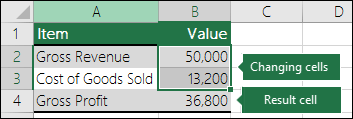
Celulele modificabile au valorile pe care le tastați, în timp ce celula rezultat conține o formulă care se bazează pe celulele modificabile (în această ilustrație, celula B4 are formula =B2-B3).
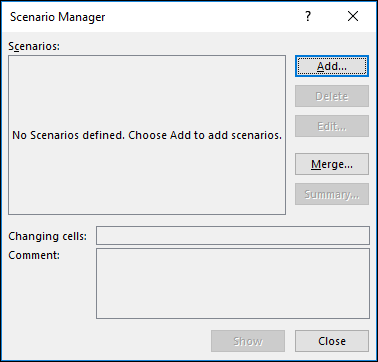
Apoi utilizați caseta de dialog Manager de scenarii pentru a salva aceste valori ca scenariu. Accesați fila > Date What-If adăugarea Manager > de scenarii de analiză>.

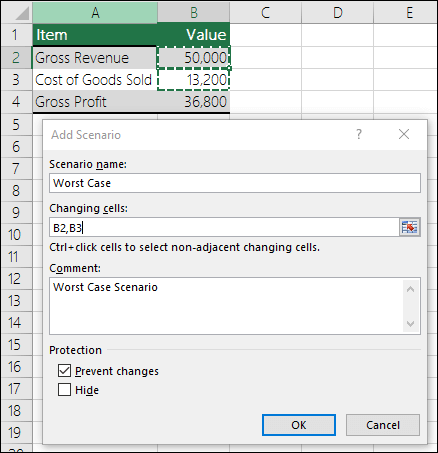
În caseta de dialog Nume scenariu , denumiți scenariul Cel mai rău caz și specificați că celulele B2 și B3 sunt valorile care se modifică între scenarii. Dacă selectați celulele modificabile din foaia de lucru înainte de a adăuga un scenariu, Managerul de scenarii va insera automat celulele pentru dvs., altfel puteți să le tastați manual sau să utilizați caseta de dialog de selectare a celulelor din partea dreaptă a casetei de dialog Celule modificabile.
Notă
Deși acest exemplu conține doar două celule modificabile (B2 și B3), un scenariu poate conține până la 32 de celule.
Protecție – De asemenea, vă puteți proteja scenariile, așadar, în secțiunea Protecție, bifați opțiunile dorite sau debifați-le dacă nu doriți nicio protecție.
- Selectați Împiedicare modificări pentru a împiedica editarea scenariului atunci când foaia de lucru este protejată.
- Selectați Ascuns pentru a împiedica afișarea scenariului atunci când foaia de lucru este protejată.
Notă
Aceste opțiuni se aplică doar pentru foile de lucru protejate. Pentru mai multe informații despre foile de lucru protejate, consultați Protejarea unei foi de lucru
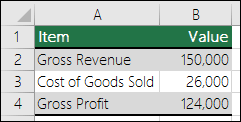
Acum, să presupunem că scenariul bugetului cu cel mai favorabil caz este Venit brut de 150.000 lei și Costuri ale bunurilor vândute de 26.000 lei, lăsând 124.000 lei în profit brut. Pentru a defini acest set de valori ca scenariu, creați alt scenariu, denumiți-l Cel mai bun caz și furnizați valori diferite pentru celula B2 (150.000) și B3 (26.000). Deoarece Profitul brut (celula B4) este o formulă - diferența dintre Venituri (B2) și Costuri (B3) - nu modificați celula B4 pentru cel mai bun scenariu.
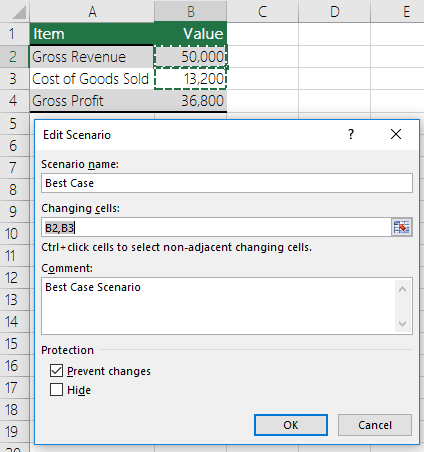 După ce salvați un scenariu, acesta devine disponibil în lista de scenarii pe care le puteți utiliza în analizele circumstanțiale. Având în vedere valorile din ilustrația anterioară, dacă ați alege să afișați scenariul Cel mai bun caz, valorile din foaia de lucru s-ar modifica pentru a arăta ca ilustrația următoare:
Scenarii de îmbinare
Pot exista momente când aveți toate informațiile într-o foaie de lucru sau un registru de lucru necesare pentru a crea toate scenariile pe care doriți să le luați în considerare. Cu toate acestea, se recomandă să colectați informații despre scenariu din alte surse. De exemplu, să presupunem că încercați să creați un buget de firmă. Puteți să colectați scenarii de la departamente diferite, cum ar fi Vânzări, Salarizare, Producție, Marketing și Juridic, deoarece fiecare dintre aceste surse are informații diferite de utilizat la crearea bugetului.
Puteți reuni aceste scenarii într-o singură foaie de lucru utilizând comanda Îmbinare . Fiecare sursă poate furniza cât de multe sau cât de puține valori de celule modificabile doriți. De exemplu, doriți ca fiecare departament să furnizeze proiecții de cheltuieli, dar aveți nevoie doar de proiecții de venituri de la câteva.
Când alegeți să îmbinați, Managerul de scenarii va încărca un expert Scenariu de îmbinare care va lista toate foile de lucru din registrul de lucru activ și orice alte registre de lucru pe care le aveți deschise la un moment dat. Expertul vă va spune câte scenarii aveți pe fiecare foaie de lucru sursă selectată.
 Când colectați scenarii diferite din surse diferite, trebuie să utilizați aceeași structură de celule în fiecare registru de lucru. De exemplu, Venituri pot merge întotdeauna în celula B2, iar Cheltuieli pot merge întotdeauna în celula B3. Dacă utilizați structuri diferite pentru scenarii din diverse surse, poate fi dificil să îmbinați rezultatele.
Sfat
Luați în considerare mai întâi să creați singur un scenariu, apoi să trimiteți colegilor o copie a registrului de lucru care conține scenariul respectiv. Acest lucru vă ajută să vă asigurați că toate scenariile sunt structurate la fel.
Rapoarte rezumative scenariu
Pentru a compara mai multe scenarii, puteți crea un raport care le rezumă pe aceeași pagină. Raportul poate lista scenariile alăturat sau le poate prezenta într-un raport PivotTable.
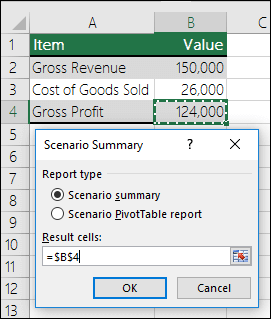 Un raport rezumat scenariu bazat pe cele două exemple de scenarii anterioare ar arăta astfel:
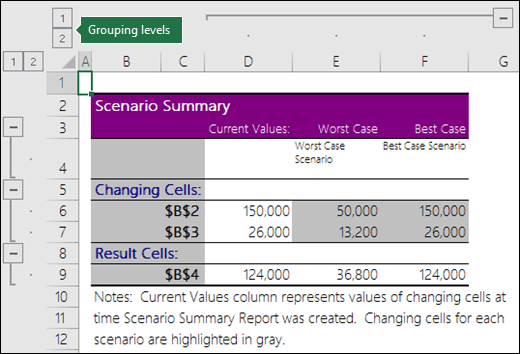 Veți observa că Excel a adăugat automat niveluri de grupare , care se vor extinde și vor restrânge vizualizarea pe măsură ce faceți clic pe diferiți selectori.
La finalul raportului rezumat apare o notă care explică faptul că coloana Valori curente reprezintă valorile celulelor modificabile în momentul creării Raportului rezumat scenariu și că celulele care s-au modificat pentru fiecare scenariu sunt evidențiate cu gri.
Notă
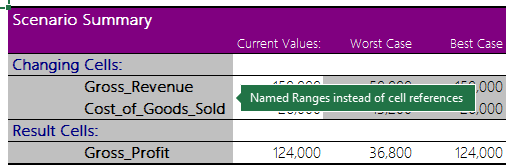
- În mod implicit, raportul rezumat utilizează referințe la celule pentru a identifica celulele modificabile și celulele rezultat. Dacă creați zone denumite pentru celule înainte să rulați raportul rezumat, raportul va conține numele în locul referințelor la celule.
- Rapoartele scenariu nu sunt recalculate automat. Dacă modificați valorile unui scenariu, acele modificări nu se vor afișa într-un raport rezumat existent, dar se vor afișa dacă creați un nou raport rezumat.
- Nu aveți nevoie de celule cu rezultate pentru a genera un raport rezumat scenariu, dar aveți nevoie de ele pentru un raport PivotTable scenariu.

Aveți nevoie de ajutor suplimentar?
Puteți oricând să întrebați un expert de la Excel Tech Community sau să obțineți asistență de la Comunități.
Consultați și
Introducere în Analiza circumstanțială
Definirea și rezolvarea unei probleme cu ajutorul Rezolvitorului
Utilizarea Pachetului de instrumente de analiză pentru a efectua analize complexe ale datelor
Prezentarea generală a formulelor din Excel
Cum să evitați formulele eronate
Găsirea și corectarea erorilor din formule
Comenzi rapide de la tastatură în Excel