
Pași rapizi:
Pentru un fișier stocat în OneDrive sau într-o bibliotecă SharePoint Online, puteți să reveniți la o versiune anterioară a fișierului și să-l restaurați.
- Deschideți fișierul pe care doriți să-l restaurați și accesațiInformațiifișier>.
- Dacă fișierul are versiuni anterioare, veți vedea un buton denumit Istoric versiuni. Selectați-o pentru a vedea lista de versiuni.
- În panoul Istoric versiuni din partea dreaptă, selectați o versiune pentru a o vizualiza.
- După ce ați ales versiunea pe care doriți să o restaurați, selectați butonul Restaurare , situat sub bara de instrumente.
Mai multe scenarii de colaborare
Cu Microsoft 365 și Salvarea automată, nu trebuie să vă faceți griji în legătură cu pierderea editărilor sau atașarea de copii învechite ale fișierelor. Dar, dacă efectuați din greșeală editări într-un fișier, puteți să reveniți cu ușurință la o versiune anterioară, fără modificările nedorite, utilizând Istoricul versiunilor.
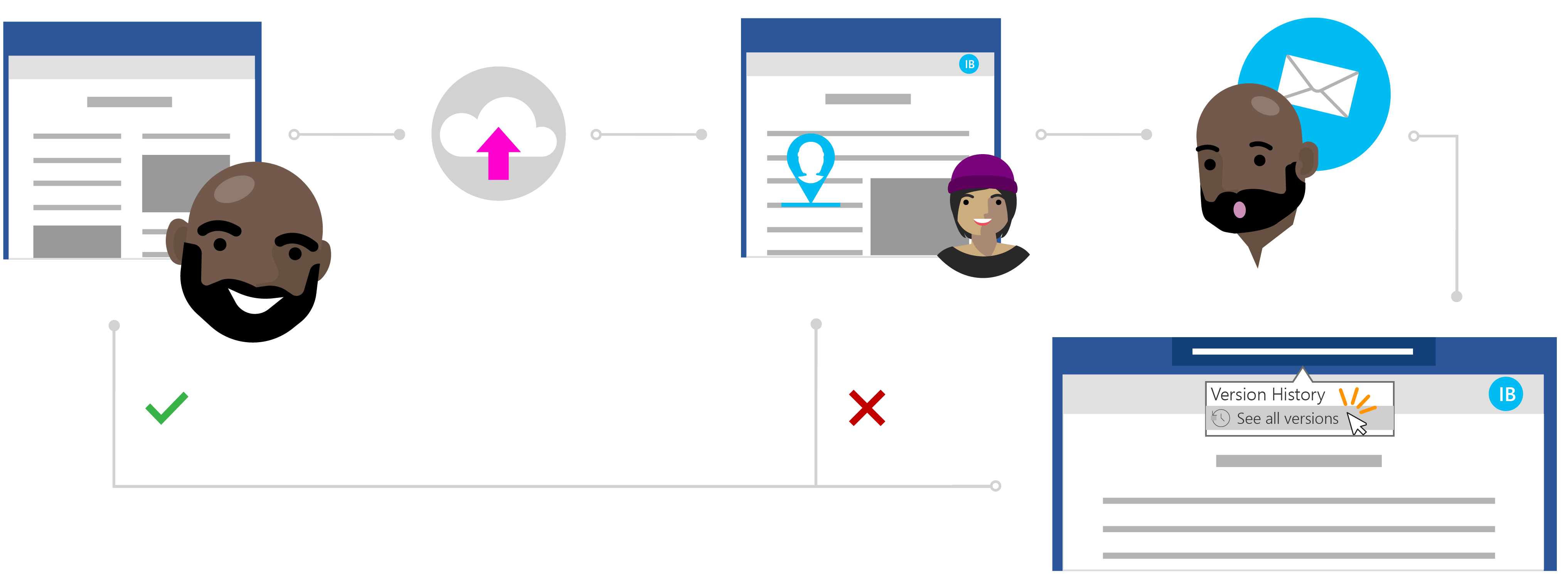
Povestea lui Ines despre restaurarea unui fișier fără modificări nedorite
Partajați în privat cu OneDrive
Todd a scris o lucrare de cercetare a ultimelor sale studii, dar simte că lipsește ceva. Pentru a se asigura că lucrarea este clară și concisă, el decide să apeleze la ajutorul unuia dintre cei mai apropiați colegi ai săi pentru a-i oferi feedback.
Știind că Ines este o scriitoare excelentă, se poate baza pe ea pentru un ajutor valoros. Todd își deschide folderul OneDrive, face clic dreapta pe documentul Word și face clic pe Partajare pentru a o invita pe Ines la fișier.

Editați cu încredere în cloud
Ines primește o notificare despre un fișier partajat de la Todd și îi vede mesajul: "Poți să arunci o privire la hârtia mea și să-mi trimiți actualizările tale?" Ea deschide documentul Word și începe să efectueze editări la fișier. Ea îi rescrie introducerea pentru a merge direct la subiect și face alte revizuiri de conținut pentru a ajuta la explicarea unora dintre principalele sale puncte de cercetare.
Ines muncește mult, dar știe că, cu Salvarea automată, modificările ei sunt sigure și salvate automat în document. După ce se simte mulțumită de document, închide fișierul.

Nu vă faceți griji cu Istoricul versiunilor
A doua zi, Todd intră în document pentru a vedea ce fel de feedback mai are Ines. Spre surprinderea sa, au existat modificări semnificative ale conținutului. El o contactează pe Ines: "Hei Ines, mulțumesc pentru schimbări, dar am vrut doar sugestii și feedback - nu editări cuprinzătoare."
Deși a existat o neînțelegere, Todd știe că nu este nevoie să-și facă griji. Folosind Istoricul versiunilor, el știe că, deși modificările ei au fost salvate în fișierul său, Office a urmărit versiunea sa originală.

Restaurarea unei versiuni anterioare
Ines vede mesajul lui Todd și își dă seama de greșeala. Deschide lucrarea de cercetare în Word și face clic pe titlu. În lista verticală, ea face clic pe Vedeți toate versiunile sub Istoric versiuni și poate naviga și deschide rapid o versiune a lucrării de cercetare înainte să efectueze modificările nedorite.
Ines pune cele două versiuni ale documentului una lângă cealaltă. Ea utilizează documentul cu modificările ei nedorite ca referință, astfel încât să-și poată rezuma cu ușurință feedbackul în comentariile din versiunea originală a lui Todd, așa cum și-ar fi dorit el. Ea salvează acest lucru ca versiune finală și sunteți gata!
