
Puteți modifica aspectul unei forme sau casete text modificându-i umplerea sau adăugându-i efecte, cum ar fi umbre, străluciri, reflexii, muchii atenuate, teșituri și rotații tridimensionale (3D).
O umplere este o culoare, un model, o textură, o imagine sau un gradient aplicate în interiorul unei forme. Un gradient este o progresie graduală de culori și nuanțe, de regulă de la o culoare la o altă culoare sau de la o nuanță la o altă nuanță ale aceleiași culori.
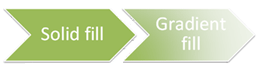
Modificarea culorii de umplere a unei forme afectează numi interiorul și prim-planul formei. Dacă adăugați un efect unei forme, cum ar fi o umbră, și doriți o altă culoare pentru efectul respectiv, trebuie să modificați separat culoarea umbrei, față de culoarea de umplere.
Un efect 3D adaugă adâncime unei forme. Aveți posibilitatea să îi adăugați formei o combinație de efecte 3D predefinite sau să îi adăugați efecte individuale. Este posibil să adăugați în formă combinații de efecte individuale în aceste programe: Excel, Outlook, Word și PowerPoint.
Important
În Word și Outlook, mai întâi trebuie să ancorați mai multe obiecte înainte de a le selecta. Selectează un obiect. În continuare, apăsați continuu Ctrl în timp ce selectați mai multe obiecte.
Adăugarea unei umpleri sau a unui efect
Selectați forma pe care doriți să o umpleți. Pentru a adăuga aceeași umplere pentru mai multe forme, selectați prima formă, apoi apăsați și mențineți apăsată tasta Ctrl în timp ce alegeți celelalte forme.
Pe fila Formatare formă , în grupul Stiluri formă , selectați săgeata de lângă Umplere formă.

Alegeți una dintre următoarele variante:
- Pentru a adăuga sau modifica o culoare de umplere, selectați culoarea dorită.
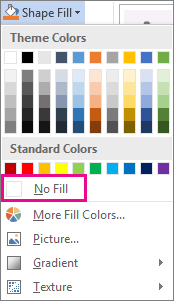
- Pentru a nu selecta nicio culoare, selectați Fără umplere.
- Pentru a utiliza o culoare care nu face parte din culorile de temă, selectați Mai multe culori de umplere, apoi alegeți culoarea dorită în fila Standard sau creați propria culoare în fila Particularizat. Culorile particularizate și culorile din fila Standard nu se actualizează dacă modificați mai târziu tema documentului.
- Pentru a ajusta transparența formei, selectați Mai multe culori de umplere. În partea de jos a casetei de dialog Culori, mutați indicatorul Transparență sau introduceți un număr în caseta de lângă indicator. Puteți varia procentul de transparență între 100% (complet opac, setarea implicită) și 100% (complet transparent).
- Pentru a adăuga sau a modifica o culoare de umplere, selectați Imagine, localizați folderul care conține imaginea pe care doriți să o utilizați, alegeți fișierul imagine, apoi selectați Inserare.
- Pentru a adăuga sau modifica un gradient de umplere, indicați spre Gradient, apoi selectați variația de gradient dorită. Pentru a personaliza gradientul, selectați Mai mulți gradienți, apoi alegeți opțiunile dorite.
- Pentru a adăuga sau modifica o textură de umplere, indicați spre Textură, apoi selectați textura dorită. Pentru a personaliza textura, selectați Mai multe texturi, apoi alegeți opțiunile dorite.
Adăugarea unei umpleri model
Faceți clic dreapta pe forma la care doriți să adăugați o umplere cu model și selectați Formatare formă.
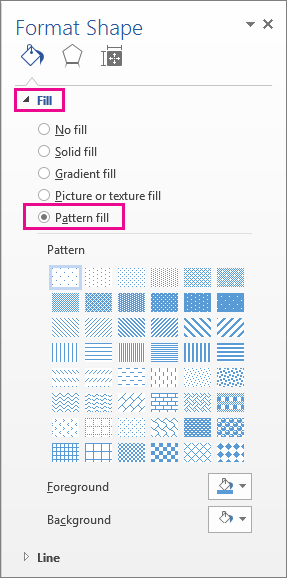
- În panoul Formatare formă , selectați Umplere, apoi alegeți Umplere cu model.
- În panoul Formatare formă , selectați Umplere, apoi alegeți Umplere cu model.
Selectați un model și, dacă doriți, selectați săgețile de lângă Prim plan și Fundal și alegeți o combinație de culori.
Adăugarea sau modificarea unui efect al unei forme
Puteți adăuga o varietate de efecte la casetele text și la forme, cum ar fi marginile în relief sau reflexiile.
Selectați forma la care doriți să adăugați un efect. Pentru a adăuga același efect la mai multe forme, selectați prima formă, apoi apăsați și mențineți apăsată tasta Ctrl în timp ce alegeți celelalte forme.
Pe fila Formatare formă , în grupul Stiluri formă , selectați Efecte formă și alegeți o opțiune din listă.
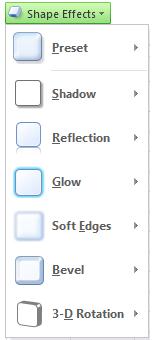
Pentru a adăuga sau a modifica o combinație de efecte predefinită, indicați spre Presetare, apoi alegeți efectul dorit.
Pentru a particulariza efectul predefinit, selectați Opțiuni 3D, apoi alegeți opțiunile dorite.Pentru a adăuga sau a modifica o umbră, indicați spre Umbră, apoi selectați umbra dorită.
Pentru a particulariza umbra, selectați Opțiuni umbră, apoi alegeți opțiunile dorite.Pentru a adăuga sau schimba o reflexie, indicați spre Reflexie, apoi alegeți variația de reflexie dorită.
Pentru a particulariza reflexia, selectați Opțiuni reflexie, apoi alegeți opțiunile dorite.Pentru a adăuga sau schimba o strălucire, indicați spre Strălucire, apoi selectați variația de strălucire dorită.
Pentru a particulariza strălucirea, selectați Opțiuni strălucire, apoi alegeți opțiunile dorite.Pentru a adăuga sau a modifica o muchie atenuată, indicați spre Muchii atenuate, apoi selectați dimensiunea și culoarea muchiei dorite.
Pentru a particulariza muchiile atenuate, selectați Opțiuni muchii atenuate, apoi alegeți opțiunile dorite.Pentru a adăuga sau a modifica o muchie, indicați spre Reliefare, apoi selectați stilul de reliefare dorit.
Pentru a particulariza reliefarea, selectați Opțiuni 3D, apoi alegeți opțiunile dorite.Pentru a modifica sau a modifica o rotire 3D, indicați spre Rotire 3D, apoi alegeți rotirea dorită.
Pentru a particulariza rotirea, selectați Opțiuni rotire 3D, apoi alegeți opțiunile dorite.Notă
- Pentru a crea un efect particularizat adăugând mai multe efecte individuale, repetați al doilea pas de mai sus.
- Dacă adăugați la formă un efect 3D, cum ar fi relief, apoi adăugați o muchie atenuată, nu veți vedea nicio modificare vizuală în formă, deoarece efectul 3D este mai important. Cu toate acestea, dacă ștergeți efectul 3D, efectul de muchie atenuată va deveni vizibil.
Ștergerea umplerii unei forme
- Selectați forma din care doriți să ștergeți o umplere. Pentru a șterge aceeași umplere din mai multe forme, selectați prima formă, apoi apăsați și mențineți apăsată tasta Ctrl în timp ce alegeți celelalte forme.
- Pe fila Formatare , în grupul Stiluri formă , selectați săgeata de lângă Umplere formă, apoi alegeți Fără umplere.
Ștergerea unui efect al unei forme
Selectați forma din care doriți să ștergeți efectul. Pentru a șterge același efect din mai multe forme, selectați prima formă, apoi apăsați și mențineți apăsată tasta Ctrl în timp ce alegeți celelalte forme.
Pe fila Formatare , în grupul Stiluri formă , selectați Efecte formă, apoi efectuați una dintre următoarele operațiuni.
Pentru a șterge o combinație de efecte predefinite aplicată formei, indicați spre Presetare, apoi selectați Fără presetări.
Notă
Când selectați Nu există presetări, nu eliminați niciun efect de umbră pe care l-ați aplicat formei. Pentru elimina umbrele dintr-o formă, urmați pasul de mai jos.
Pentru a șterge o umbră, indicați spre Umbră, apoi selectați Fără umbră.
Pentru a șterge o reflexie, indicați spre Reflexie, apoi selectați Fără reflexie.
Pentru a șterge o strălucire, indicați spre Strălucire, apoi selectați Fără strălucire.
Pentru a șterge muchiile atenuate, indicați spre Muchii atenuate, apoi selectați Fără muchii atenuate.
Pentru a șterge o muchie, indicați spre Reliefare, apoi selectați Fără reliefare.
Pentru a șterge o rotație 3D, indicați spre Rotire 3D, apoi selectați Fără rotație.
Notă
Dacă ați adăugat mai multe efecte individuale, repetați al doilea pas de mai sus pentru a șterge toate efectele.
Consultați și
- Pentru a adăuga o formă, consultați Adăugarea formelor.
- Pentru a afla despre alte forme cu efecte, consultați Inserarea unui obiect WordArt sau Aflați mai multe despre ilustrațiile SmartArt.
- Pentru a modifica aspectul unei imagini, consultați Aplicarea unui efect artistic la o imagine.
- Pentru a modifica aspectul unei casete text, consultați Modificarea culorilor într-o casetă text sau o formă.
- Pentru a modifica bordura din jurul unei casete text sau a unei forme, consultați Eliminarea sau modificarea bordurii într-o casetă text sau într-o formă.
- Pentru a crea un efect de mișcare în PowerPoint, consultați Animarea textului sau obiectelor.