
Într-o casetă text sau o formă, puteți schimba rapid culoarea textului, culoarea interioară (de umplere) sau culoarea bordurii.
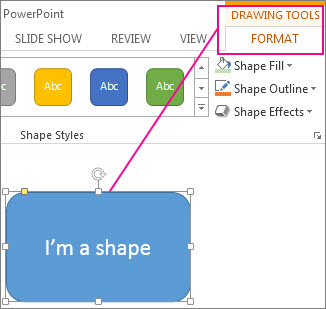
Să selectăm forma; Instrumentele de desen apar în panglică, cu fila Format activă.
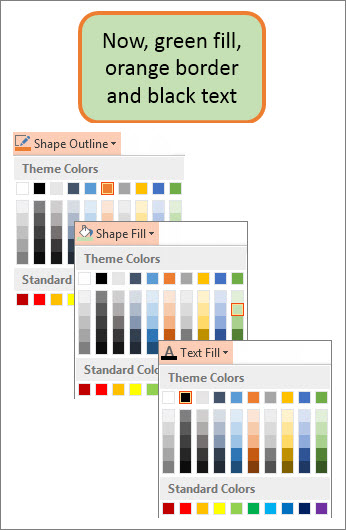
Iată aceeași formă după ce am schimbat bordura în portocaliu, umplerea în verde deschis și textul în negru. Am utilizat comenzile Contur formă, Umplere formă și Umplere text , disponibile pe fila Format de sub Instrumente de desen.
Deși modificările pe care le vom efectua mai jos sunt afișate în Microsoft PowerPoint, ele funcționează la fel în Excel, Word, Outlook și Project.
Modificarea culorii textului
Selectați bordura formei sau casetei text. Când faceți acest lucru, apar Instrumentele de desen .
Pentru a modifica mai multe forme sau casete text, faceți clic pe prima formă sau casetă text, apoi apăsați și țineți apăsată tasta Ctrl în timp ce faceți clic pe alte forme sau casete text.Pe fila Format - Instrumente de desen , faceți clic pe Umplere text și, sub Culori temă, alegeți culoarea dorită.
Notă
Meniurile Umplere text și Contur text pot să nu fie active până când nu începeți să tastați în formă dvs.

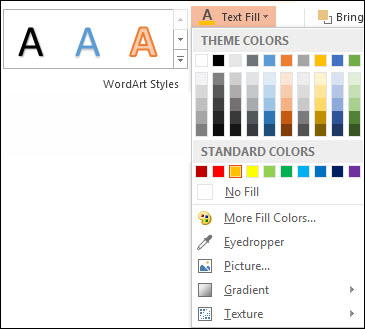
Pentru a modifica textul la o culoare care nu este în culorile temei- Selectați forma sau caseta text.
- Pe fila Format - Instrumente de desen , faceți clic pe Umplere text Mai>multe culori de umplere.
- În caseta Culori, faceți clic pe culoarea dorită în fila Standard sau creați propriile culori în fila Particularizate. Culorile particularizate și culorile din fila Standard nu se actualizează dacă ulterior schimbați tema documentului.
Modificarea culorii interioare (de umplere)
Selectați forma sau caseta text pe care o modificați. Când faceți acest lucru, apar Instrumentele de desen .
Pentru a modifica mai multe forme sau casete text, faceți clic pe prima formă sau casetă text, apoi apăsați și țineți apăsată tasta Ctrl în timp ce faceți clic pe alte forme sau casete text.Faceți clic pe Umplere formă, apoi, sub Culori temă, alegeți culoarea dorită.

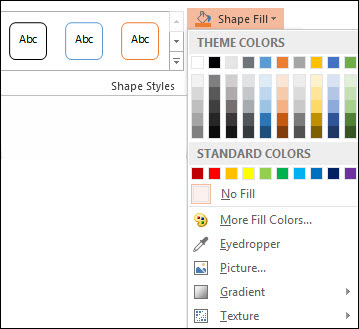
Pentru a modifica culoarea de umplere la o culoare care nu este în culorile temei- Selectați forma sau caseta text.
- Pe fila Format Instrumente de desen , faceți clic pe Umplere formă Mai>multe culori de umplere.
- În caseta Culori, faceți clic pe culoarea dorită în fila Standard sau creați propriile culori în fila Particularizate. Culorile particularizate și culorile din fila Standard nu se actualizează dacă ulterior schimbați tema documentului.
Modificarea culorii bordurii
Selectați bordura formei sau casetei text. Când faceți acest lucru, apar Instrumentele de desen .
Dacă doriți să modificați mai multe forme sau casete text, faceți clic pe prima formă sau casetă text, apoi apăsați și țineți apăsată tasta Ctrl în timp ce faceți clic pe alte forme sau casete text.Pe fila Format - Instrumente de desen , faceți clic pe Contur formă și, sub Culori temă, alegeți culoarea dorită.
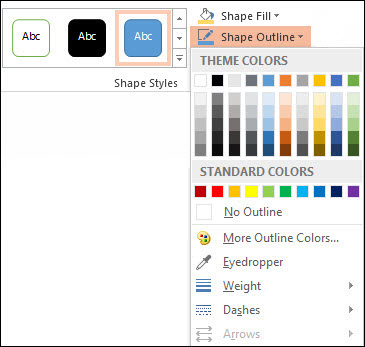
Pentru a modifica bordura la o culoare care nu este în culorile temei- Selectați forma sau caseta text.
- Pe fila Format - Instrumente de desen , faceți clic pe Contur formă, apoi faceți clic pe Mai multe culori contur.
- În caseta Culori, faceți clic pe culoarea dorită în fila Standard sau creați o altă culoare în fila Particularizat. Culorile particularizate și culorile din fila Standard nu se actualizează dacă ulterior schimbați tema documentului.
Sfat
În PowerPoint, puteți să modificați culoarea bordurii și făcând clic pe Contur formă (pe fila Pornire , în grupul Desen ).
Consultați și
Eliminarea sau modificarea bordurii într-o casetă text sau într-o formă
Adăugarea unei umpleri sau a unui efect la o formă
Modificarea culorii fontului (culoarea textului)
Modificarea fundalului sau a culorii în Word
Modificarea unui fundal de mesaj în Outlook
Modificarea culorii de fundal a diapozitivelor în PowerPoint