
Pentru a afla ce versiune de Office aveți:
- Deschideți un document Office existent sau deschideți orice aplicație Office, cum ar fi Word sau Excel, și creați un document nou (utilizăm Word în exemplele noastre).
- Apoi, comparați versiunea instalată de Office cu capturile de ecran din secțiunile de mai jos. Pașii de bază pentru a găsi informații despre versiunea Office sunt aceiași, indiferent ce aplicație Office ați deschis.
Sfat
Dacă încercați să găsiți informații despre Outlook pentru că încercați să importați sau să exportați detalii, consultați Ce versiune de Outlook am?
Microsoft 365 pentru Windows
Microsoft 365 utilizează fila Fișier și vizualizarea Office Backstage, pe care o vedeți după ce faceți clic pe Fișier. Iată ce vedeți în Word după ce ați ales Cont fișier>.
- În Word, pe fila Fișier, selectați Cont.
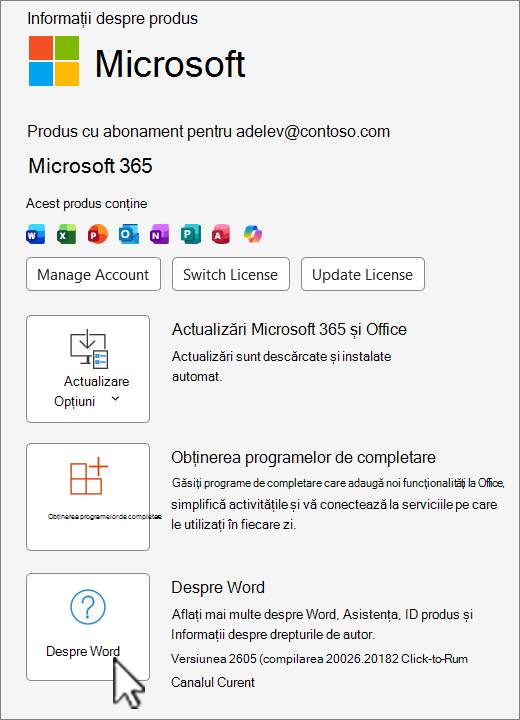 Selectați Despre Word pentru a vedea versiunea Microsoft 365, compilarea și versiunea de biți pe care rulați, pe 32 sau pe 64 de biți.

Microsoft 365 pentru Mac
Selectați meniul Microsoft Word, apoi alegeți Despre Word.
În caseta de dialog care se deschide, puteți vedea numărul de versiune, cât și tipul de licență. În exemplul de mai jos, numărul de versiune este 16.18 și licența este o achiziție unică de Office pentru Mac.

Consultați și
Descărcați și instalați sau reinstalați Microsoft 365 sau Office 2021 pe un PC sau Mac