
Problemele pe care le întâmpinați atunci când încercați să instalați Microsoft 365 sau Office 2021, 2019 sau 2016 și modul în care le remediați depind de un plan dacă produsul face parte dintr-un plan Office pentru acasă sau Office pentru firme.
În plus, cu planurile Office pentru firme , doar administratorii responsabili cu gestionarea Microsoft 365 în organizație pot efectua anumite activități. Prin urmare, administratorii trebuie să consulte problemele și soluțiile listate sub ambele file, Office pentru firme și Administrator Microsoft 365.
Nu știți sigur ce plan aveți?
Verificați ce produse sunt incluse în Office pentru acasă sau în Office pentru firme
Selectați fila pentru planul dvs.:
Asistența ghidată poate oferi soluții digitale pentru problemele Office
Întrebări comune
Mesaje de eroare
Eroarea Sistem de operare neacceptat
Instalarea Office durează foarte mult
Primiți o eroare KERNEL32.dll
Butonul Instalare nu instalează Office
Eroarea "Opriți-vă, ar trebui să așteptați să se instaleze Office 2016"
Mesaje de eroare atunci când instalați Office
Problemele cu upgrade-ul sau actualizarea
Problemele cu contul sau conectarea
Activare sau produs nelicențiat
Depanarea erorilor de activare
Ajutor legat de cheia de produs Office
Dezactivarea unei instalări
Probleme de instalare și activare cu Mac
Unde să instalați Office pe un Mac
Probleme legate de descărcare și instalare pe un Mac
Nu găsesc aplicațiile pe Mac
Dezinstalarea Office pentru Mac
Activați Office pe un Mac
Problemele de activare pe Mac
Instalarea actualizărilor pe un Mac
Office pe un dispozitiv mobil
Configurarea e-mailului și instalarea Office pe un dispozitiv Android
Configurarea e-mailului și instalarea Office pe un dispozitiv iPhone sau iPadDepanarea configurării e-mailului pe dispozitivul mobil
Nu este posibilă editarea documentelor utilizând aplicații Office pe dispozitive mobile
Cum descarc și instalez Office?
Pentru pașii de descărcare și instalare a celei mai recente versiuni de Office, cum este Microsoft 365, Office 2021, Office 2019 sau Office 2016, consultați Instalarea Office pe PC sau Mac.
Cum reinstalez Office?
Dacă reinstalați Office pe un alt computer decât cel pe care ați instalat Office inițial, rețineți următoarele:
- Pentru abonamentele Office 365: Puteți să instalați Office pe toate dispozitivele dvs. și să vă conectați la Office pe cinci dispozitive în același timp.
- Pentru o achiziție unică de Office, cum ar fi Office pentru firme mici &, Office pentru acasă & pentru studenți sau Office Professional: Puteți instala Office pe un singur computer PC sau Mac. Cu toate acestea, puteți transfera Office 2021, 2019 sau 2016 pe un alt computer care vă aparține dacă întâmpinați o defecțiune de hardware sau cumpărați un computer nou. Pentru mai multe informații, consultați Termenii licenței Microsoft pentru produsul dvs. sau consultați această postare pe blog, Office este acum transferabil.
Atunci când sunteți gata să reinstalați Office, conectați-vă la https://www.office.com/signin cu același cont Microsoft pe care l-ați asociat inițial cu produsul dvs. Office, atunci când l-ați instalat prima dată. Puteți găsi pașii de instalare și aici:
Pentru cea mai recentă versiune de Office, consultați Instalarea Office pe PC sau Mac.
Probleme care apar în timp ce încercați să instalați Office
Dacă ați întâmpinat o problemă în timpul instalării Office pe un PC, încercați să reporniți computerul, apoi încercați să instalați Office din nou. Dacă acest lucru nu a fost de ajutor, utilizați depanatorul de dezinstalare pentru a dezinstala Office complet. După ce se termină dezinstalarea, încercați să reinstalați Office.
Utilizați depanatorul de dezinstalare pentru a dezinstala Microsoft 365, Office 2021, Office 2019 sau Office 2016 de pe PC-ul Windows.
Selectați butonul de mai jos pentru a porni depanatorul de dezinstalare.
Faceți clic pe Deschidere dacă primiți o fereastră pop-up care indică faptul că Acest site încearcă să deschidă Obțineți ajutor.
Urmați ecranele rămase și atunci când vi se solicită, reporniți computerul.
Selectați pașii pentru versiunea de Office pe care doriți să o instalați sau să o reinstalați.
Microsoft 365 | Office 2024 | Office 2021Office | 2019 | Office 2016
Important
- Depanatorul de dezinstalare nu poate dezinstala momentan Office 2024.
- Rulați depanatorul pe același PC Windows cu produsul Microsoft 365 sau Office pe care doriți să-l dezinstalați.
- Este necesar să utilizați Windows 10 sau o versiune ulterioară pentru a rula instrumentul de depanare.
Sfat
Dacă depanatorul de dezinstalare Microsoft 365 nu dezinstalează complet Microsoft 365 sau Office de pe PC, puteți încerca să dezinstalați manual Office.
Dacă Office tot nu se instalează, verificați dacă pe computerul dvs. sunt îndeplinite cerințele de sistem pentru a instala Office. De exemplu, nu puteți instala Office pe computere care rulează Windows XP sau Windows Vista.
Dacă tot nu reușiți să instalați Office urmând pașii din Descărcarea și instalarea sau reinstalarea Office, încercați să utilizați programul de instalare offline.
Programul de instalare Microsoft 365 offline vă poate ajuta să evitați problemele potențiale cu proxy, firewall, antivirus sau conexiune la internet care pot apărea în timpul unei instalări Microsoft 365.
Pentru pașii de instalare a unei versiuni offline de Microsoft 365, consultați Utilizarea programului de instalare offline Office și selectați fila corectă pentru versiunea dvs. de Office.
Computerele care rulează Windows Vista sau Windows XP nu îndeplinesc cerințele de sistem pentru a instala Office
Nu puteți instala Office 2016 pe computere care rulează Windows Vista sau Windows XP, deoarece aceste sisteme de operare nu îndeplinesc cerințele de sistem pentru Office. Încercarea de a instala Office pe un computer care rulează un sistem de operare neacceptat va duce la o eroare. (Dacă doriți să aflați mai multe despre cea mai recentă versiune de Windows, consultați specificațiile pentru Windows 11 pentru detalii.)
Dacă nu puteți instala versiunea de Office completă pentru desktop deoarece computerul nu îndeplinește cerințele de sistem, încercați să utilizați Office Online în browserul computerului. Consultați secțiunea Browsere de pe pagina cu cerințele de sistem.
Pot să instalez Office pe un Chromebook?
Nu puteți instala pe Chromebook versiunile Office pentru computere desktop PC sau Mac, dar, în funcție de dispozitivul dvs. Chromebook, este posibil să puteți instala aplicațiile Office mobile. Consultați Instalarea Microsoft Office pe un Chromebook.
Nu doriți să instalați toate aplicațiile Office
Atunci când instalați Office 2016, toate aplicațiile care au însoțit produsul dvs. Office sunt instalate în același timp. Nu puteți selecta ce aplicații Office doriți să instalați sau să nu instalați, nici nu puteți șterge aplicații individuale după încheierea instalării. Totuși, puteți șterge comenzile rapide la aplicațiile pe care nu intenționați să le utilizați.
Sfat
Dacă descoperiți că aveți nevoie de o aplicație care nu a fost inclusă cu produsul Office, aveți opțiunea de a achiziționa o aplicație independentă. De exemplu, este posibil să decideți că aveți nevoie de Access sau Outlook, dar aceste aplicații nu au fost incluse în produsul dvs. Pentru a achiziționa o aplicație independentă, accesați https://products.office.com/ și efectuați o căutare pentru aplicația pe care doriți să o cumpărați.
Doriți să instalați Office pe o altă unitate decât unitatea C:
De asemenea, puteți instala Office doar pe unitatea de sistem pe care este instalat sistemul de operare. De obicei, pe unitatea C:.
Instalați versiunea pe 64 de biți de Office în locul celei pe 32 de biți
Veți primi o eroare dacă încercați să instalați versiunea de 64 de biți de Office și aveți instalată în prezent versiunea de 32 de biți (sau invers).
Așadar, dacă ați instalat anterior versiunea pe 32 de biți de Office pe computer, dar decideți că doriți acum versiunea pe 64 de biți sau invers, va trebui să dezinstalați versiunea pe care nu o doriți și apoi să reinstalați versiunea dorită.
Utilizați depanatorul de dezinstalare pentru a dezinstala Microsoft 365, Office 2021, Office 2019 sau Office 2016 de pe PC-ul Windows.
Selectați butonul de mai jos pentru a porni depanatorul de dezinstalare.
Faceți clic pe Deschidere dacă primiți o fereastră pop-up care indică faptul că Acest site încearcă să deschidă Obțineți ajutor.
Urmați ecranele rămase și atunci când vi se solicită, reporniți computerul.
Important
- Depanatorul de dezinstalare nu poate dezinstala momentan Office 2024.
- Rulați depanatorul pe același PC Windows cu produsul Microsoft 365 sau Office pe care doriți să-l dezinstalați.
- Este necesar să utilizați Windows 10 sau o versiune ulterioară pentru a rula instrumentul de depanare.
Sfat
Dacă depanatorul de dezinstalare Microsoft 365 nu dezinstalează complet Microsoft 365 sau Office de pe PC, puteți încerca să dezinstalați manual Office.
Pentru pașii de instalare a versiunii pe 64 de biți de Office, consultați secțiunea, Pasul 1: Conectați-vă pentru a descărca Office.
Dacă nu sunteți sigur cum să decideți între versiunile pe 64 și pe 32 de biți, consultați Alegerea versiunii de Office 2016 pe 64 sau pe 32 de biți.
Instalarea Office prin Microsoft HUP
Dacă organizația dvs. se abonează la Home Use Program (HUP), găsiți informații despre cum să cumpărați și să instalați Office la Instalarea sau reinstalarea Office prin Microsoft HUP.
Sunt elev. Cum se instalează Office?
Dacă sunteți elev/student sau profesor și nu vedeți opțiunea de a instala Office de la instituția dvs., este posibil să fiți eligibil pentru Office 365 Education, care include Word, Excel, PowerPoint și OneNote. Tot ce vă trebuie pentru a începe este o adresă de e-mail validă de la școală. Pentru mai multe informații, consultați Obțineți Office 365 gratuit.
Probleme cunoscute cu Office și Windows 10
Consultați Probleme cunoscute cu Office și Windows 10.
Eroarea Sistem de operare neacceptat
Vedeți următorul mesaj de eroare după ce selectați butonul Instalare din office.com/myaccount:
 . curent Această eroare poate apărea dacă:
- Sunteți pe un PC și încercați să instalați versiunea Mac a unei achiziții unice de Office, cum ar fi Office pentru acasă, sau încercați să instalați versiunea de Office pentru PC pe un Mac.
Pentru soluții la aceasta, consultați eroarea Sistem de operare neacceptat la instalarea Office. - Încercați să instalați Office pe un dispozitiv mobil, cum ar fi un iPhone sau iPad, sau pe un Chromebook.
Butonul Instalare disponibil după conectarea la office.com descarcă versiunea de Office proiectată să funcționeze pe un computer sau Mac. Pentru a instala Office pe un dispozitiv mobil, consultați Configurați aplicațiile și e-mailul Office pe un dispozitiv mobil.
Pentru a instala Office pe un Chromebook, consultați Instalarea Office pe un Chromebook - Încercați să instalați versiunea desktop de Office pe un sistem de operare neacceptat, cum ar fi Windows XP sau Vista.
Verificați cerințele de sistem pentru Office pentru a vedea ce sisteme de operare sunt acceptate.
Instalarea Office durează foarte mult
Dacă instalarea Office durează mult timp, este posibil să aveți o conexiune lentă. Consultați Instalarea Office durează mult sau Office se blochează la 90% pentru soluții posibile.
Primiți o eroare KERNEL32.dll atunci când încercați să instalați Office și alte probleme privind cerințele de sistem
Dacă încercați să instalați Office pe un computer care rulează Windows XP sau Windows Vista, este posibil să primiți o eroare care spune că biblioteca dinamică KERNEL32.dll nu poate fi găsită. Acest lucru se întâmplă pentru că versiunile mai noi de Office nu sunt acceptate în aceste versiuni de Windows. Pentru mai multe informații, consultați De ce nu pot instala Office 365 sau Office 2019, 2016 pe Windows XP sau pe Windows Vista?
Verificați dacă pe computerul dvs. sunt îndeplinite cerințele de sistem minime pentru a instala Office. Consultați cerințele de sistem pentru Office pentru o listă de cerințe suplimentare.
Dacă nu știți sigur ce sistem de operare aveți, consultați Ce sistem de operare Windows rulez? sau Găsiți versiunea OS X și numărul de versiune pe Mac.
Dacă pe computer nu se poate instala versiunea de Office completă pentru desktop, deoarece acesta nu îndeplinește cerințele de sistem, încercați să utilizați Office Online în browserul computerului.
Butonul Instalare nu instalează Office
Dacă butonul Instalare este estompat, este posibil ca abonamentul dvs. Office 365 să fi expirat. Consultați Reînnoirea Office 365 pentru acasă.
Pentru alte soluții, consultați Butonul Instalare nu instalează Office.
Primesc eroarea „Opriți-vă, ar trebui să așteptați să se instaleze Office 2016”
Această eroare poate apărea dacă nu ați actualizat la cea mai recentă versiune sau dacă aveți o aplicație 2013 independentă care este inclusă deja în suita de aplicații Office 2016 mai nouă. Vedeți eroarea: Opriți-vă, ar trebui să așteptați să se instaleze Office 2016. Va trebui să eliminăm ceea ce urmează, dacă veți continua pașii necesari pentru rezolvare.
Mesaje de eroare atunci când instalați Office
Este posibil să primiți o eroare care are un număr și, poate, un text descriptiv. Chiar dacă mesajele sunt greu de înțeles, există adesea soluții. Încercați aceste linkuri dacă primiți aceste erori.
Nu toate erorile sunt listate aici. Dacă există un link Aflați mai multe în mesajul de eroare, selectați-l. Dacă nu există niciun link, spuneți-ne ce eroare ați primit și unde vă aflați în procesul de instalare atunci când a apărut. Lăsați-ne un comentariu în partea de jos a acestei pagini pentru a ne spune mai multe despre problema dvs.
- "... O altă instalare este în curs de desfășurare..." sau codurile de eroare 0-1018 sau 6-30015 atunci când instalați Office
- Eroarea "Office (pe 64 de biți) nu a putut fi instalat"
- Eroarea „Ceva nu a funcționat corect” atunci când încercați să porniți o aplicație Office
- Oprirea serviciului derulator de imprimare în timpul instalării Office
- Erorile "Produs nelicențiat"
- De asemenea, facem upgrade unor aplicații mai vechi
- Codul de eroare 0-3
- Codul de eroare 12002-4, 12007-4 sau 12152-4
- Codul de eroare 30015-6
- Codurile de eroare 30015-1011 (1392) și 30015-4 (1392)
- Codul de eroare 30029-1011
- Codul de eroare 30029-4
- Codul de eroare 30033
- Codul de eroare 30053-4 sau 30053-39 atunci când instalați un pachet lingvistic
- Codul de eroare 30068
- Codul de eroare 30094
- Codul de eroare 30102-11, 30102-13, 30103-11 sau 30103-13
- Codul de eroare 30125-4 sau 30125-1011
- Codul de eroare 30143-37
- Codul de eroare 30145
- Codul de eroare 30169-22
- Codul de eroare 30174-4
- Codul de eroare 30174-4-2, 30174-4-5, 30174-4-32, 30174-123 sau 30174-183
- Codul de eroare 30174-4-23, 30174-4-483 sau 30174-4-1117
- Codul de eroare 30174-4-27
- Codul de eroare 30175-11
- Codul de eroare 30180-4
- Codul de eroare 30183-4 atunci când instalați Office cu un router Speedport
- Codul de eroare 3-4
- Codurile de eroare 0-1011, 30088-1015 sau 0-1005
- Codul de eroare 0xC004C060
- Codul de eroare 0x80070005
- Codul de eroare 0x8004FC12
Problemele cu upgrade-ul sau actualizarea Office
Dacă aveți un abonament Office 365 aveți deja cea mai recentă versiune de Office sau cel mai recent canal pe care administratorul Office 365 l-a setat. Pentru produse non-abonament, cum ar fi Office Home & Business, aveți opțiunea de a vă abona la Office 365 sau de a cumpăra cea mai recentă versiune. Pentru mai multe informații, consultați:
Upgrade-ul sau comutarea între planuri Office 365
Este posibil să comutați între Office 365 pentru acasă, Personal sau pentru studenți sau să comutați de la un plan Office 365 pentru acasă la un plan pentru firme. Pentru mai multe informații despre cum să procedați, consultați:
Cum se instalează actualizările Office?
Dacă mențineți Office actualizat, veți avea cele mai recente remedieri și actualizări de securitate. Pentru informații despre instalarea actualizărilor, consultați Instalarea actualizărilor Office.
Unde să vă conectați la Office 365 sau la Contul meu Office
Microsoft are mai multe tipuri de servicii Office 365 și fiecare serviciu are propria sa pagină de conectare. Locul unde vă conectați din browserul web depinde de serviciul pe care-l utilizați. Consultați Conectarea la Office sau Office 365.
Ați uitat contul pe care l-ați asociat cu Office
În majoritatea cazurilor, dacă aveți un produs Office listat în Office pentru acasă, aveți nevoie de un cont Microsoft pentru a vă conecta pentru a instala Office sau a vă gestiona abonamentul Office 365. Dacă nu vă amintiți cu ce cont Microsoft ați asociat Office, consultați Nu îmi amintesc ce cont Microsoft utilizez cu Office.
Partajarea abonamentului Office 365 pentru acasă
Anulați un abonament
Dacă doriți să vă anulați abonamentul, consultați Anularea sau dezactivarea facturării recurente pentru un abonament Microsoft.
Pentru abonamentele de încercare, consultați Anularea versiunii de încercare gratuite Office 365 pentru acasă
Depanarea erorilor de activare
Dacă aveți un abonament Microsoft 365, pentru a-l menține activ, trebuie să vă conectați cel puțin o dată la fiecare 30 de zile. Dacă abonamentul dvs. nu a expirat, Office va reactiva abonamentul data viitoare când vă conectați.
Consultați și:
- Activarea Office
- Erorile de activare și „Produs nelicențiat” în Office
- Când deschid o aplicație Office 365, apare o notificare de abonament
- "Notificare cont" apare în Office după ce comutați între planurile Office 365
- Apare o eroare atunci când se instalează Office pentru două țări diferite
Ajutor legat de cheia de produs Office
Consultați Ajutorul pentru cheia de produs Office
Dezactivarea unei instalări
Puteți activa Office pe până la cinci computere. Dacă ați utilizat până la cinci instalări și doriți să instalați Office pe alt computer, trebuie să dezactivați o instalare. Dezactivarea nu elimină Office de pe computer, dar nu puteți utiliza Office pe acel computer decât după ce îl activați. Consultați Dezactivarea unei instalări Office 365.
Unde să instalați Office pe un Mac
Pentru a afla unde să instalați Office pe un Mac, consultați Instalarea Office pe PC sau Mac.
Probleme legate de descărcare și instalare pe un Mac
Pentru probleme legate de descărcare și instalare pe un Mac, consultați Ce se poate încerca dacă nu puteți instala Office pentru Mac.
Nu găsesc aplicațiile pe Mac
Când instalați Office pentru Mac, pictogramele de aplicație nu sunt adăugate automat în doc. Pentru a le adăuga la doc, glisați pictograma aplicației din Launchpad sau din folderul Aplicații. Consultați Adăugarea unei pictograme de aplicație Office pentru Mac la dock.
Dezinstalarea Office pentru Mac
Consultați:
Activați Office pe un Mac
Pentru a activa Office pe un Mac, consultați Activarea Office pentru Mac
Problemele de activare pe Mac
Pentru a depana problemele de activare Mac, consultați fila "Activare" din Ce se poate încerca dacă nu puteți instala sau activa Office pentru Mac.
Instalarea actualizărilor pe un Mac
Microsoft AutoUpdate vă asigură că această copie de Office va fi întotdeauna la zi cu cele mai recente remedieri și îmbunătățiri de securitate. Pentru a instala sau a căuta actualizări pe Mac, consultați Căutați automat actualizări pentru Office pentru Mac
Pentru a afla care este cea mai recentă actualizare, consultați Istoricul actualizărilor pentru Office pentru Mac.
Instalarea aplicațiilor Office și configurarea e-mailului pe un dispozitiv mobil (iOS sau Android)
Aplicațiile Office pentru Android și iOS (iPhone sau iPad) sunt disponibile pentru descărcare din aplicația magazin pentru dispozitivul dvs. Pentru detalii despre descărcarea și configurarea aplicațiilor Office, selectați dispozitivul dvs. de mai jos:
- Configurarea aplicațiilor Office și a e-mailului pe Android
- Configurați aplicațiile și e-mailul Office pe dispozitivele iOS
Nu este posibilă configurarea e-mailului pe dispozitivul mobil
Pentru ajutor la depanarea configurării e-mailului pe telefon sau tabletă, consultați Depanarea configurării e-mailului pe telefonul mobil.
Nu este posibilă editarea documentelor utilizând aplicații Office pe dispozitivul mobil
În majoritatea cazurilor, puteți face editări de bază pe cele mai multe dintre aceste dispozitive, însă dacă aveți un abonament Office 365 care se califică, primiți acces la caracteristicile suplimentare ale aplicațiilor. În cazul în care constatați că nu puteți face editări în anumite documente, consultați Ce puteți face în aplicațiile Office pe un dispozitiv mobil Android, iOS sau Windows cu un abonament Office 365.
Nu găsiți aplicațiile Office după instalarea Office
Dacă nu găsiți aplicațiile Office după instalarea Office sau dacă nu sunteți sigur ce instalare a funcționat, consultați Nu găsiți aplicațiile Office în Windows 10?
Apare mesajul că Office „nu mai funcționează” atunci când porniți o aplicație
Este posibil să vedeți eroarea "<aplicația> nu mai funcționează" atunci când încercați să porniți una dintre aceste aplicații Office: Excel, Word, Outlook, PowerPoint, Publisher sau Visio. Versiunile mai vechi de programe de completare pot determina acest tip de problemă.
Pentru a rezolva problema, mai întâi asigurați-vă că ați instalat cea mai recentă actualizare Office.
Dacă aplicația tot nu funcționează, încercați opțiunile din De ce primesc un mesaj "nu mai funcționează" atunci când pornesc aplicația Office?
Ce versiune de Office utilizez?
Consultați: Ce versiune de Office utilizez?
Contactați asistența
Dacă încă întâmpinați probleme la instalarea Office, consultați Contactați asistența Office.
Lăsați-ne un comentariu
Prețuim părerea dvs. Spuneți-ne dacă ați găsit utile oricare dintre aceste soluții, lăsându-ne un comentariu mai jos. Dacă nu a funcționat, spuneți-ne mai multe despre problema dvs., inclusiv orice mesaj de eroare primit și în ce stadiu de instalare erați când a apărut problema. Vom utiliza aceste informații pentru a ajuta la investigarea problemei.

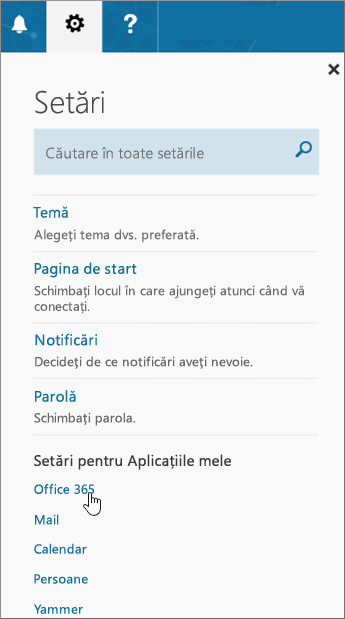
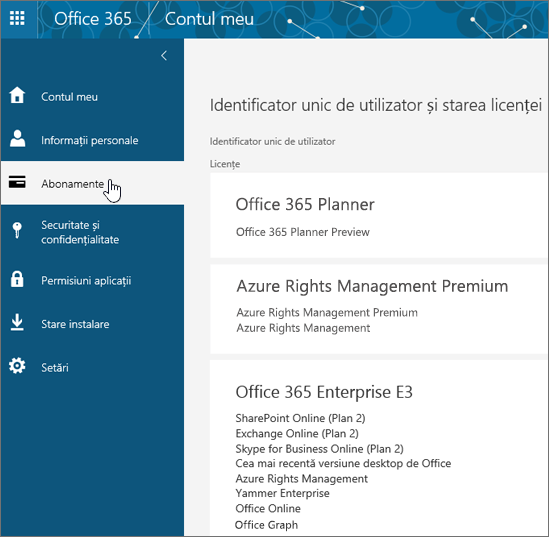
Verificați ce produse sunt incluse în Office pentru acasă sau în Office pentru firme
Sfat
Dacă ați achiziționat Office prin intermediul unui beneficiu al firmei, consultați Microsoft 365 prin Programul de reduceri Locul de muncă Microsoft. Microsoft 365
Microsoft 365 pentru acasă
Dacă produsul dvs. Microsoft 365 este unul dintre următoarele, aveți un produs Microsoft 365 pentru domiciliu. Acesta poate fi un abonament sau o achiziție unică de Microsoft 365 Office sau o aplicație individuală Microsoft 365. Aceste produse sunt, de obicei, asociate unui cont Microsoft personal.
Abonamente Microsoft 365: Următoarele produse includ aplicațiile Microsoft 365 instalate complet.
Microsoft 365 Family
Microsoft 365 Personal
Versiunile Office 2024 sau Office 2021 disponibile ca achiziții singulare: Următoarele produse includ aplicațiile Office instalate complet.
Office pentru acasă
Office pentru firme mici
Office Professional
Sfat
Dacă este achiziționat în Japonia
Office Professional
Office pentru firme mici
Office Personal
Office Professional Academic
Aplicații independente Office 2024 sau Office 2021 disponibile ca achiziții singulare
Word
Excel
PowerPoint
OneNote*
Outlook
Access
Publisher
Project
Visio
Sfat
*Versiunea desktop de OneNote este disponibilă doar în versiunile Microsoft 365, Office 2021 și Office 2016. În Office 2019, OneNote pentru Windows 10 este experiența OneNote implicită. Consultați Întrebări frecvente.
Microsoft 365 pentru firme
Dacă produsul dvs. Microsoft 365 este unul dintre următoarele, aveți un produs Microsoft 365 pentru afaceri . Aceste produse sunt, de obicei, asociate cu un cont de la locul de muncă sau de la școală, iar licența Microsoft 365 (dacă abonamentul are una) provine de la organizația în care lucrați sau mergeți la școală.
Abonamente Microsoft 365: Următoarele produse includ aplicațiile Microsoft 365 instalate complet.
Aplicații Microsoft 365 pentru afaceri
Microsoft 365 Business Standard
Office 365 A5
Aplicații Microsoft 365 pentru întreprindere
Office 365 Enterprise E3
Office 365 Enterprise E4
Office 365 Enterprise E5
Microsoft 365 Business Standard (organizații non-profit)
Office 365 E3 pentru organizații non-profit
Office 365 E5 pentru organizații non-profit
Office 365 U.S. Government Community G3
Office 365 U.S. Government Community G5
Project Online Professional
Project Online Premium
Visio Online Plan 2
Abonamente Microsoft 365 fără aplicațiile Office instalate complet:
Sfat
Cu aceste abonamente Microsoft 365, nu există aplicații desktop de descărcat și instalat, dar în majoritatea cazurilor, încă puteți să accesați și să utilizați versiunile online ale aplicațiilor Office în browserul web. Vedeți Office pe web gratuit.
Microsoft 365 Business Basic
Office 365 Enterprise E1
Office 365 A1
Microsoft 365 Business Basic (organizații non-profit)
Office 365 E1 pentru organizații non-profit
Office 365 U.S. Government G1
Project Online Essentials
Visio Online Plan 1
Versiuni cu licență în volum pentru Office LTSC 2021, Office 2019 sau Office 2016
Office Professional Plus