
Microsoft OneNote pentru Mac vă ajută să detectați și să remediați greșelile de ortografie pe măsură ce tastați. Astfel, puteți economisi timp și efort, păstrând notele fără erori.
Verificarea ortografiei și gramaticii în timpul tastării
Atunci când tastați, OneNote verifică automat dacă există greșeli de ortografie și subliniază cuvintele pe care ar trebui să le verificați cu o linie roșie ondulată.
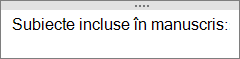
Pentru a verifica o greșeală de ortografie, faceți clic Control pe cuvântul subliniat și alegeți opțiunea corespunzătoare.
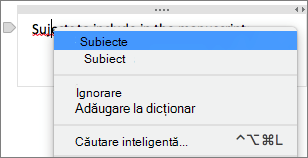
Puteți alege una dintre următoarele variante:
- Dacă este disponibilă, faceți clic pe una dintre sugestii pentru a înlocui cuvântul ortografiat greșit.
- Faceți clic pe Ignorare pentru a respinge detectarea erorilor.
- Faceți clic pe Adăugare la dicționar pentru a vă asigura că OneNote nu detectează cuvântul ca eroare în viitor.
- Faceți clic pe Căutare inteligentă pentru a efectua o căutare rapidă Bing după cuvânt.
Verificarea ortografiei unei pagini întregi
Pentru a verifica ortografia pe o pagină întreagă, procedați astfel:
Faceți clic pe Instrumente>de ortografie.
În panoul Corectare ortografică din partea dreaptă, alegeți oricare dintre următoarele:
- Faceți clic pe Ignorare pentru a omite textul selectat în prezent și a trece la următorul element.
- Faceți clic pe Adăugare pentru a adăuga textul selectat momentan în dicționar astfel încât OneNote să nu detecteze cuvântul ca eroare în viitor.
- Selectați un cuvânt înlocuitor din listă, apoi, în partea de jos a panoului, faceți clic pe Modificare.
Activarea sau dezactivarea verificării ortografice automate
- Pe bara de meniu, faceți clic pePreferințeOneNote>.
- În caseta de dialog Preferințe OneNote , faceți clic pe Corectare ortografică.
- Sub Corectare ortografică și autocorecție, bifați sau debifați caseta de selectare Verificarea ortografiei în timpul tastării .
Activarea sau dezactivarea scrierii automate cu majuscule
- Pe bara de meniu, faceți clic pePreferințeOneNote>.
- În caseta de dialog Preferințe OneNote , faceți clic pe Corectare ortografică.
- Sub Corectare ortografică și autocorecție, bifați sau debifați caseta de selectare Se pune cu majusculă prima literă a propozițiilor .
Activați sau dezactivați perioadele cu spațiu dublu
Puteți seta OneNote să adauge un punct după un cuvânt sau o propoziție, atingând bara de spațiu de două ori.
- În meniul Apple, faceți clic pe System Preferences (Preferințe sistem).
- În fereastra Preferințe sistem , faceți clic pe Tastatură.
- Sub Introducere text, selectați Editare.
- Comutare activată sau dezactivată Punct complet cu spațiu dublu.
Verificarea ortografiei notelor într-o altă limbă
Puteți schimba limba de verificare pentru textul de pe o pagină.
Notă
Nu puteți schimba limba de verificare pentru întregul blocnotes. De asemenea, nici nu puteți seta limba de verificare implicită pentru toate sesiunile viitoare cu OneNote.
- Pe bara de meniu, faceți clic pe Instrumente>Setare limbă de verificare.
- În lista Limbă , selectați limba pe care doriți să o utilizeze OneNote în timpul unei verificări ortografice.
- Faceți clic pe OK.
- După ce se termină verificarea ortografiei, limba de verificare ortografică va reveni la limba inițială.