Există mai multe modalități de a găsi toate mesajele care conțin atașări. Outlook oferă filtre de căutare predefinite care vă vor arăta mesajele ce conțin fișiere atașate sau puteți tasta în caseta Căutare din partea de sus a listei de mesaje.
În funcție de versiunea Outlook pe care o utilizați, există diferite moduri de a căuta mesaje de e-mail cu atașări. Alegeți versiunea de Outlook pe care o utilizați:
În noul Outlook, aveți următoarele posibilități:
Găsirea mesajelor cu atașări | Sortați pentru a afișa numai atașările | Golirea rezultatelor căutării
Găsiți mesaje cu atașări în noul Outlook
Pentru a utiliza bara de căutare spre a începe căutarea într-un Outlook nou.
Atingeți sau faceți clic în caseta de căutare .
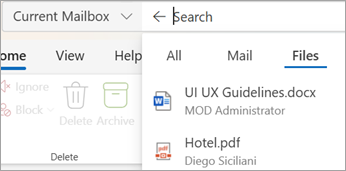
Tastați un cuvânt cheie, cum ar fi numele persoanei care a trimis atașarea sau un cuvânt care descrie e-mailul sau fișierul. Selectați Files pentru a restrânge căutarea.
Dacă nu vă amintiți cine a trimis atașarea sau cum se numește, este în regulă. Selectați Files pentru a afișa afișarea unei liste de mesaje de e-mail care au atașări.
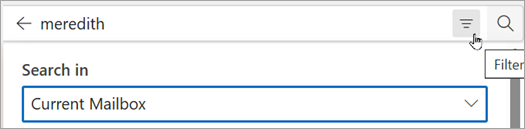
Puteți utiliza Căutarea complexă selectând butonul de filtrare din partea dreaptă a casetei de căutare. Bifați caseta Atașări pentru a afișa doar mesajele cu atașări.
Sau, după ce introduceți termenul de căutare, selectați Are atașări sau alte opțiuni din grupul Rafinare pentru a restrânge rezultatele căutării.

Înapoi sus
Sortarea inboxului pentru a afișa doar mesajele de e-mail cu atașări
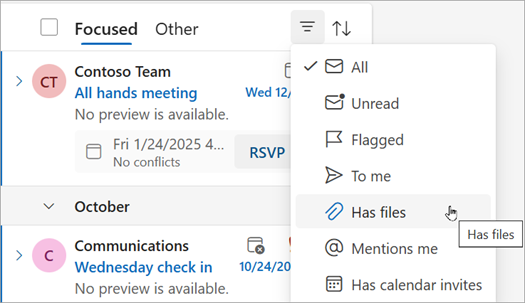
Selectare sortare>Are fișiere pentru a vizualiza toate mesajele cu atașări.
Înapoi sus
Golirea rezultatelor căutării în noul Outlook
Puteți goli rezultatele căutării în două moduri:
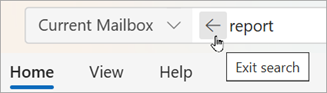
Selectați Înapoi lângă termenul de căutare din bara de căutare .
Selectați un folder, cum ar fi Inbox, în lista de foldere.
Înapoi sus
Utilizați aceste instrumente pentru a găsi mesajele cu atașări:
Utilizarea casetei | de căutareUtilizarea filtrelor predefinite | Golirea rezultatelor căutării
Utilizați caseta Căutare pentru a găsi mesaje cu atașări în Outlook clasic
Utilizați caseta de căutare din Outlook clasic pentru a găsi mesaje cu atașări.
- Pentru a căuta în toate folderele, asigurați-vă că vizualizați inboxul în prezent. Dacă doriți să căutați într-un anumit folder, selectați folderul respectiv în panoul de foldere.
- În partea de sus a listei de mesaje, veți vedea o casetă care spune Căutare. Faceți clic pentru a plasa cursorul în această casetă, tastați hasattachments:yes, apoi selectați Enter.
Aceasta readuce toate mesajele în cutia poștală curentă (dacă vizualizați inboxul) sau în folderul curent (dacă vizualizați un alt folder) care conține atașări, sortate după dată, mesajele cele mai recente fiind afișate în partea de sus.
Căutarea în mai multor cutii poștale pentru mesaje cu atașări sau restrângerea domeniului de căutare
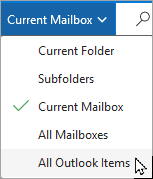
În mod implicit, Outlook caută doar în cutia poștală curentă. Dacă aveți mai multe conturi de e-mail și doriți să căutați în toate conturile de e-mail (în cutiile poștale), selectați meniul vertical de lângă Cutia poștală curentă.
Înapoi sus
Utilizați filtrele încorporate pentru a căuta toate mesajele cu atașări
Panglica din Outlook clasic are un număr de filtre predefinite care vă ajută să căutați mesaje. Cea mai simplă modalitate de a afișa instrumentele de căutare Outlook este să faceți clic în caseta Căutare în cutia poștală curentă din partea de sus a listei de mesaje. După ce plasați cursorul în această casetă, panglica va afișa opțiunile pentru Instrumente de căutare.
 Pentru a găsi toate mesajele cu atașări, selectați butonul Are atașări . În mod implicit, aceasta caută în cutia poștală curentă și sortează rezultatele după data cea mai recentă în partea de sus.
Înapoi sus
Golirea rezultatelor de căutare
Atunci când selectați un alt folder în Panoul de foldere, lista de mesaje revine la vizualizarea implicită și se afișează toate elementele. De asemenea, puteți goli o căutare utilizând oricare dintre următoarele opțiuni:
- În panglica de Căutare, în grupul Închidere, selectați Închidere căutare.
- Selectați X la dreapta termenul de căutare în caseta Căutare din partea de sus a listei cu rezultatele căutării.
Înapoi sus
În Outlook.com sau Outlook pe web, aveți următoarele posibilități:
Găsirea mesajelor cu atașări | Sortați pentru a afișa numai atașările | Golirea rezultatelor căutării
Pentru a utiliza bara de căutare spre a începe căutarea într-un Outlook nou.
Atingeți sau faceți clic în caseta de căutare .
Tastați un cuvânt cheie, cum ar fi numele persoanei care a trimis atașarea sau un cuvânt care descrie e-mailul sau fișierul. Selectați Files pentru a restrânge căutarea.
Dacă nu vă amintiți cine a trimis atașarea sau cum se numește, este în regulă. Selectați Files pentru a afișa afișarea unei liste de mesaje de e-mail care au atașări.
Puteți utiliza Căutarea complexă selectând butonul de filtrare din partea dreaptă a casetei de căutare. Bifați caseta Atașări pentru a afișa doar mesajele cu atașări.
Sau, după ce introduceți termenul de căutare, selectați Are atașări sau alte opțiuni din grupul Rafinare pentru a restrânge rezultatele căutării.
Înapoi sus
Selectare sortare>Are fișiere pentru a vizualiza toate mesajele cu atașări.
Înapoi sus
Puteți goli rezultatele căutării în două moduri:
Selectați Înapoi lângă termenul de căutare din bara de căutare .
Selectați un folder, cum ar fi Inbox, în lista de foldere.
Înapoi sus
Consultați și
Utilizarea folderelor de căutare pentru a găsi mesaje sau alte elemente Outlook
Cum se caută în Outlook
Sortarea mesajelor de e-mail în Outlook
