Folderele de căutare sunt foldere virtuale care afișează mesajele care îndeplinesc anumite criterii, fără a muta sau a dubla elementele originale. Aceștia ajută utilizatorii să găsească și să gestioneze mesajele de e-mail importante, cum ar fi mesajele necitite, semnalizate, importante sau mari, dintr-un singur loc, în cutia lor poștală.
De exemplu, dacă doriți un singur folder cu toate mesajele necitite, puteți crea un folder de căutare Corespondență necitită . Acest folder vă oferă opțiunea de a vizualiza toate mesajele necitite într-un singur folder, chiar dacă mesajele pot fi salvate în foldere diferite din cutia poștală.
Notă
Folderele de căutare din noul Outlook continuă să utilizeze criterii predefinite. Folderele de căutare particularizate complexe sunt acceptate doar în Outlook clasic. Folderele de căutare nu pot conține rezultate de căutare din mai multe Files de date Outlook (.pst).
Când să utilizați folderele de căutare
Folderele de căutare sunt utile atunci când utilizatorii doresc:
- Urmărirea mesajelor de e-mail necitite, semnalizate sau importante
- Revizuirea mesajelor mari sau vechi
- Găsirea corespondenței de la sau către anumite persoane
- Concentrați-vă pe mesajele cu atașări sau cuvinte cheie specifice
- Reduceți dezordinea fără a muta mesajele
Notă
Dacă observați că pașii de sub această filă Outlook nouă nu funcționează sau nu corespund versiunii dvs. de Outlook, este posibil să nu utilizați încă noul Outlook pentru Windows. Selectați Outlook clasic și, în schimb, urmați acești pași.
Gestionați-vă folderele de căutare
Pentru a crea, a adăuga și a edita foldere de căutare, urmați pașii de mai jos:
- Deschideți Setări.
- Accesațifolderele de căutareCorespondență>.

Crearea unui folder de căutare predefinit în noul Outlook pentru Windows
Accesați cutia poștală unde doriți să creați un folder de căutare.
Accesați Foldere de căutare și selectați butonul Căutare foldere . Selectați Creați un folder de căutare nou.

Selectați un tip de folder de căutare:
(Opțional) Activați Filtrare după anumite foldere și selectați unul sau mai multe foldere.

(Opțional) Selectați Căutare subfoldere.
Selectați Creați.
Accesați folderele de căutare și extindeți-le pentru a vedea toate folderele de căutare.
Ștergerea unui folder de căutare în noul Outlook pentru Windows
Dacă nu mai aveți nevoie de un folder de căutare, îl puteți șterge. Un folder de căutare este un folder virtual. Ștergerea unui folder de căutare din lista de foldere nu șterge mesajele afișate în folder.
Ștergerea tuturor mesajelor dintr-un folder de căutare
- Pentru a șterge toate mesajele dintr-un folder de căutare, deschideți folderul de căutare, selectați toate mesajele.
- Selectați Delete pe tastatură.
Ștergerea unui folder de căutare
- Extinde folderele de căutare.
- Faceți clic dreapta pe folderul de căutare.
- Selectați Ștergere.
Important
Ștergerea unui folder de căutare nu șterge toate mesajele, totuși, ștergerea unui folder care nu este folder de căutare va șterge atât folderul, cât și mesajele din acesta.
Puteți crea două tipuri diferite de foldere de căutare.
Creați și utilizați foldere de căutare predefinite în Outlook clasic pentru Windows
Din panglică, selectați fila Folder .
În grupul Nou, selectați Folder nou de căutare.
Comandă rapidă de la tastatură Pentru a crea un folder de căutare nou, apăsați Ctrl+Shift+P.
Din lista Selectare folder căutare , selectați folderul de căutare pe care doriți să îl adăugați. Unele dintre folderele de căutare predefinite sunt disponibile doar dacă defilați în jos până la sfârșitul listei.
Dacă folderul de căutare predefinit are opțiuni de particularizare, veți vedea aceste opțiuni afișate sub Particularizare folder căutare. De exemplu, dacă selectați Corespondență cu anumite cuvinte specifice sub Particularizare folder căutare, specificați cuvintele de utilizat.
Notă
Folderele de căutare utilizează căutări de potrivire a prefixului atunci când tastați anumite cuvinte de inclus în căutare. De exemplu, dacă tastați "nor" în lista de cuvinte, folderul de căutare va include mesajele care conțin cuvântul "nor" și "nordic". Folderele de căutare nu vor conține mesajele care includ cuvintele "anormal" sau "înnorat".
Dacă aveți mai multe conturi în Outlook, puteți specifica în ce cont să căutați. Utilizați caseta Căutare corespondență pentru a alege contul de e-mail în care doriți să căutați, apoi selectați OK.
Creați un folder de căutare particularizat în Outlook clasic pentru Windows
Selectați meniul Folder.
În grupul Nou, selectați Folder nou de căutare.
Comandă rapidă de la tastatură Pentru a crea un folder de căutare, apăsați Ctrl+Shift+P.
Din lista Selectare folder căutare , defilați în partea de jos și, sub Particularizat, Creați un folder de căutare particularizat.
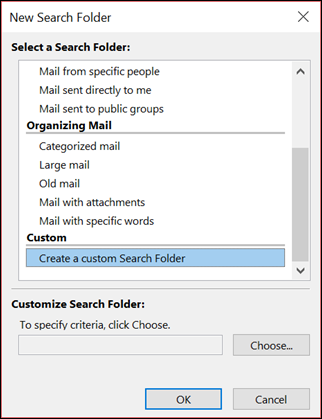
Sub Particularizare folder căutare, selectați Alegere.
Tastați un nume pentru Folderul de căutare particularizat.

Selectați Criterii, apoi selectați opțiunile dorite.
Fila Mesaje conține criteriile privitoare la conținutul mesajului sau proprietățile acestuia, cum ar fi expeditor, cuvinte cheie sau destinatari.

Fila Alte alegeri conține criterii cu privire la starea mesajului, cum ar fi importanța, semnalizările, atașările sau clasificarea.
Fila Avansat vă permite să construiți criterii detaliate. Sub Definire criterii, selectați Câmp, selectați tipul de criteriu dorit, apoi selectați criteriul specific din listă. În caseta Condiție și în caseta Valoare , selectați opțiunile dorite, apoi selectați Adăugare la listă. Repetați pașii pentru fiecare criteriu pe care doriți să-l adăugați la acest folder de căutare, apoi selectați OK.
Selectați Răsfoiți, selectați folderele în care doriți să căutați.
Selectați OK pentru a închide fiecare casetă de dialog deschisă.
Ștergerea unui folder de căutare în versiunea clasică Outlook pentru Windows
Dacă nu mai aveți nevoie de un folder de căutare, îl puteți șterge. Un folder de căutare este un folder virtual. Ștergerea unui folder de căutare din lista de foldere nu șterge mesajele afișate în folder. Dacă doriți să ștergeți toate mesajele dintr-un folder de căutare, deschideți folderul de căutare, selectați toate mesajele, apoi apăsați Delete pe tastatură.
Pentru a șterge un folder de căutare, urmați acești pași.
În lista de foldere, selectați săgeata în jos de lângă cuvântul Foldere de căutare dacă este necesar pentru a extinde lista de foldere de căutare.
Faceți clic dreapta pe folderul de căutare pe care doriți să îl ștergeți, apoi faceți clic pe Ștergere folder.
Important
Ștergerea unui folder de căutare nu șterge toate mesajele. Ștergerea unui folder care nu este folder de căutare va șterge atât folderul, cât și mesajele din acesta.
Notă
Această caracteristică este disponibilă doar persoanelor care utilizează un cont de la locul de muncă sau de la școală în Outlook pe web sau cu un abonament Microsoft 365 care se califică în Outlook.com.
Gestionați-vă folderele de căutare
Pentru a crea, a adăuga și a edita foldere de căutare, urmați pașii de mai jos:
- Deschideți Setări.
- Accesațifolderele de căutareCorespondență>.
Crearea unui folder de căutare predefinit în Outlook pe web și Outlook.com
Folderele de căutare pot fi create fie din lista de foldere, fie din Setări.
Accesați cutia poștală unde doriți să creați un folder de căutare.
Accesați Foldere de căutare și selectați butonul Căutare foldere . Selectați Creați un folder de căutare nou.
Selectați un tip de folder de căutare:
(Opțional) Activați Filtrare după anumite foldere și selectați unul sau mai multe foldere.
(Opțional) Selectați Căutare subfoldere.
Selectați Creați.
Accesați folderele de căutare și extindeți-le pentru a vedea toate folderele de căutare.
Ștergerea unui folder de căutare în Outlook pe web și Outlook.com
Dacă nu mai aveți nevoie de un folder de căutare, îl puteți șterge. Un folder de căutare este un folder virtual. Ștergerea unui folder de căutare din lista de foldere nu șterge mesajele afișate în folder.
Ștergerea tuturor mesajelor dintr-un folder de căutare
- Pentru a șterge toate mesajele dintr-un folder de căutare, deschideți folderul de căutare, selectați toate mesajele.
- Selectați Delete pe tastatură.
Ștergerea unui folder de căutare
- Extinde folderele de căutare.
- Faceți clic dreapta pe folderul de căutare.
- Selectați Ștergere.
Important
Ștergerea unui folder de căutare nu șterge toate mesajele, totuși, ștergerea unui folder care nu este folder de căutare va șterge atât folderul, cât și mesajele din acesta.
Articole asociate
Cum se caută în Outlook
Căutați în noul Outlook pentru Mac
