
Primiți mesaje săptămânale sau chiar zilnice, care vă avertizează că sunteți pe cale să rămâneți fără spațiu în cutia poștală? Curățarea cutiei poștale este un instrument unic de curățare pe care îl puteți utiliza pentru a reduce dimensiunea cutiei poștale.
|
Asistența ghidată în browser poate oferi soluții digitale pentru problemele Office Încercați asistența ghidată |
|---|
În Outlook, alegețiInstrumente>fișier>Curățare cutie poștală.
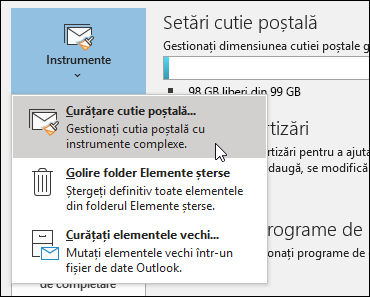
Alegeți oricare dintre următoarele variante:
- Vizualizați dimensiunea totală a cutiei poștale și a folderelor individuale din aceasta.
- Găsiți elemente mai vechi de o anumită dată sau mai mari de o anumită dimensiune.
- Arhivă elemente utilizând Arhivarea automată.
- Vizualizați dimensiunea folderului Elemente șterse și goliți folderul Elemente șterse.
- Vizualizați dimensiunea folderului Conflicte și ștergeți acest folder.
Cele mai bune practici pentru a vă păstra cutia poștală suplă
Dacă e-mailul este stocat pe un server de e-mail cum ar fi Exchange, atunci când cutia poștală atinge limita superioară, administratorul poate începe să limiteze funcționalitatea. De exemplu, la 90 MB puteți primi un avertisment, la 100 MB este posibil să nu puteți trimite mesaje de e-mail, iar la 110 MB este posibil să nu puteți primi mesaje de e-mail.
Iată câteva modalități de a ține sub control dimensiunea cutiei poștale:
Arhivă elementele mai vechi – Mutați într-o arhivă elementele vechi pe care doriți să le păstrați. Puteți crea un fișier de date Outlook (.pst) separat pe care îl puteți deschide din Outlook oricând este necesar. În mod implicit, Outlook arhivează automat elementele la intervale regulate. De asemenea, puteți să arhivați elementele manual oricând doriți. Astfel, puteți decide ce elemente să arhivați, când să le arhivați și unde să le stocați.
Notă
Dacă nu vedeți comanda Arhivă, este posibil ca organizația să fi dezactivat caracteristica.
Goliți folderul Elemente șterse – Goliți frecvent folderul Elemente șterse pentru a vă asigura că nu păstrați mesaje de care nu aveți nevoie.
Goliți folderul E-mail nedorit - goliți periodic folderul E-mail nedorit pentru a economisi spațiu în inbox pentru mesajele pe care le doriți.
Stocați atașările în afara cutiei poștale : pe măsură ce atașările se acumulează în timp, acestea pot ocupa mult spațiu. Pentru atașările pe care doriți să le păstrați, salvați-le pe un site de echipă, în OneDrive sau în foldere de pe computer.