Un grup vă permite să lucrați cu prietenii, familia sau colegii la un obiectiv comun: puteți să trimiteți mesaje grupului, să partajați fișiere și să planificați evenimente într-un calendar de grup. Puteți să adăugați membri atunci când creați un grup pentru prima dată sau îi adăugați mai târziu.
Urmăriți un scurt videoclip despre crearea unui grup care să fie utilizat ca adresă de e-mail de firmă.
Notă
Pașii din acest videoclip sunt pentru noul Outlook cu un cont de la locul de muncă sau de la școală și pentru Outlook pe web.
Nu sunteți sigur ce tip de grup aveți?
Aflați mai multe despre Grupuri Microsoft 365.
Căutați informații despre listele privind persoanele de contact?
Consultați Crearea, editarea sau ștergerea unei liste de persoane de contact (sau a unui grup de persoane de contact) în Outlook.
Crearea unui grup în noul Outlook
Deschideți noul Outlook.
Există două modalități de a găsi grupurile:
-
Selectare grupuri
 din bara de aplicații situată în partea laterală a ferestrei.
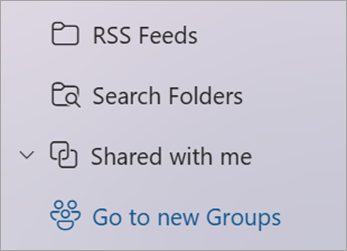
- În lista de foldere a cutiei poștale, selectați Accesați grupurile
Selectați Grup nou în panglică și în lista verticală selectați Grup nou.
Introduceți numele și descrierea, apoi selectați Creare.
Adăugarea membrilor la un grup în noul Outlook
Vi se va solicita să adăugați membri atunci când creați pentru prima dată un grup, dar îi puteți adăuga și mai târziu.
După ce ați introdus numele sau adresele de e-mail ale tuturor persoanelor pe care doriți să le adăugați, selectați Adăugați. Dacă nu sunteți gata să adăugați persoane în grupul dvs., selectați Nu acum.
Creați un grup Microsoft 365 în Outlook clasic
Notă
Aceste caracteristici sunt disponibile doar persoanelor care utilizează un cont de la locul de muncă sau de la școală cu un abonament Microsoft 365 care se califică.
Deschideți Outlook clasic.
Există două modalități de a găsi grupurile:
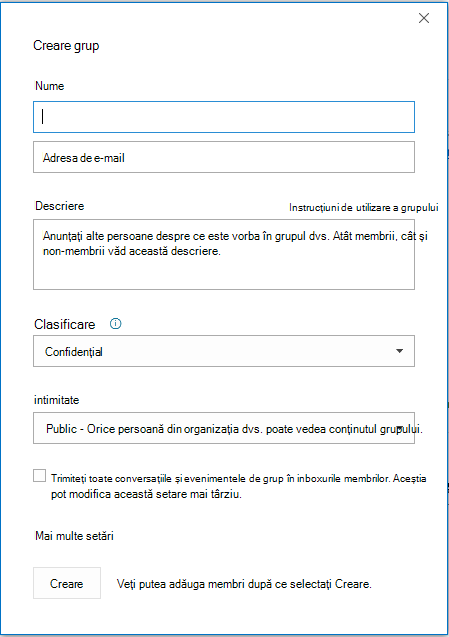
Nume grup: creați un nume care să ilustreze spiritul grupului.
După ce introduceți un nume, vi se sugerează o adresă de e-mail. „Indisponibil” înseamnă că numele de grup se utilizează deja și ar trebui să încercați un alt nume. Rețineți că, după ce alegeți un nume de grup, acesta nu poate fi modificat.
Descriere: opțional, introduceți o descriere care să îi ajute pe ceilalți să înțeleagă scopul grupului. Această descriere va fi inclusă în e-mailul de bun venit atunci când alte persoane se alătură grupului.
Clasificare: Alegeți o clasificare. Opțiunile disponibile depind de ceea ce a configurat organizația dvs.
Confidențialitate: în mod implicit, grupurile sunt create cu setarea Privat. Acest lucru înseamnă că doar membri aprobați din organizație poate vedea ce este în grup. Alte persoane din organizație care nu au aprobare nu pot vedea ce conține grupul.
Selectați Public pentru a crea un grup al cărui conținut poate fi văzut de orice membru al organizației dvs. și la care se pot alătura toți membrii organizației.
Selectați Privat pentru a crea un grup pentru care apartenența să necesite aprobare și al cărui conținut poate fi vizualizat doar de membri.
Trimiteți în inboxurile membrilor toate conversațiile și evenimentele de grup Opțional, bifați această casetă pentru a le permite membrilor să acceseze toate conversațiile și evenimentele grupului în inboxul lor fără a fi necesar să viziteze spații de lucru separate ale grupului. Membrii pot modifica această setare pentru cutiile poștale proprii.
Selectați Creați.
Adăugarea membrilor la un grup în Outlook clasic
Vi se va solicita să adăugați membri atunci când creați pentru prima dată un grup, dar îi puteți adăuga și mai târziu.
După ce ați introdus numele sau adresele de e-mail ale tuturor persoanelor pe care doriți să le adăugați, selectați Adăugați. Dacă nu sunteți gata să adăugați persoane în grupul dvs., selectați Nu acum.
Notă
 Nu aveți un grup nou în panglică? Fie contul dvs. nu este asociat cu un abonament Microsoft 365, fie departamentul IT poate să nu fi activat Grupuri Microsoft 365 pentru organizația dvs. Contactați-i pentru asistență.
Crearea unui grup Microsoft 365 în Outlook pe web
Notă
Aceste caracteristici sunt disponibile doar persoanelor care utilizează un cont de la locul de muncă sau de la școală cu un abonament Microsoft 365 care se califică.
Conectați-vă la Outlook pe web.
Selectare grupuri din bara de aplicații situată în partea stângă a ferestrei.
Selectați "Grup nou" în panglică și în lista verticală selectați Grup nou.
Introduceți numele, adresa de e-mail a grupului, Descrierea și setați setările de confidențialitate, apoi selectați Creați.
Sfat
Atunci când creați un grup, va trebui să decideți dacă doriți ca acesta să fie un grup privat sau un grup public. Conținutul dintr-un grup public poate fi vizualizat de orice persoană din organizație și orice persoană din organizație se poate asocia grupului. Conținutul dintr-un grup privat trebuie să fie vizualizat de către membrii grupului și persoanele care doresc să se asocieze la un grup privat trebuie să fie aprobate de un proprietar de grup.
Vi se va solicita să adăugați membri atunci când creați pentru prima dată un grup, dar îi puteți adăuga și mai târziu. După ce ați introdus numele sau adresele de e-mail ale tuturor persoanelor pe care doriți să le adăugați, selectați Adăugați. Dacă nu sunteți gata să adăugați persoane în grupul dvs., selectați Nu acum.
Notă
Dacă nu aveți Grupuri în panglica din stânga, este posibil ca organizația dvs. să nu fi activat Grupurile.
Crearea unui grup în Outlook.com
- Conectați-vă la Outlook.com.
-
Selectare grupuri din bara de aplicații situată în partea laterală a ferestrei.
- Selectați Grup nou în panglică și în lista verticală selectați Grup nou.
- Introduceți numele și descrierea, apoi selectați Creare.
- Vi se va solicita să adăugați membri atunci când creați pentru prima dată un grup, dar îi puteți adăuga și mai târziu. După ce ați introdus numele sau adresele de e-mail ale tuturor persoanelor pe care doriți să le adăugați, selectați Adăugați. Dacă nu sunteți gata să adăugați persoane în grupul dvs., selectați Nu acum.
Încă aveți nevoie de ajutor?

|
Pentru a obține asistență în Outlook.com, atingeți sau faceți clic aici sau selectați Ajutor pe bara de meniu și introduceți interogarea dvs. Dacă autoinstruirea nu vă rezolvă problema, defilați în jos la Încă aveți nevoie de ajutor? și selectați Da.
Dacă pașii de mai sus nu funcționează sau dacă nu vă puteți conecta, atingeți sau faceți clic aici. |

|
Pentru alt ajutor cu contul Microsoft și abonamente, vizitați Ajutor pentru facturare & cont. |

|
Pentru a obține ajutor și a depana alte produse și servicii Microsoft, introduceți problema aici. |

|
Postați întrebări, urmăriți discuții și împărtășiți-vă cunoștințele în comunitatea Outlook.com. |
Articole asociate
Crearea unui grup în Outlook pentru Mac
Noua experiență Grupuri Microsoft 365 în Outlook
Adăugarea, editarea sau eliminarea de membri ai grupului în Outlook
Adăugarea invitaților la Grupuri Microsoft 365
Alăturați-vă, părăsiți sau urmăriți grupuri în Outlook
Trimiterea unui e-mail către un grup în Outlook
Planificarea unui eveniment într-un calendar de grup din Outlook
Utilizați fișierele distribuite cu grupul dvs. Microsoft 365 în Outlook
Editarea sau ștergerea unui grup în Outlook
Utilizați Grupuri Microsoft 365 ca invitat
Invitații nu primesc mesaje de e-mail de grup Microsoft 365

