
Ultima actualizare: 17 decembrie 2018
Notă
Dacă nu vedeți un folder E-mailuri secundare în cutia poștală, puteți avea opțiunea Mesaje prioritare. Consultați Mesaje prioritare pentru Outlook pentru mai multe informații.
Dezactivarea caracteristicii E-mailuri secundare în Outlook 2016
În Outlook 2016, faceți clic dreapta pe folderul E-mailuri secundare și selectați Gestionare e-mailuri secundare. (Dacă nu vedeți opțiunea Gestionare e-mailuri secundare, este posibil ca caracteristica E-mailuri secundare să fi fost dezactivată pentru organizația dvs. sau să utilizați acum Mesaje prioritare. Consultați secțiunea următoare pentru mai multe opțiuni.)
Conectați-vă la Outlook pe web folosind contul de la locul de muncă sau de la școală. Pentru ajutor, consultați Conectarea la Outlook pe web.
Aceasta vă va duce direct la pagina Opțiuni E-mailuri secundare.Debifați caseta Separați elementele identificate ca e-mailuri secundare sau selectați opțiunea Nu separați elementele identificate ca e-mailuri secundare, în funcție de opțiunea pe care o vedeți pe pagina Opțiuni E-mailuri secundare.
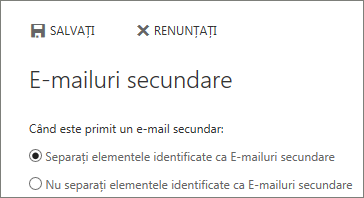
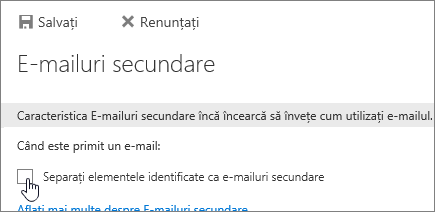
Faceți clic pe Salvare pentru a dezactiva E-mailuri secundare.
Folderul E-mailuri secundare rămâne în Outlook chiar și după ce dezactivați caracteristica.
Dezactivarea caracteristicii E-mailuri secundare în Outlook pe web
Conectați-vă la Outlook pe web. Pentru ajutor, consultați Conectarea la Outlook pe web.
În partea de sus a paginii, selectați Lansatorul de aplicații
 >.
>.
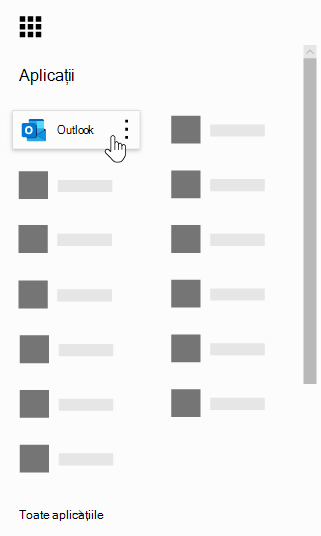
În partea de sus a paginii, selectați Setări
 , iar sub Setările aplicației dvs., selectați Mail.
Sub Procesare automată, selectați E-mailuri secundare.
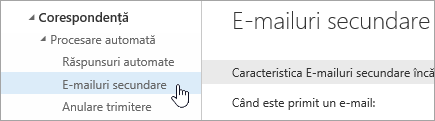
Debifați caseta Separați elementele identificate ca e-mailuri secundare sau selectați opțiunea Nu separați elementele identificate ca e-mailuri secundare, în funcție de opțiunea pe care o vedeți pe pagina Opțiuni E-mailuri secundare.
Faceți clic pe Salvare pentru a dezactiva E-mailuri secundare.
Folderul E-mailuri secundare rămâne în Outlook chiar și după ce dezactivați caracteristica.
Activați E-mailuri secundare
Sfat
Dacă sunteți administrator Microsoft 365 și opțiunile pentru a dezactiva/activa E-mailuri secundare au dispărut pentru utilizatorii dvs., consultați Configurarea caracteristicii E-mailuri secundare pentru organizația dvs . pentru instrucțiuni privind reactivarea E-mailuri secundare.
Dacă funcționalitatea Mesaje prioritare este activată pentru organizația dvs., E-mailuri secundare nu va funcționa. Dacă preferați să utilizați E-mailuri secundare în loc de Mesaje prioritare, urmați acești pași.
Pașii pentru a activa E-mailuri secundare:
- Conectați-vă la Outlook pe web. Pentru ajutor, consultați Conectarea la Outlook pe web.
- În partea de sus a paginii, selectați Lansatorul de aplicații >.
- În partea de sus a paginii, selectați și, sub Setări aplicație, selectațiMesaje>prioritare aspect corespondență>. Alegeți Nu sortați mesajele.
- Reîmprospătați browserul.
- Pe bara de navigare, reveniți la pentru E-mailuri secundare ar trebui să fie acum disponibile: Setări>Mail Procesare automată>E-mailuri>secundare.
- Alegeți Separați elementele identificate ca Salvare e-mailuri secundare>.