
În Outlook 2016 pentru Windows, caracteristica "E-mailuri secundare" vă poate ajuta să filtrați mesajele de e-mail cu prioritate scăzută, economisind timp pentru cele mai importante mesaje. Dacă sunteți de părere că E-mailuri secundare nu vi se potrivește, puteți dezactiva caracteristica.
Serverul de e-mail monitorizează mesajele de e-mail pe care le citiți și cele pe care nu le citiți. Odată activată, această caracteristică este automată. Pe măsură ce sosesc mesajele noi de e-mail, plasează în folderul „E-mailuri secundare” mesajele pe care cel mai probabil le veți ignora.
Notă
Dacă nu vedeți un folder E-mailuri secundare în cutia poștală, puteți avea opțiunea Mesaje prioritare. Consultați Mesaje prioritare pentru Outlook pentru mai multe informații.
Găsirea mesajelor de e-mail care au fost mutate în folderul E-mailuri secundare în Outlook
- În Outlook, selectați folderul E-mailuri secundare. Veți vedea mesajele de e-mail acolo.
- Puteți să glisați e-mailuri din folderul dvs. E-mailuri secundare în Inbox.
- Mutarea unui mesaj de e-mail în folderul E-mailuri secundare sau în afara lui, de pe oricare dintre dispozitivele dvs., este suficientă pentru a da un semnal sistemului E-mailuri secundare că un element este sau nu e-mail secundar. De exemplu, dacă mutați un mesaj de e-mail în folderul E-mailuri secundare în Outlook pentru desktop sau în aplicația Mail pe telefon, sistemul de E-mailuri secundare înregistrează acțiunea pentru toate aplicațiile de e-mail. Nu trebuie să faceți acest lucru individual în fiecare aplicație.
Pentru a gestiona setările pentru E-mailuri secundare
- Dacă aveți Outlook 2016 pentru Windows, faceți clic dreapta pe folderul E-mailuri secundare și alegeți Gestionare e-mailuri secundare.
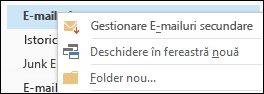
Veți fi direcționat către Outlook pe web. - Conectați-vă utilizând ID-ul de utilizator și parola Microsoft 365. Apoi veți merge direct la pagina de setări pentru E-mailuri secundare .
Ajutați caracteristica E-mailuri secundare să vă învețe mai rapid preferințele
Este posibil să dureze câteva zile până când caracteristica E-mailuri secundare se va adapta complet la preferințele dvs., deoarece sistemul vă înregistrează opțiunile și utilizează informațiile pentru a identifica mesajele similare în viitor. Dar puteți ajuta caracteristica E-mailuri secundare să vă învețe mai rapid opțiunile, efectuând câteva acțiuni simple.
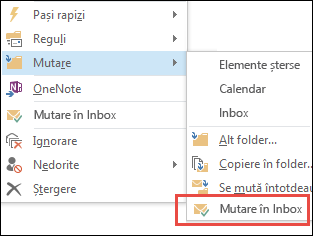
Dacă vedeți un mesaj de e-mail cu prioritate scăzută în Inbox, faceți clic dreapta pe acesta și alegeți Mutare în E-mailuri secundare sau glisați mesajul de e-mail din Inbox și fixați-l în folderul E-mailuri secundare.
Outlook pe web Outlook 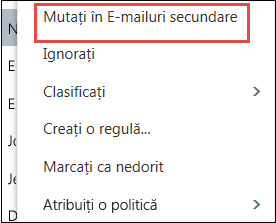
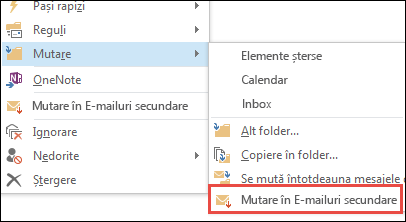
Dacă vedeți un mesaj care a fost trimis din greșeală în E-mailuri secundare, faceți clic dreapta pe acesta și alegeți Mutare în Inbox sau glisați mesajul de e-mail din folderul E-mailuri secundare și fixați-l în Inbox.
Outlook pe web Outlook 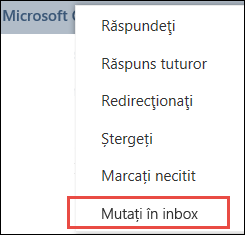
Cum filtrează mesajele caracteristica E-mailuri secundare
E-mailurile secundare și cele nedorite sunt eliminate prin filtrare înainte să ajungă în inbox. Mesajele de e-mail nedorite sunt mai întâi evaluate și filtrate, apoi Outlook procesează regulile (dacă ați configurat vreuna). Apoi, în funcție de comportamentul dvs. din trecut, caracteristica E-mailuri secundare analizează mesajele rămase și elimină prin filtrare tipurile de mesaje pe care le ignorați de obicei sau la care nu răspundeți.
Mesajele de la anumite persoane nu vor fi identificate niciodată ca e-mailuri secundare:
- Dvs.
- Oricine din structura dvs. de management
- Persoanele care vă raportează direct
Pentru a înțelege ce nu citiți de obicei, caracteristica E-mailuri secundare analizează diverse aspecte ale mesajelor. De exemplu:
- Expeditorul
- Dacă ați participat sau nu la conversație
- Dacă sunteți singurul destinatar
- Importanța sa
Pe măsură ce obiceiurile dvs. de lectură se modifică, E-mailuri secundare învață și se adaptează.
Activarea sau dezactivarea caracteristicii E-mailuri secundare
Trebuie să activați caracteristica E-mailuri secundare în Outlook pe web, astfel încât să o puteți utiliza atât în Outlook pe web, cât și în Outlook.
Conectați-vă la Outlook pe web. Pentru ajutor, consultați Conectarea la Outlook pe web.
Notă
Nu puteți activa caracteristica E-mailuri secundare în versiunea light de Outlook pe web. Totuși, puteți trece la versiunea completă navigând la OpțiuniGeneral>Light (Versiunea> generală Light) și debifați caseta de selectare Utilizați versiunea light a Outlook pe web.
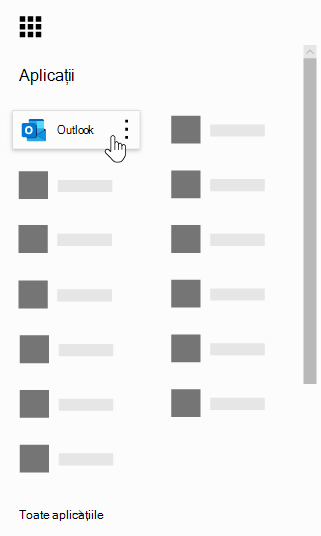
În colțul din stânga sus al paginii, alegeți Lansatorul de aplicații
 >.
>.
Pe bara de navigare, accesați Setări
 >Opțiuni>Mail Procesare>automată E-mailuri> secundare.
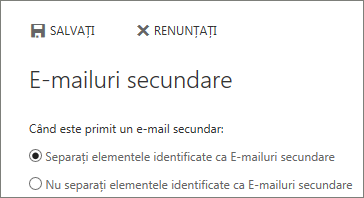
Alegeți Separați elementele identificate ca e-mailuri secundare>Salvare
 .
.
Notă
- Puteți dezactiva oricând caracteristica E-mailuri secundare, selectând Nu separați elementele identificate ca e-mailuri secundare.
- Folderul E-mailuri secundare rămâne în Outlook chiar și după ce dezactivați caracteristica.
Important
Dacă ați cumpărat Office 2016 pentru Windows ca achiziție unică și nu aveți un abonament Microsoft 365, nu veți avea acces la unele caracteristici, cum ar fi E-mailuri secundare. În continuare, vor exista actualizări regulate cu caracteristici noi și va trebui să aveți un abonament Microsoft 365 pentru a le utiliza.