
Puteți crea o semnătură pentru mesajele dvs. de e-mail utilizând un șablon de galerie de semnături ușor disponibil. Tot ce trebuie să faceți este să obțineți șablonul, să copiați semnătura care vă place în mesajul de e-mail și să-l personalizați pentru a crea propria semnătură Outlook. Urmăriți videoclipul pentru a afla cum să procedați.
Începeți cu șablonul
După ce ați descărcat șablonul, deschideți-l în Word.
Alegeți orice semnătură doriți, selectați toate elementele din semnătură și selectați Copiere.
Deschideți Outlook și selectați E-mail nou.
Lipiți semnătura copiată în corpul mesajului de e-mail. Puteți personaliza semnătura modificând fotografia sau sigla sau adăugând hyperlinkuri la site-ul web sau la profilul dvs. social.
Notă
Când descărcați și deschideți șablonul de semnătură, acesta se poate deschide în Vizualizarea protejată din Word. Pentru a edita șablonul, va trebui să selectați Activați editarea.
După ce ați personalizat semnătura, trebuie să salvați semnătura pentru a continua să o utilizați în toate e-mailurile trimise.
Selectați toate elementele semnăturii, faceți clic cu butonul din dreapta și alegeți Copiere.
În grupul Includere , selectați Semnătură și alegeți Semnături din meniul Mesaj .
Alegeți Nou și tastați un nume pentru semnătură. De exemplu: "Firmă" sau "Personal".
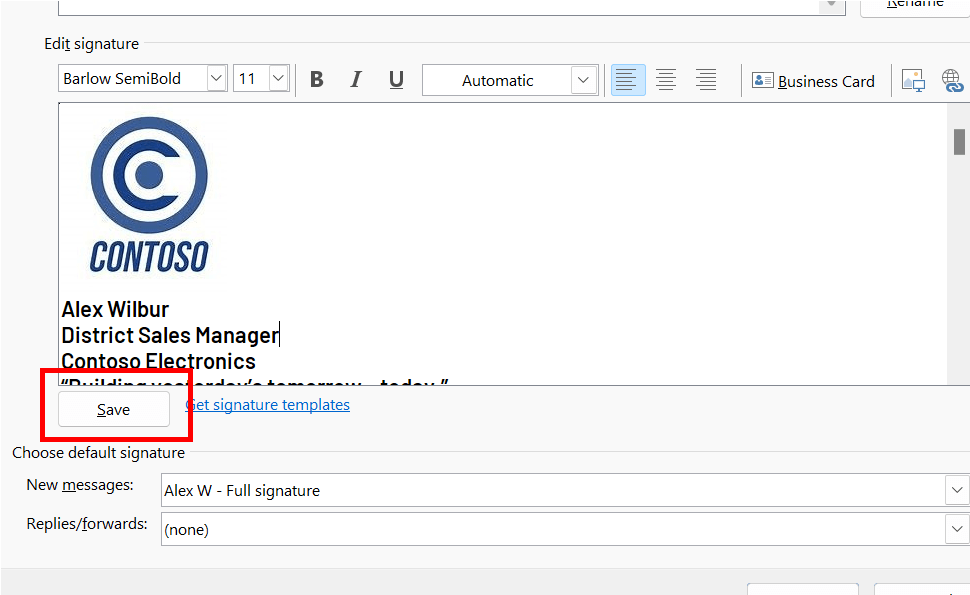
În câmpul Editare semnătură , faceți clic dreapta și selectați Lipire. Semnătura dvs. se afișează acum în câmp.
Imediat sub câmpul de editare a semnăturii, selectați Salvare.
Sfat
Puteți seta Outlook să adauge automat această semnătură la orice mesaje și/sau răspunsuri noi, selectând-o în setările Alegere semnătură implicită .
Pentru a adăuga manual o semnătură la un mesaj de e-mail, în timp ce editați mesajul de e-mail, selectați Semnătură din meniul Mesaj și alegeți semnătura dorită.
Alegeți OK.
Vedeți cum se procedează
De asemenea, puteți personaliza semnătura prin editarea textului, modificarea fotografiei/siglei și adăugarea de hyperlinkuri la site-ul web sau la profilul dvs. de socializare.
Schimbarea fotografiei/siglei
- Faceți clic dreapta pe fotografia din semnătură și selectați Modificare imagine.
- Alegeți o sursă din lista unde se află fotografia/sigla dvs.
- Selectați Inserare.
- Pentru a redimensiona imaginea, selectați-o pentru a vedea cum apar ghidajele de glisare în jurul imaginii. Mutați ghidajele de glisare pentru a redimensiona imaginea după cum este necesar. Selectați meniul Format și utilizați opțiunile acestuia pentru a formata imaginea.
Adăugarea hyperlinkurilor la site-ul web/rețelele sociale
- În semnătură, faceți clic dreapta pe orice pictogramă socială sau evidențiați textul site-ului web, faceți clic dreapta și alegeți Editare link.
- În câmpul Adresă: adăugați linkul la profilul dvs. social.
- Selectați OK.
Subiecte asociate
Inserarea de hyperlinkuri către Facebook și X (denumit anterior Twitter) în semnătura dvs. de e-mail