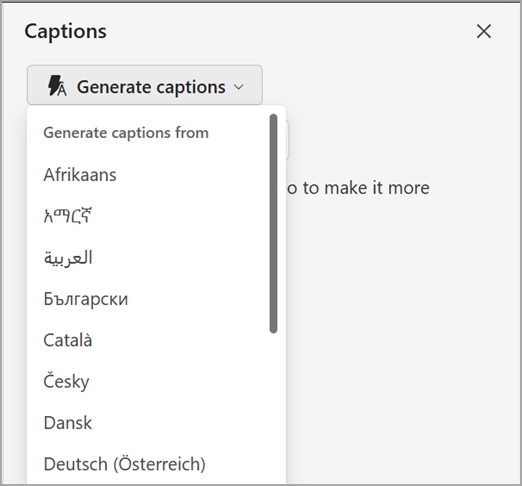
În PowerPoint pentru Windows, macOS și web, puteți adăuga subtitrări complexe videoclipurilor și fișierelor audio din prezentări. Adăugarea de subtitrări vă face prezentarea accesibilă unui public mai mare, inclusiv persoanelor cu deficiențe de auz și celor care vorbesc alte limbi decât cea din videoclip.
Pentru a citi despre cele mai bune practici pentru accesibilitate, consultați Faceți prezentările PowerPoint accesibile persoanelor cu dizabilități.
Începând cu Office 2016, PowerPoint are un format nou și mai simplu pentru fișierele de subtitrări, denumit WebVTT. Playerul video din următoarele versiuni de PowerPoint poate afișa aceste subtitrări atunci când redați videoclipul:
- PowerPoint 2016
- PowerPoint 2019
- PowerPoint 2021
- PowerPoint 2024
- PowerPoint pentru Microsoft 365
Subtitrările sunt stocate într-un fișier bazat pe text cu extensia de nume de fișier .vtt. Puteți să creați singur un fișier de subtitrări sau să utilizați un instrument de creare a subtitrărilor. Pentru a căuta online instrumente disponibile și instrucțiuni detaliate, tastați "creare fișier vtt" în motorul de căutare.
Începând cu versiunea 2411, puteți insera și fișiere de subtitrări în format SubRip Text (SRT) care utilizează codificarea UTF-8.
Pentru instrucțiuni despre afișarea subtitrărilor atunci când urmăriți un videoclip în aceste versiuni de PowerPoint, consultați Caracteristicile de accesibilitate în redarea video și audio în PowerPoint.
Cerințe pentru această caracteristică
În Office 2016, disponibilitatea caracteristicii de subtitrări complexe depinde de modul în care a fost instalat Microsoft 365. Subtitrările complexe sunt disponibile doar pentru instalările Office 2016 Clic și Pornire ; Instalările bazate pe MSI nu au caracteristici de subtitrări complexe. Citiți secțiunea următoare pentru a vedea dacă această caracteristică este disponibilă pentru instalarea PowerPoint 2016.
Verificați dacă Microsoft 365 a fost instalat utilizând Clic și Pornire sau MSI
Deschideți o aplicație Office 2016.
În meniul Fișier, selectați Cont.
Pentru instalările Office 2016 Clic și Pornire , veți avea un buton Opțiuni actualizare .
Instalările bazate pe MSI nu au un buton Opțiuni actualizare. Veți vedea doar butonul Despre <numele> aplicației.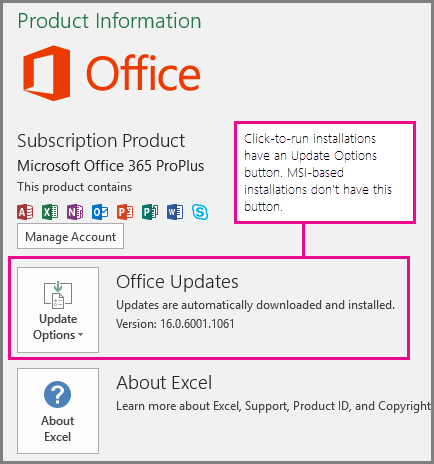
Dacă aveți o instalare de Office 2016 bazată pe MSI, consultați fila Office 2010-2013 a acestui articol pentru a vedea ce caracteristici de subtitrare sunt disponibile pentru dvs.
Crearea de subtitrări complexe
Pregătiți un fișier de subtitrări bazat pe text cu extensia de nume de fișier .vtt înainte de a adăuga subtitrări. Pentru instrucțiuni despre cum să creați fișierul de subtitrări, consultați Crearea subtitrărilor pentru un videoclip.
Adăugarea subtitrărilor la un videoclip
Puteți să adăugați subtitrări la prezentări pe care le-ați înregistrat cu o narațiune video, înregistrări de ecran și orice alte videoclipuri (cu excepția videoclipurilor online) pe care le inserați în PowerPoint.
În PowerPoint, în vizualizarea Normal , deschideți diapozitivul care conține videoclipul la care doriți să adăugați subtitrări.
Selectați videoclipul de pe diapozitiv.
În fila Redare, faceți clic pe butonul Inserați subtitrări și selectați Inserați subtitrări.

În caseta de dialog Inserare subtitrări , selectați fișierul sau fișierele, apoi faceți clic pe Inserare.
Dacă trebuie să adăugați un alt fișier de subtitrări, repetați procesul.
Redați videoclipul și verificați dacă subtitrările se afișează corect.
Eliminarea subtitrărilor dintr-un videoclip
Dacă trebuie să editați un fișier de subtitrări care este inserat într-un videoclip în PowerPoint, mai întâi eliminați fișierul, modificați-l și adăugați-l înapoi la videoclip. Înainte de a elimina fișierul din videoclipul PowerPoint, asigurați-vă că aveți copia originală a fișierului de subtitrări stocată pe PC.
Dacă ați adăugat mai multe fișiere de subtitrări la un videoclip, următorul proces elimină toate fișierele de subtitrări atribuite videoclipului.
În PowerPoint, în vizualizarea Normal , deschideți diapozitivul care conține videoclipul cu subtitrările.
Selectați videoclipul de pe diapozitiv.
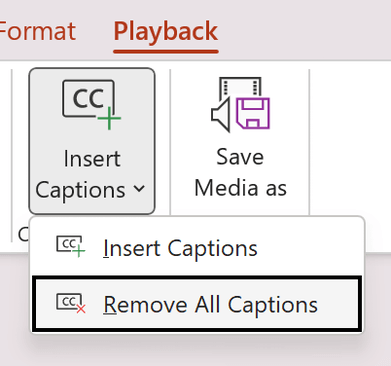
În fila Redare, faceți clic pe butonul Inserați subtitrări și selectați Eliminați toate subtitrările.
Modalități suplimentare de a adăuga subtitrări
Începând cu versiunea 2111, puteți, de asemenea, să inserați subtitrări din panglica Accesibilitate , utilizând butonul Inserați subtitrări .
Începând cu versiunea 2208, puteți insera subtitrări și din meniul contextual care apare atunci când faceți clic dreapta pe un videoclip.
Sfat
Dacă utilizați Microsoft 365, puteți afișa, de asemenea, subtitrări în direct, inclusiv traducerea în direct într-o altă limbă (dacă doriți), a discursului dvs. pe măsură ce prezentați. Pentru mai multe informații, consultați Prezentați cu subtitrări în timp real, automate sau subtitrări în PowerPoint.
Adăugați subtitrări la un fișier audio
Începând cu versiunea 2303, puteți insera subtitrări pentru sunet la fel ca pentru video.
Sfat
Subtitrările se vor afișa numai pe diapozitivul în care este inserat fișierul audio, chiar dacă fișierul audio continuă să se redea în alte diapozitive, deoarece setarea Redare în diapozitive este activată.
Subiecte asociate
Faceți prezentările PowerPoint accesibile persoanelor cu dizabilități