O opțiune de efect de animație, denumită După paragraf, vă permite să faceți elementele de listă să apară unul câte unul. Acest tip de animație este denumit uneori diapozitiv de generare.
Faceți textul să apară pe câte un rând odată
- Pe diapozitiv, selectați caseta care conține textul.
- Selectați fila Animații , apoi alegeți o animație, cum ar fi Apariție, Atenuare graduală sau Zbor spre interior.

Pentru unele animații, cum ar fi Zbor spre interior, selectați Opțiuni efecte, deoarece va trebui să alegeți o direcție din care să zboare marcatorii, cum ar fi jos, sus, stânga sau dreapta.
- Selectați Opțiuni efect, apoi selectați După paragraf pentru ca paragrafele de text să apară pe rând. (Cealaltă opțiune, Toate odată, face ca toate liniile de text să apară în același timp.)
PowerPoint previzualizează imediat animația.
În mod implicit, atunci când prezentați într-o expunere de diapozitive, fiecare paragraf apare ca răspuns la un clic. Astfel, puteți controla când apare fiecare paragraf. Puteți modifica această setare utilizând controalele Start, Durată și Întârziere de la capătul îndepărtat al filei Animație din panglică.
Faceți textul să apară literă cu literă odată
De asemenea, puteți crea un efect vizual de "tastare" făcând personajele dintr-un paragraf să apară pe rând.
- Pe diapozitiv, selectați caseta care conține textul.
- Selectați fila Animații , apoi selectați meniul vertical Adăugare animație pentru a selecta o animație, cum ar fi Afișare.
- Selectați fila Animații , apoi selectați Panoul de animație.
Panoul Animație se deschide în partea dreaptă a ferestrei PowerPoint.
- În panoul de animație, selectați săgeata de lângă animație și selectați Opțiuni efect.
- În caseta de dialog, pe fila Efect , sub Îmbunătățiri, selectați săgeata de lângă Animare text și selectați După literă. Apoi puteți să modificați timpul de întârziere în secundele din caseta cu întârziere între litere .
PowerPoint previzualizează imediat animația, astfel încât să puteți vedea temporizarea pe măsură ce apar caracterele individual. Puteți să repetați previzualizarea selectând animația în panoul Animație și selectând Redare selectată.
Consultați și
Crearea unui diapozitiv de generare
Modificarea, eliminarea sau dezactivarea efectelor de animație
Faceți textul să apară pe câte un rând odată
- Pe diapozitiv, selectați caseta care conține textul.
- Selectați fila Animații , apoi alegeți o animație, cum ar fi Apariție, Dizolvare spre interior sau Zbor spre interior.
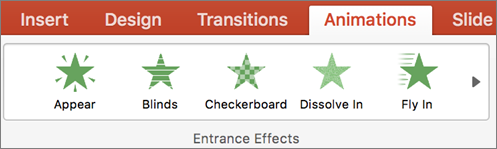
Pentru unele animații, cum ar fi Zbor spre interior, selectați Opțiuni efecte pe fila Animație pentru a alege o direcție din care să zboare marcatorii, cum ar fi jos, sus, stânga sau dreapta.
- Selectați din nou Opțiuni efect , apoi selectați După paragraf pentru ca paragrafele de text să apară ca un singur obiect.
PowerPoint previzualizează imediat animația.
În mod implicit, atunci când prezentați într-o expunere de diapozitive, fiecare paragraf apare ca răspuns la un clic. Astfel, puteți controla când apare fiecare paragraf. De asemenea, puteți modifica această setare utilizând opțiunile de pornire, durată și întârziere din panoul Animație .
Faceți textul să apară literă cu literă odată
De asemenea, puteți crea un efect vizual de "tastare" făcând personajele dintr-un paragraf să apară pe rând.
Pe diapozitiv, selectați caseta care conține textul.
Pe fila Animații , selectați meniul vertical Adăugare animație și selectați o animație, cum ar fi Apariție, Estompare graduală sau Zbor spre interior.
Selectați fila Animații , apoi selectați Panou de animație.
(În PowerPoint pentru Mac 2011: În meniul Vizualizare , selectați Animație particularizată).
Panoul Animație se deschide în partea dreaptă a ferestrei PowerPoint.
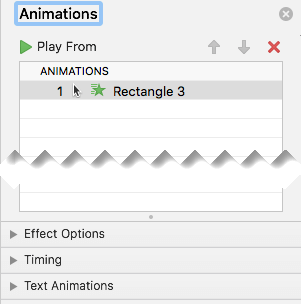
În panoul de animație, selectați efectul de animație pe care doriți să-l modificați, apoi selectați săgeata de lângă Animații text.
În caseta text Animare , selectați După literă.

Valoarea implicită de întârziere pentru timpul dintre litere este de 0,5 secunde, dar o puteți modifica selectând săgeata de lângă Temporizare și alegând o valoare nouă în caseta Întârziere .
PowerPoint previzualizează imediat animația, astfel încât să puteți vedea temporizarea pe măsură ce apar caracterele individual. Puteți să repetați previzualizarea selectând animația în panoul Animație și selectând Redare selectată.
Animarea textului într-o formă
Acum să adăugăm animații Zbor spre interior și Rotire la text.
Selectați textul formei și selectați fila Animații .
Selectați Zbor spre interior în Efecte de ieșire.

Selectați din nou textul și selectați Rotire.
Panoul de proprietăți Animații arată acum astfel:
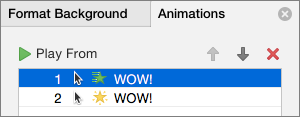
(Opțional) În panoul de proprietăți Animații, selectați fiecare pas de animație și ajustați opțiunile pentru efecte și setările de temporizare după cum este necesar.
Aflați mai multe despre cum să modificați, să eliminați sau să dezactivați efectele de animație.
Pentru a previzualiza animația, selectați prima animație și selectați Redare din.
Consultați și
Animarea textului sau obiectelor
Modificarea sau eliminarea efectelor de animație
Faceți textul să apară pe câte un rând odată
- Pe diapozitiv, selectați caseta care conține textul.
- Selectați fila Animații , apoi alegeți o animație, cum ar fi Apariție, Atenuare graduală sau Zbor spre interior.
Pentru unele animații, cum ar fi Zbor spre interior, selectați Opțiuni efecte, deoarece va trebui să alegeți o direcție din care să zboare marcatorii, cum ar fi jos, sus, stânga sau dreapta.
- Selectați Opțiuni, apoi selectați După paragraf pentru a face paragrafele de text să apară pe rând. (Cealaltă opțiune, Toate odată, face ca toate liniile de text să apară în același timp.)
- Pentru a previzualiza animația, pe fila Expunere diapozitive din panglică, selectați De la diapozitivul curent, apoi selectați să vedeți fiecare paragraf de text apărând pe rând.
În mod implicit, atunci când prezentați într-o expunere de diapozitive, fiecare paragraf apare ca răspuns la un clic. Astfel, puteți controla când apare fiecare paragraf.
Consultați și
Animarea unei imagini din diapozitiv
Efecte de animație disponibile în PowerPoint pentru web
