În PowerPoint, puteți să schimbați un efect de animație aplicat unui obiect cu altul, să modificați setările unei animații sau să eliminați animația din obiect.
Modificarea unui efect de animație
- Selectați obiectul care are efectul de animație pe care doriți să-l modificați.
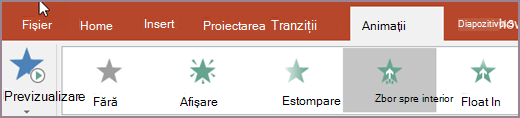
- Pe fila Animații , selectați animația nouă dorită.
Eliminarea unui efect de animație
Puteți elimina efectele de animație pe care le-ați aplicat anterior la text sau la obiecte (cum ar fi imagini, forme, elemente grafice SmartArt etc.)
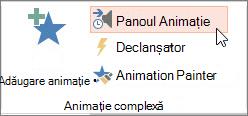
On the Animations tab, select Animation Pane.
În diapozitiv, selectați obiectul animat din care doriți să eliminați efectul.
Sfat
Toate efectele aplicate obiectului respectiv sunt evidențiate în panoul Animație.
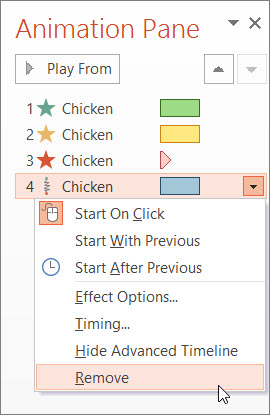
În panoul de animație, selectați efectul pe care doriți să-l eliminați, selectați săgeata în jos, apoi selectați Eliminare.
Eliminarea mai multor efecte de animație sau eliminarea tuturor efectelor de animație
- Pentru a elimina mai multe efecte de animație din text sau dintr-un obiect, în panoul Animație, apăsați Ctrl, selectați fiecare efect de animație pe care doriți să îl eliminați, apoi apăsați Delete.
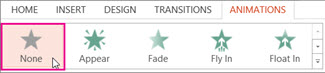
- Pentru a elimina toate efectele de animație dintr-un text sau dintr-un obiect, selectați obiectul a cărui animare doriți să o opriți. Apoi, pe fila Animații , în galeria de efecte de animație, selectați Fără.
Dezactivarea tuturor animațiilor dintr-o prezentare
Deși nu puteți elimina toate animațiile dintr-o întreagă prezentare într-un singur pas (trebuie să eliminați animațiile din fiecare obiect individual, așa cum este descris mai sus), puteți dezactiva toate animațiile din prezentare.
- Pe fila Expunere diapozitive , selectați Configurare expunere diapozitive.
- Sub Opțiuni expoziție, selectați Expunere fără animație.
Consultați și
Animarea textului sau obiectelor
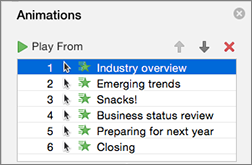
Pentru a modifica sau elimina un efect de animație pe care l-ați creat, selectați diapozitivul dorit, selectați fila Animații , apoi utilizați panoul Animații din partea dreaptă pentru a edita sau a rearanja efectele.
Sfat
Dacă nu vedeți panoul Animații, asigurați-vă că sunteți în Vizualizarea normală, apoi selectați Panou animație de pe fila Animații .

În panoul Animații , puteți efectua oricare dintre următoarele acțiuni:
Mutarea sau ștergerea unei animații Selectați efectul în panoul Animații . În partea de sus a panoului, selectați tastele săgeată pentru a modifica ordinea animațiilor sau selectați X-ul roșu pentru a șterge o animație.
Pentru a șterge toate animațiile dintr-un diapozitiv odată, selectați primul element din listă, apăsați lung tasta SHIFT pe măsură ce selectați ultimul element din listă, apoi selectați X-ul roșu.

Trecerea la o altă animație Selectați efectul în panoul Animații și selectați un alt efect pe panglică, pe fila Animații .
Adăugarea altei animații la același obiect Mai întâi selectați textul sau obiectul din diapozitiv (nu din panoul Animații ), apoi selectați efectul suplimentar pe care doriți să-l aplicați.
Modificarea proprietăților efectului Selectați efectul în panoul Animații și efectuați modificările dorite sub Opțiuni efect.
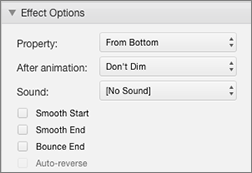
Setările disponibile aici depind de tipul de animație pe care l-ați selectat. Acest exemplu afișează opțiunile pentru o animație Zbor spre interior.
Modificarea temporizării efectului Selectați efectul în panoul Animații și efectuați modificările dorite sub Temporizare. Opțiunile includ modul în care este declanșată animația, cât timp durează și dacă doriți să amânați pornirea sau să o repetați.
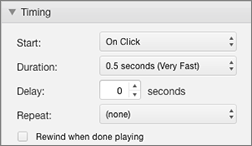
Pentru animațiile mai lungi care se pot declanșa din nou în timpul prezentării, puteți alege Derulare înapoi după ce terminați redarea , pentru a accelera puțin lucrurile a doua oară.
Dacă doriți să dezactivați animațiile dintr-o întreagă prezentare, selectați fila Expunere diapozitive , selectați Configurare expunere diapozitive, apoi selectați Expunere fără animație.
Consultați și
Aplicarea mai multor efecte de animație la un obiect
Adăugarea unui efect de animație cale de mișcare
Animați sau faceți cuvintele să apară pe câte un rând odată
Animați punctele de marcatori pe rând
Adăugarea, editarea sau eliminarea tranzițiilor între diapozitive
Modificarea unui efect de animație
- Selectați obiectul care are efectul de animație pe care doriți să-l modificați.
- Pe fila Animații , selectați animația nouă dorită.

Eliminarea unui efect de animație
Puteți elimina efectele de animație pe care le-ați aplicat anterior la text sau la obiecte (cum ar fi imagini, forme, elemente grafice SmartArt etc.)
On the Animations tab, select  Animation Pane.
În diapozitiv, selectați obiectul animat din care doriți să eliminați efectul.
Sfat
Toate efectele aplicate obiectului respectiv sunt evidențiate în panoul Animație.
În panoul Animație , selectați efectul pe care doriți să-l eliminați. Apoi, în funcție de acel efect, selectați  Ștergere.
Eliminarea mai multor efecte de animație în același timp
- On the Animations tab, select Animation Pane.
- În panoul de animație , selectați mai multe efecte pe care doriți să le eliminați: Apăsați lung tasta Ctrl în timp ce selectați fiecare efect de animație, pe rând.
- În partea de sus a panoului, selectați Ștergere.
Sfat
Pentru a elimina toate efectele de animație dintr-un singur obiect odată, puteți să selectați obiectul, apoi, pe fila Animații , să deschideți galeria Animații și să selectați Fără.
