În PowerPoint, puteți aplica mai multe efecte de animație la un singur șir de text sau la un obiect, cum ar fi o imagine, o formă sau o ilustrație SmartArt.
Sfat
Atunci când lucrați cu mai multe efecte de animație, este util să lucrați în Panou de animație, unde puteți vedea o listă cu toate efectele de animație pentru diapozitivul curent.
Adăugarea unui alt efect de animație la un obiect
- Selectați obiectul de pe diapozitiv pe care doriți să-l animați.
- On the Animations tab, select
 Panoul Animație
- Selectați Adăugare animație și alegeți un efect de animație.
- Pentru a aplica efecte de animație suplimentare aceluiași obiect, selectați-l, selectați Adăugare animație și alegeți un alt efect de animație.
Important
După aplicarea primului efect de animație, dacă încercați să adăugați mai multe efecte de animație altfel decât selectând Adăugare animație, nu veți aplica un efect suplimentar . În schimb, veți înlocui efectul existent cu cel pe care îl adăugați.
Setarea momentului de pornire și a duratei pentru un efect de animație
Atunci când doriți să controlați temporizarea efectelor de animație, procedați astfel pentru fiecare efect de animație:
În panoul de animație, selectați săgeata în jos de lângă efectul de animație, apoi selectați Temporizare.
Pe fila Temporizare , selectați săgeata în jos Start și alegeți dintre următoarele date de începere:
Pentru ca efectul să se redea atunci când se face clic cu mouse-ul, selectați La clic.
Pentru ca efectul să se redea în același timp cu efectul de animație anterior, selectați Cu anteriorul.
Pentru ca efectul să se redea după ce se redă efectul de animație anterior, selectați După precedentul.
Sfat
Efectul de animație anterior este cel listat în ordinea de redare din Panoul animație (situat de obicei chiar deasupra animației pentru care setați temporizarea).
Pentru a întârzia pornirea efectului de animație, selectați săgeata Întârziere în sus până la numărul de secunde dorit.
Pentru a modifica viteza efectului de animație, setați Durata la nivelul dorit.
Pentru a vedea cum funcționează împreună efectele de animație, selectați Previzualizare pe fila Animație .
Redarea simultană a mai multor efecte de animație
Puteți seta două sau mai multe efecte de animație să apară în același timp pentru un obiect. De exemplu, o imagine poate să apară și să apară flotant. Pentru a realiza această stratificare a două (sau mai multe) efecte simultan, procedați astfel:
- Utilizați
 Adăugați animație pentru a adăuga al doilea efect.
- Pentru temporizarea celui de-al doilea efect, setați Pornirecu anteriorul.
Sfat pentru lucrul cu mai multe efecte de animație
Atunci când lucrați cu mai multe obiecte de pe un diapozitiv, poate fi dificil să diferențiați un obiect de altul și efectul său de animație aplicat.
În imaginea de mai jos, numele implicite de obiect nu furnizează o descriere detaliată, astfel că este greu de spus ce obiect are un anumit efect de animație aplicat.
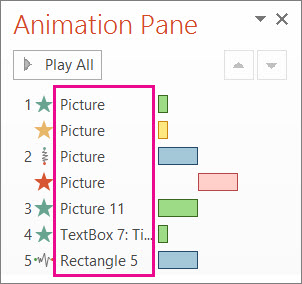
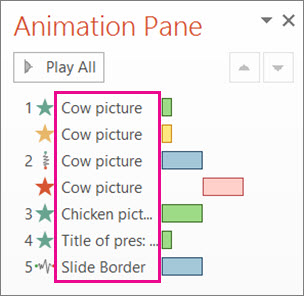
În Panoul de selecție, puteți da fiecărui obiect un nume distinct pentru a simplifica lucrul cu acestea atunci când aplicați animații pentru fiecare. Vedeți mai jos:
- To change the name of an object, on the Home tab, choose Select and pick
 button Panou de selecție.
- În panoul Selecție , faceți dublu clic pe numele implicit al obiectului pentru a deschide caseta, apoi tastați un nume nou pentru obiect.
Mai multe informații despre lucrul cu efecte de animație
Sfat
Atunci când lucrați cu mai multe efecte de animație, este util să lucrați în Panou de animație, unde puteți vedea o listă cu toate efectele de animație pentru diapozitivul curent.
Adăugarea unui alt efect de animație la un obiect
- Selectați obiectul de pe diapozitiv pe care doriți să-l animați.
- On the Animations tab, select Animation Pane.
- Selectați un efect de animație din galerii.
- Pentru a aplica efecte de animație suplimentare aceluiași obiect, selectați alt efect de animație.
Important
După aplicarea primului efect de animație, dacă încercați să adăugați mai multe efecte de animație altfel decât selectând Adăugare animație, nu veți aplica un efect suplimentar . În schimb, veți înlocui efectul existent cu cel pe care îl adăugați.
Setarea momentului de pornire și a duratei pentru un efect de animație
Atunci când doriți să controlați temporizarea efectelor de animație, procedați astfel pentru fiecare efect de animație:
În panoul de animație, selectați efectul pe care doriți să-l editați.
Selectați temporizarea.
Sub Temporizare, selectați lista de lângă Start și alegeți dintre următoarele opțiuni:
Pentru ca efectul să se redea atunci când se face clic cu mouse-ul, selectați La clic.
Pentru ca efectul să se redea în același timp cu efectul de animație anterior, selectați Cu anteriorul.
Pentru ca efectul să se redea după ce se redă efectul de animație anterior, selectați După precedentul.
Sfat
Efectul de animație anterior este cel listat în ordinea de redare din Panoul animație (situat de obicei chiar deasupra animației pentru care setați temporizarea).
Pentru a întârzia pornirea efectului de animație, selectați săgeata Întârziere în sus până la numărul de secunde dorit.
Pentru a modifica viteza efectului de animație, setați Durata la nivelul dorit.
Pentru a vedea cum funcționează împreună efectele de animație, selectați Previzualizare pe fila Animație .
Redarea simultană a mai multor efecte de animație
Puteți seta două sau mai multe efecte de animație să apară în același timp pentru un obiect. De exemplu, o imagine poate să apară și să apară flotant. Pentru a realiza această stratificare a două (sau mai multe) efecte simultan, procedați astfel:
- Alegeți o animație din galerie pentru a adăuga al doilea efect.
- Pentru temporizarea celui de-al doilea efect, setați Pornirecu anteriorul.
Mai multe informații despre lucrul cu efecte de animație
Adăugarea unui alt efect de animație la un obiect
- On the Animations tab, select Animation Pane.
- Selectați obiectul la care doriți să adăugați un efect.
- În partea de sus a panoului Animație, selectați Adăugare.
Efectul nou este adăugat la sfârșitul listei de efecte. Acesta este denumit după obiect. PowerPoint îi atribuie automat un efect implicit, cum ar fi Atenuare.
- Selectați efectul nou pentru a-l deschide. Apoi selectați efectul de animație pe care doriți să-l atribuiți și ajustați Pornirea, Durata și Întârzierea, după cum este necesar.
Setarea momentului de pornire și a duratei pentru un efect de animație
În panoul Animație, selectați obiectul a cărui temporizare doriți să o setați.
Selectați lista de lângă Start, apoi alegeți opțiunea dorită:
Pentru ca efectul să se redea atunci când se face clic cu mouse-ul, selectați La clic.
Pentru ca efectul să se redea în același timp cu efectul de animație anterior, selectați Cu anteriorul.
Sfat
Efectul de animație anterior este cel listat în ordinea de redare din Panoul animație (situat de obicei chiar deasupra animației pentru care setați temporizarea).
Pentru ca efectul să se redea după ce se redă efectul de animație anterior, selectați După precedentul.
Pentru a întârzia pornirea efectului de animație, selectați Întârziere și introduceți numărul de secunde dorit pentru întârziere (în incremente de 0,25 secunde).
Pentru a modifica viteza efectului de animație, setați Durata la lungimea de timp (în secunde) dorită.
Redarea simultană a mai multor efecte de animație
- În panoul de animație , utilizați Adăugare pentru a adăuga al doilea efect, așa cum este descris mai sus, sub "Adăugarea unui alt efect de animație la un obiect".
- Pentru temporizarea celui de-al doilea efect, setați Pornirecu anteriorul.
Consultați și
Animarea textului sau obiectelor
