
Puteți să modificați culoarea textului pentru unul sau mai multe diapozitive.
Pentru a modifica culoarea textului într-un diapozitiv
- Selectați textul pe care doriți să îl modificați.
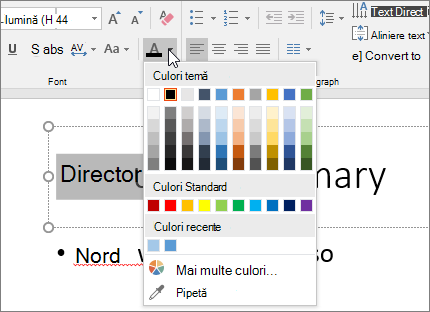
- Pe fila Pornire , alegeți Culoare font, apoi selectați culoarea în care doriți să modificați culoarea textului.
Sfat
- Dacă nu vedeți culoarea pe care o doriți, alegeți Mai multe culori, apoi selectați o culoare de pe fila Standard sau amestecați culori pentru a obține o nuanță proprie, pe fila Particularizat.
- Alegeți Pipetă pentru potrivirea culorilor din diapozitiv. Când mutați mouse-ul peste alte culori de text, apare o previzualizare în direct a culorii într-un pătrat. Selectați culoarea pe care doriți s-o potriviți pentru a o aplica la textul selectat.
Pentru a modifica culoarea textului în mai multe diapozitive
Dacă construiți o prezentare cu mai multe diapozitive, este util să particularizați mai întâi coordonatorul de diapozitive (consultați Crearea și salvarea unui șablon PowerPoint pentru mai multe informații). Astfel se setează culoarea textului și alte stiluri de proiectare din timp, iar fiecare diapozitiv nou pe care îl creați folosește de la început deja culoarea de text pe care o doriți.
Modificarea culorii textului din coordonatorul de diapozitive aplică modificările la textul din mai multe diapozitive simultan.
Pe fila Vizualizare , alegeți Coordonator de diapozitive.
În panoul de miniaturi din stânga, selectați un aspect care conține textul pentru care doriți să modificați culoarea.
Selectați în aspect textul pe care doriți să îl modificați.
Pe minibara de instrumente care apare, alegeți Culoare font, apoi selectați culoarea în care doriți să modificați culoarea textului.
Sfat
Dacă nu vedeți culoarea pe care o doriți, alegeți Mai multe culori, apoi selectați o culoare de pe fila Standard sau amestecați culori pentru a obține o nuanță proprie, pe fila Particularizat.
După ce ați terminat, selectați fila Coordonator de diapozitive , apoi alegeți Închidere vizualizare coordonator pentru a reveni la prezentarea dvs.
Dacă sunteți abonat la Microsoft 365, puteți evidenția textul cu o culoare. Consultați Evidențierea textului cu o culoare.