
Notă
Dacă nu vedeți Copilot în Word, Excel, PowerPoint sau OneNote, este posibil ca acesta să nu fie inclus în abonamentul dvs. Microsoft 365 sau disponibil pe baza setărilor organizației dvs. Aflați ce licență Copilot aveți.
Creați o nouă prezentare cu Copilot în PowerPoint
Notă
Asistența pentru ajustarea lungimii prezentării, a tonului, a stilului de prezentare și a preferințelor pentru imagini va fi implementată pentru utilizatorii Frontier și Microsoft 365 Insider și va fi disponibilă în curând pentru toți abonații Copilot.
Începeți o prezentare nouă în PowerPoint.
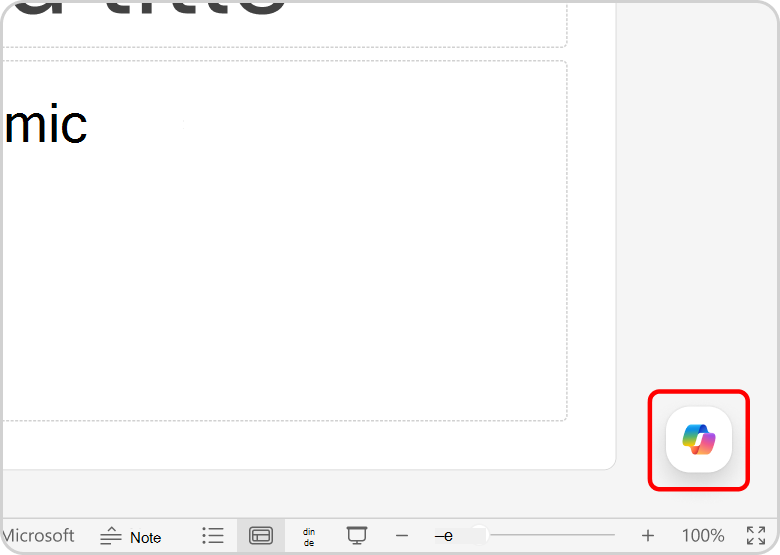
Selectați pictograma Copilot din colțul din dreapta jos al diapozitivului.
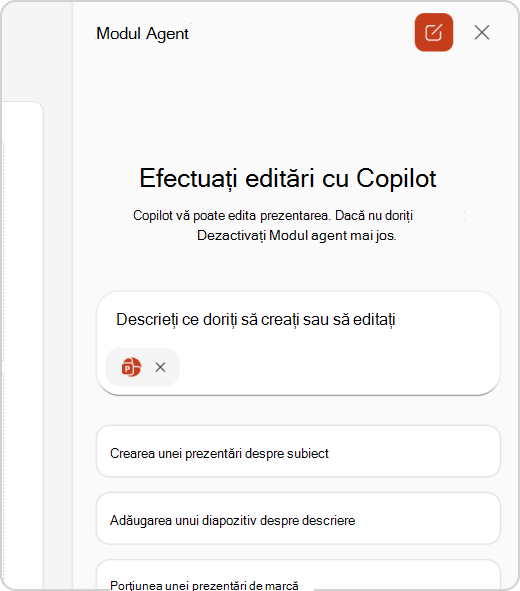
Faceți clic pe butonul Adăugați conținut din caseta de intrare din panoul de chat Copilot.

Fă clic pe Mod agent în meniul vertical.

Tastați o solicitare cu o descriere a prezentării pe care doriți ca Copilot să o ajute să schițați.
Notă
Suportul pentru utilizarea referințelor la fișiere va fi disponibil în curând în modul Agent.
Faceți clic pe butonul [săgeată] pentru a trimite solicitarea.

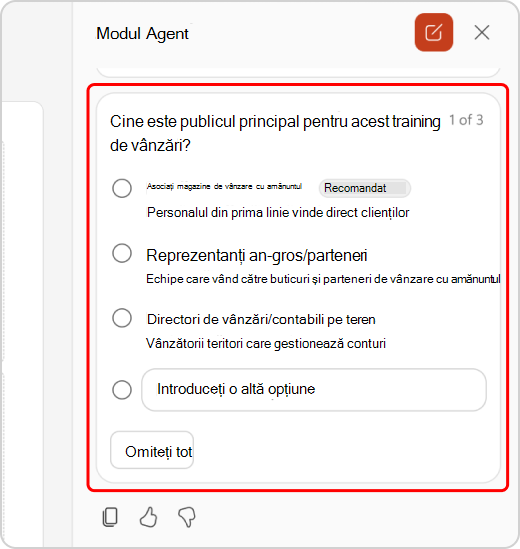
Copilot vă poate pune câteva întrebări clarificatoare, cum ar fi cine este publicul țintă al prezentării, ce stil de prezentare și imagine doriți etc. înainte de a genera o schiță a prezentării. Împărtășește-ți preferințele sau omite și lasă Copilot să decidă.
După ce Copilot v-a generat schița, puteți continua să discutați pe chat cu Copilot pentru a vă rafina schița. Când sunteți gata, puteți anunța Copilot să genereze diapozitivele.
După ce Copilot v-a generat prezentarea, puteți continua să discutați pe chat cu Copilot pentru a edita și a rafina diapozitivele.

Cele mai bune practici atunci când creați o prezentare dintr-un document Word
Valorificați stilurile Word pentru a ajuta Copilot să înțeleagă structura documentului
Prin utilizarea Stilurilor din Word pentru a organiza documentul, Copilot va înțelege mai bine structura documentului sursă și cum să-l împărțiți în diapozitivele unei prezentări.
Includeți imagini relevante pentru prezentarea dvs.
Atunci când creați o prezentare, Copilot va încerca să încorporează toate imaginile găsite în documentul Word.
Începeți cu șablonul organizației
Dacă organizația dvs. utilizează un șablon de prezentare standard, începeți cu acest fișier înainte de a crea o prezentare cu Copilot. Începând cu un șablon, Copilot va ști că doriți să păstrați tema și proiectarea prezentării. Copilot va utiliza aspectele existente pentru a construi o prezentare pentru dvs. Aflați mai multe despre cum să vă faceți prezentările să arate minunat cu Copilot în PowerPoint.
Sfat
Copilot funcționează cel mai bine cu documentele Word mai mici de 24 MB.
Crearea unei noi prezentări cu Microsoft 365 Copilot
- Conectați-vă la Microsoft 365 Copilot cu contul de la locul de muncă sau de la școală. Ar trebui să vedeți numele și imaginea dvs. în colțul din stânga jos al ecranului.
- Cereți Copilot să "creeze o prezentare despre" subiectul dvs. și să includă orice informații relevante pe care doriți să le ia în considerare Copilot. Apăsați tasta Enter sau faceți clic pe săgeată pentru a trimite solicitarea.
- Continuați conversația cu Copilot. Copilot poate răspunde cu informațiile colectate, o schiță a prezentării sau poate adresa întrebări dacă are nevoie de mai multe informații pentru a crea cu succes prezentarea.
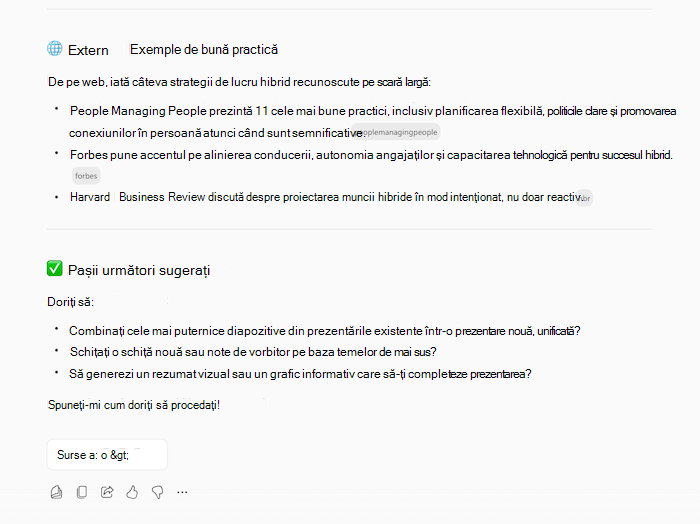
- Când vi se solicită, confirmați cu Copilot că doriți să "Creați o prezentare", iar Copilot va genera o prezentare pe OneDrive și vă va oferi un link pentru a o deschide și a o revizui.

Întrebări frecvente
Selectați un titlu pentru mai multe informații.
Ce este caracteristica Creați o prezentare din PowerPoint?
Crearea unei prezentări dă startul procesului de creare utilizând o solicitare pe care o furnizați sau făcând referire la un fișier. Acesta creează diapozitive cu conținut pe baza instrucțiunilor și, după ce este creată o schiță, puteți să adăugați, să eliminați, să editați și să rafinați.
Cum furnizez feedback despre caracteristica Creați o prezentare din PowerPoint?
În cazul în care considerați că un răspuns generat este incorect sau întâlniți conținut dăunător sau nepotrivit, oferiți feedback în legătură cu acest lucru selectând degetul mare în jos din bara Păstrați-l și furnizând comentarii suplimentare în formularul de feedback. Acest feedback ne ajută să îmbunătățim conținutul pe viitor.
Cum pot verifica dacă o imagine a fost editată sau generată cu inteligența artificială atunci când utilizez caracteristica Creați o prezentare din PowerPoint?
Pentru imaginile generate de inteligența artificială create în cadrul Microsoft 365 Copilot, am implementat proveniența acreditărilor de conținut, pe baza standardului C2PA, pentru a ajuta utilizatorii să identifice dacă imaginile au fost editate sau generate cu inteligența artificială. Metadatele privind proveniența pot fi vizualizate pe site-ul Acreditări conținut. Diapozitivele cu imagini generate de inteligența artificială vor include o sursă de imagine "generată de inteligența artificială" indicată în notele vorbitorului diapozitivului.
Cum a fost evaluată caracteristica Creați o prezentare? Ce măsurători sunt utilizate pentru a măsura performanța?
Caracteristica este evaluată printr-o combinație de analiză comparativă, revizuire umană, testare automată, echipare roșie și măsurători de implicare a clienților. Feedbackul de la utilizator și ratele de păstrare a prezentărilor măsoară eficiența prezentărilor generate. Utilizatorii oferă feedback continuu despre fiecare caracteristică Copilot, împreună cu îmbunătățiri iterativă care contribuie la optimizarea performanței sistemului în toate caracteristicile.
Care sunt limitările acestei caracteristici? Cum pot utilizatorii să minimizeze impactul limitărilor caracteristicii atunci când utilizează sistemul?
Atunci când creați o prezentare utilizând o solicitare, este acceptată o singură limbă de ieșire o dată. Când creați o prezentare făcând referire la un fișier, contextul suplimentar nu poate fi furnizat în aceeași solicitare. Trebuie să aveți acces și permisiunea de a utiliza fișierul la care faceți referire pentru a crea o prezentare. Rezultatul caracteristicii Creați o prezentare este conținutul generat de inteligența artificială și ar trebui să fie revizuit și editat de către oameni în consecință.
Ce factori și setări operaționale permit utilizarea eficientă și responsabilă a caracteristicii?
Caracteristica Creați o prezentare și Copilot în PowerPoint au fost revizuite de echipa noastră responsabilă pentru inteligența artificială (RAI). Respectăm principiile RAI și am implementat:
- Gestionarea responsabilă a canalului AI pentru a atenua riscurile, cum ar fi conținutul dăunător, inadecvat.
- În feedbackul utilizatorilor produsului, care utilizatori pot raporta conținut ofensator la Microsoft.
Aflați mai multe
Bun-venit la Copilot în PowerPoint