
În funcție de versiunea de PowerPoint pe care o utilizați, puteți insera un fișier video încorporat (comportamentul implicit) sau un link la un fișier video stocat pe computer.
- Inserarea unui fișier video încorporat este convenabilă, dar crește dimensiunea prezentării.
- Un videoclip legat păstrează fișierul prezentării mai mic, dar linkurile se pot întrerupe. Vă recomandăm să stocați prezentările și videoclipurile legate în același folder.

Formate video acceptate
Vă recomandăm să utilizați fișiere .mp4 codificate cu video H.264 (a.k.a. MPEG-4 AVC) și AAC audio.
Pentru mai multe detalii, consultați Formate de fișier audio și video acceptate în PowerPoint
Încorporarea unui fișier video stocat pe PC
- În vizualizarea Normal, faceți clic pe diapozitivul în care doriți să se afle fișierul video.
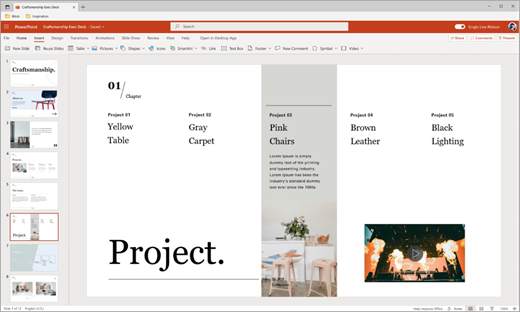
- Pe fila Inserare , faceți clic pe săgeata de sub Video și selectați Acest dispozitiv (sau Video de pe PC).
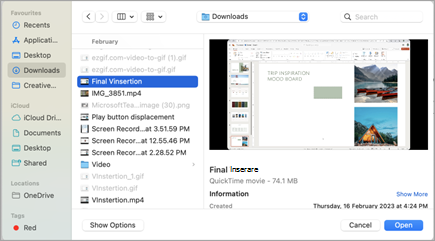
- În caseta de dialog Inserare video, faceți clic pe fișierul video dorit, apoi pe Inserare.
Legarea la un fișier video stocat pe PC
Pentru a preveni întreruperea linkurilor, vă recomandăm să copiați fișierul video în același folder în care se află prezentarea, apoi să creați legătura la acesta de acolo.
În vizualizarea Normal, faceți clic pe diapozitivul în care doriți să se afle linkul către videoclip.
Pe fila Inserare , faceți clic pe săgeata de sub Video și selectați Acest dispozitiv (sau Video de pe PC).
În caseta Inserare video, faceți clic pe fișierul către care doriți să creați legătura, faceți clic pe săgeata în jos de lângă butonul Inserare, apoi faceți clic pe Legătură la fișier.

Versiunile mai noi de PowerPoint acceptă redarea videoclipurilor cu piste audio multiple. De asemenea, acceptă subtitrările complexe și subtitrările încorporate în fișiere video. Pentru mai multe informații, consultați Faceți prezentările PowerPoint accesibile .
Aflați unde este stocat un videoclip legat
Dacă există deja un fișier video într-un diapozitiv și doriți să știți unde este stocat, accesațiInformațiifișier>. Sub Optimizare compatibilitate media, vor exista informații despre toate fișierele media din prezentare, indiferent dacă acestea sunt legate sau încorporate în fișier. Dacă există videoclipuri legate, PowerPoint vă oferă un hyperlink Vizualizare linkuri . Faceți clic pe acesta pentru a deschide caseta de dialog care afișează locația de stocare a fișierelor legate.
Videoclip YouTube
Dacă doriți să inserați un videoclip de pe YouTube, comutați la Inserarea unui videoclip de pe YouTube sau crearea unui link la acesta.
Previzualizarea unui fișier video
Atunci când un videoclip este selectat pe un diapozitiv, o bară de instrumente apare sub videoclip, cu un buton de redare/pauză, o bară de progres, butoane incrementale înainte/înapoi, un temporizator și un control de volum. Faceți clic pe butonul Redare din partea stângă a barei de instrumente pentru a previzualiza fișierul video.

Redarea unui fișier video automat sau când faceți clic pe acesta
În mod implicit, în Expunere diapozitive, videoclipul este redat ca parte a secvenței de clicuri. Aceasta înseamnă că, atunci când faceți clic oriunde în diapozitiv pentru a trece la pasul următor (sau atunci când apăsați bara de spațiu, tasta săgeată la dreapta sau altă tastă care trece la pasul următor), videoclipul este redat. Această opțiune de Pornire se numește Secvență în clicuri.
Dar dacă preferați, îl puteți face să înceapă automat imediat ce apare pe ecran sau atunci când faceți clic pe el:
Selectați cadrul video.
Pe panglică, pe fila Redare , deschideți lista Pornire și alegeți opțiunea preferată:
Opțiune Descriere Secvență în clicuri Acesta este comportamentul implicit, așa cum este descris mai sus. Atunci când faceți clic oriunde în diapozitiv pentru a trece la pasul următor, videoclipul este redat. În mod automat Videoclipul începe automat.
(Dacă există pași de animație prealabili, aceștia vor fi redați primii, apoi videoclipul va fi redat automat. Dacă nu există alți pași de animație înaintea videoclipului din diapozitiv, redarea acestuia începe imediat.)La clic Videoclipul începe doar atunci când faceți clic pe el.
Pentru mai multe detalii despre opțiunile pentru redarea videoclipului în Expunere diapozitive, consultați Setarea opțiunilor „Redare” pentru un fișier video.

Doriți să inserați un videoclip online?
Accesați Inserarea unui videoclip YouTube pentru toate detaliile.