În versiunile mai noi de PowerPoint, puteți insera un videoclip online de pe YouTube sau de pe Vimeo într-un diapozitiv.
În PowerPoint pentru Microsoft 365, versiunea 1907 sau o versiune mai recentă, puteți, de asemenea, să inserați un fișier video online din Microsoft Stream, un serviciu video pentru întreprinderi - membrii unei organizații pot să încarce, să vizualizeze și să partajeze între ei videoclipuri.
Videoclipul este redat direct de pe website și are controalele site-ului pentru redare, punere în pauză, volum și altele. Caracteristici de redare PowerPoint (atenuare, marcaj, tăiere și altele) nu se aplică la fișiere video online.
Deoarece videoclipul se află pe un site web, nu în prezentarea dvs, trebuie să fiți conectat la internet pentru a-l reda cu succes.
Inserarea unui videoclip web
- În browserul web, găsiți videoclipul pe care îl doriți.
- Copiați adresa URL a paginii web din bara Adresă a browserului.
- Comutați înapoi la PowerPoint și selectați diapozitivul în care doriți să plasați videoclipul.
- Pe fila Inserare din panglică, selectați Video>video online.
- În caseta de dialog Video Online lipiți adresa URL pe care ați copiat-o la pasul 2.
- Selectați Inserare.
Redați videoclipul
Dacă un fișier video este inserat cu succes, îl puteți reda fie în Vizualizarea normală, fie în Expunere de diapozitive.
- Butonul Redare apare în fișierul video în Vizualizarea normală.
- În Expunere diapozitive, puteți interacționa cu fișiere video ca într-un browser web.
- În mod implicit, videoclipurile de pe YouTube și Vimeo se redau în "Secvență în clicuri". Puteți reda videoclipul fără a fi necesar să selectați butonul Redare . Atingeți bara de spațiu pentru a trece la următorul pas în secvența de selectare.
Depanare
Nu toate fișierele video online de pe aceste site-uri pot fi încorporate. Trebuie să verificați site-ul fișierului video pentru a afla dacă un anumit videoclip poate fi încorporat.
Doriți în schimb să inserați un videoclip de pe computer?
Consultați Inserarea și redarea unui fișier video de pe computer pentru toate detaliile.
Termeni de utilizare și politici de confidențialitate
Vimeo:
YouTube:
Microsoft Stream:
SlideShare.net:
În PowerPoint 2016, puteți insera un videoclip online cu un cod încorporat sau puteți căuta un videoclip după nume. Apoi, îl puteți reda în timpul prezentării.
Videoclipul este redat direct de pe website și are controalele site-ului pentru redare, punere în pauză, volum și altele. Caracteristici de redare PowerPoint (atenuare, marcaj, tăiere și altele) nu se aplică la fișiere video online.
Deoarece videoclipul se află pe un site web, nu în prezentarea dvs, trebuie să fiți conectat la internet pentru a-l reda cu succes.
Inserarea videoclipului online cu un cod de „încorporare”
În YouTube sau Vimeo, găsiți videoclipul pe care doriți să îl inserați.
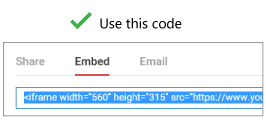
Sub cadrul videoclipului, selectați Distribuiți și apoi Încorporați. (Dacă omiteți să selectați Încorporare, este posibil să copiați codul greșit.)

Faceți clic dreapta pe codul de încorporare iFrame și selectați Copiere.

Dacă textul evidențiat pe care îl copiați începe cu „http”, OPRIȚI-VĂ. Acesta este codul greșit. Reveniți la pasul 2 și selectați Încorporare:
În PowerPoint, selectați diapozitivul la care doriți să adăugați un videoclip.
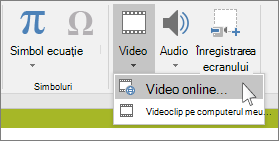
On the Insert tab , select>Video Online Video.
În caseta De la un cod de încorporare video , lipiți codul de încorporare, apoi selectați săgeata.
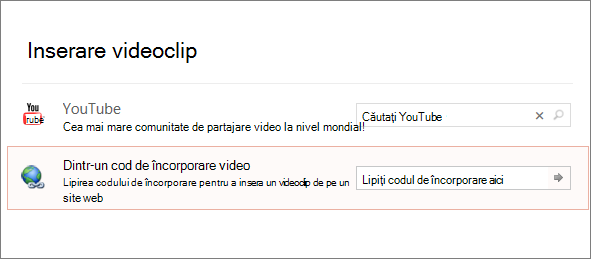
Un dreptunghi video este plasat în diapozitiv și puteți să-l mutați și să-l redimensionați după cum doriți. Pentru a previzualiza videoclipul din diapozitiv, faceți clic dreapta pe dreptunghiul video, selectați Previzualizare, apoi selectați butonul Redare din videoclip.
Căutarea unui videoclip YouTube după nume
Selectați diapozitivul la care doriți să adăugați un videoclip.
On the Insert tab , select>Video Online Video.
În caseta Căutare YouTube, tastați numele videoclipului pe care doriți să îl inserați și apăsați Enter.
Selectați videoclipul din rezultatele de căutare și selectați Inserare.
Un dreptunghi video este plasat în diapozitiv și puteți să-l mutați și să-l redimensionați după cum doriți. Pentru a previzualiza videoclipul din diapozitiv, faceți clic dreapta pe dreptunghiul video, selectați Previzualizare, apoi selectați butonul Redare din videoclip.
Previzualizarea unui videoclip
- După ce ați plasat dreptunghiul video în diapozitiv, selectați-l, faceți clic dreapta pe el și alegeți Examinare.
Butonul Redare apare în videoclip.
- Selectați butonul Redare al videoclipului.
Deoarece videoclipul se află pe un site web, nu în prezentarea dvs., trebuie să fiți conectat la internet pentru a-l reda cu succes.
Doriți în schimb să inserați un videoclip de pe computer?
Consultați Inserarea și redarea unui fișier video de pe computer pentru toate detaliile.
Încorporarea conținutului din Slideshare.net
Într-un diapozitiv din PowerPoint, puteți încorpora conținut de pe Slideshare.net, un site web de partajare pentru prezentări, grafice informative și documente.
Pe Slideshare.net, orice conținut care poate fi încorporat în altă parte include un buton Partajare. Acest buton deschide o fereastră în care puteți copia un cod de încorporare, cum ar fi o încorporare pentru un videoclip.
- Pe Slideshare.net, găsiți conținutul pe care doriți să-l încorporați.
- Selectați butonul Partajare de sub cadrul conținutului.
Codurile de partajare apar în cadrul video.
- Bifați caseta denumită Încorporare.
Tot textul din caseta devine selectat atunci când faceți acest lucru.
- Faceți clic dreapta pe textul selectat și alegeți Copiere.
Textul pe care l-ați copiat conține mai multe informații decât aveți nevoie, prin urmare, trebuie să fie ascuns parțial și recopiat.
- Lipiți textul copiat într-un editor de text, cum ar fi Word sau Notepad.
- Selectați porțiunea de text care începe cu <iframe src ... și se termină cu </iframe>. Copiați textul.
Acesta este codul încorporat de care aveți nevoie pentru a insera conținut în PowerPoint.
- În PowerPoint, accesați diapozitivul în care doriți să inserați conținutul.
- În panglica barei de instrumente, selectați fila Inserare, selectați Video, apoi selectați Video online.
Se deschide caseta de dialog Inserare video.
- Lipiți codul de încorporare în caseta denumită De la un cod de încorporare video, apoi apăsați pe Enter.
Durează doar un moment pentru ca PowerPoint să absoarbă conținutul. Când a făcut acest lucru, apare o casetă neagră pe diapozitiv.
- Pentru a vizualiza conținutul, selectați butonul Expunere diapozitive
 lângă colțul din dreapta jos al ferestrei PowerPoint.
Cerințe
Utilizarea videoclipurilor online se supune condițiilor de utilizare și politicii de confidențialitate stabilite de fiecare furnizor pentru site-ul său web.
SlideShare.net
Vimeo
YouTube
În PowerPoint pentru web, puteți insera un videoclip online de pe YouTube sau de pe Vimeo într-un diapozitiv. (Dacă aveți un abonament Microsoft 365 pentru firme sau pentru educație, puteți, de asemenea, să inserați un videoclip online din Microsoft Stream.)
Videoclipul este redat direct de pe website și are controalele site-ului pentru redare, punere în pauză, volum și altele. Caracteristici de redare PowerPoint (atenuare, marcaj, tăiere și altele) nu se aplică la fișiere video online.
Deoarece videoclipul se află pe un site web, nu în prezentarea dvs, trebuie să fiți conectat la internet pentru a-l reda cu succes.
Inserarea unui fișier video online
- Pe o filă separată din browserul web, găsiți videoclipul dorit.
- Copiați adresa paginii web din bara de adrese a browserului.
- Comutați la PowerPoint pentru web și selectați diapozitivul în care doriți să plasați videoclipul.
- Pe fila Inserare din panglică, în grupul Media, selectați Video online.
- În caseta de dialog Video online , lipiți adresa pe care ați copiat-o la pasul 2.
- Selectați Inserare.
Videoclipul este inserat în diapozitiv. Puteți muta videoclipul glisând cu mouse-ul și puteți să redimensionați cadrul video selectând un colț și glisând.
- Pentru a reda videoclipul, trebuie să rulați Expunere diapozitive. Pe panglică, comutați la fila Vizualizare, apoi, în grupul Pornire expunere diapozitive, selectați De la diapozitivul curent.
(Dacă ați dezactivat Panglica simplificată, nu aveți o filă Expunere diapozitive ; în schimb, utilizați fila Vizualizare pentru a porni expunerea de diapozitive.)
Se deschide expunerea de diapozitive, apoi puteți selecta butonul de redare pentru a începe.
Pentru informații asociate, consultați Redarea unui videoclip în PowerPoint pentru web.
Utilizarea videoclipurilor online se supune Termenilor de utilizare și Politicii de confidențialitate stabilite de fiecare furnizor pentru site-ul său web.
Microsoft Stream:
Vimeo:
YouTube:
Trunchierea unui videoclip
PowerPoint pentru web nu poate trunchia videoclipuri, iar fișierele video online nu pot fi trunchiate. Dacă aveți un videoclip pe care doriți să îl trunchiați, trebuie să îl salvați pe computer, apoi să îl inserați în diapozitiv într-o versiune desktop de PowerPoint.
În PowerPoint pentru Microsoft 365 pentru Mac, PowerPoint 2024 pentru Mac și PowerPoint 2021 pentru Mac, puteți insera un videoclip online de pe YouTube sau de pe Vimeo într-un diapozitiv. Versiunile anterioare de PowerPoint pentru macOS nu acceptau inserarea unui videoclip online.
În PowerPoint pentru Microsoft 365 pentru Mac, puteți, de asemenea, insera un videoclip online din Microsoft Stream, un serviciu video pentru întreprinderi - membrii unei organizații pot să încarce, să vizualizeze și să partajeze între ei videoclipuri. Această caracteristică necesită PowerPoint pentru Microsoft 365 pentru Mac, versiunea 16.27 sau o versiune mai recentă.
Videoclipul este redat direct de pe website și are controalele site-ului pentru redare, punere în pauză, volum și altele. Caracteristici de redare PowerPoint (atenuare, marcaj, tăiere și altele) nu se aplică la fișiere video online.
Deoarece videoclipul se află pe un site web, nu în prezentarea dvs, trebuie să fiți conectat la internet pentru a-l reda cu succes.
Inserarea unui videoclip web
- În browserul web, găsiți videoclipul pe care îl doriți.
- Copiați adresa URL a paginii web din bara de adrese a browserului.
- Comutați la PowerPoint și selectați diapozitivul în care doriți să plasați videoclipul.
- Pe fila Inserare din panglică, în grupul Media de la capătul din dreapta, selectați Video. Apoi selectați Film online.
- În caseta de dialog, lipiți adresa URL pe care ați copiat-o la pasul 2.
- Selectați Inserare.
Videoclipul este adăugat la diapozitiv.
- Pentru a previzualiza videoclipul, selectați butonul Redare care apare în partea de sus a videoclipului.
Doriți în schimb să inserați un videoclip de pe computer?
Consultați Inserarea și redarea unui fișier video de pe computer pentru toate detaliile.
Cerințe
Utilizarea videoclipurilor online se supune Termenilor de utilizare și Politicii de confidențialitate stabilite de fiecare furnizor pentru site-ul său web.
Microsoft Stream:
Vimeo:
YouTube:
SlideShare.net: