
Puteți să creați un pachet pentru prezentare și să îl salvați pe un CD sau pe o unitate USB, astfel încât alte persoane să poată urmări prezentarea pe aproape orice computer. Crearea unui pachet asigură că toate elementele externe ale prezentării, cum ar fi fonturile și fișierele legate, sunt transferate pe disc sau pe unitatea flash. Acest lucru se mai numește și "publicarea unei prezentări într-un fișier".
Salvarea pachetului pe un CD
Inserați un CD (CD-R) gol inscripționabil (CD-R), un CD (CD-RW) gol (CD-RW) sau un CD-RW (care conține conținut existent care poate fi suprascris) în unitatea de disc.
In PowerPoint, click File, click Export, click Package Presentation for CD, and then click Package for CD.
În caseta de dialog Pachet pentru CD , tastați un nume pentru CD în caseta Denumiți CD-ul .
Pentru a adăuga una sau mai multe prezentări de împachetat, faceți clic pe Adăugare, selectați prezentarea, apoi faceți clic pe Adăugare. Repetați acest pas pentru fiecare prezentare pe care doriți să o adăugați.
Sfat
Dacă adăugați mai multe prezentări, acestea se vor reda în ordinea în care sunt listate în lista Files to copie. Utilizați butoanele săgeți din partea stângă a casetei de dialog pentru a reordona lista de prezentări.
Pentru a include fișiere suplimentare, cum ar fi fonturi TrueType sau fișiere legate, faceți clic pe Opțiuni.

Sub Includeți aceste fișiere, bifați casetele de selectare aplicabile:
Pentru a inspecta prezentarea pentru date ascunse și informații personale, bifați caseta de selectare Inspectați prezentarea pentru informații nepotrivite sau private .
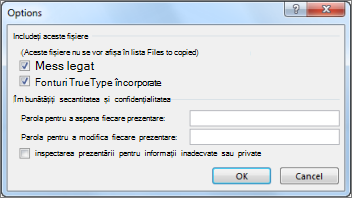
Faceți clic pe OK pentru a închide caseta de dialog Opțiuni.
În caseta de dialog Pachet pentru CD, faceți clic pe Copiere pe CD.
Salvați pachetul pe o unitate flash USB
Inserați o unitate flash USB într-un slot USB din computer.
In PowerPoint, click File, click Export, click Package Presentation for CD, and then click Package for CD.
În caseta de dialog Pachet pentru CD , tastați un nume pentru CD în caseta Denumiți CD-ul .
Pentru a adăuga una sau mai multe prezentări de împachetat, faceți clic pe Adăugare, selectați prezentarea, apoi faceți clic pe Adăugare. Repetați acest pas pentru fiecare prezentare pe care doriți să o adăugați.
Sfat
Dacă adăugați mai multe prezentări, acestea se vor reda în ordinea în care sunt listate în lista Files to copie. Utilizați butoanele săgeți din partea stângă a casetei de dialog pentru a reordona lista de prezentări.
Pentru a include fișiere suplimentare, cum ar fi fonturi TrueType sau fișiere legate, faceți clic pe Opțiuni.
Sub Includeți aceste fișiere, bifați casetele de selectare aplicabile:
Pentru a inspecta prezentarea pentru date ascunse și informații personale, bifați caseta de selectare Inspectați prezentarea pentru informații nepotrivite sau private .
Faceți clic pe OK pentru a închide caseta de dialog Opțiuni.
În caseta de dialog Pachet pentru CD , faceți clic pe Copiere în folder.
În caseta de dialog Copiere în folder , selectați Răsfoire.
În caseta de dialog Alegere locație , navigați la unitatea flash USB, selectați-o sau un subfolder din aceasta, apoi faceți clic pe Selectare.
Folderul și calea pe care le-ați ales sunt adăugate la caseta Locație din caseta de dialog Copiere în folder .PowerPoint vă adresează o întrebare cu privire la fișierele legate. Cel mai bine este să răspundeți Da pentru a vă asigura că toate fișierele necesare pentru prezentare sunt incluse în pachetul salvat pe unitatea flash USB.
PowerPoint începe să copieze fișierele și, când termină, deschide o fereastră care afișează pachetul complet pe unitatea flash USB.