
Puteți să adăugați o melodie la o prezentare și să o redați în diapozitive în fundalul expunerii de diapozitive.
Dacă doriți să utilizați muzică de pe web, trebuie să o descărcați pe computer înainte să o puteți utiliza într-o prezentare.
Redarea unei melodii în diapozitive
Pe fila Inserare, selectați Audio, apoi Fișier audio pe computer.
În Explorer, navigați la fișierul de muzică pe care doriți să îl utilizați, apoi selectați Inserare.
Cu pictograma audio selectată pe diapozitiv, pe fila Redare , selectați Redare în fundal.
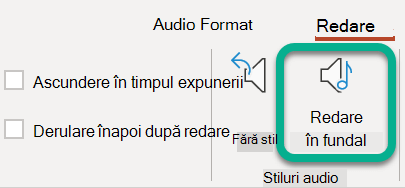
Redare în fundal face ca fișierul audio să pornească automat în timpul unei expuneri de diapozitive și, de asemenea, face ca fișierul audio să se redea pe mai multe diapozitive.
Oprirea sunetului după un anumit număr de diapozitive
- Urmați procedura de mai sus, "Redarea unei melodii în diapozitive". După ultimul pas, procedați astfel:
- Deschideți diapozitivul în care ați inserat fișierul audio. Pe panglică, selectați fila Animații .
- Lângă capătul din dreapta al barei de instrumente, selectați
 Panoul Animație
 - În panoul Animație , faceți dublu clic pe elementul pentru clipul audio.
- În caseta de dialog Redare audio , pe fila Efecte , sub Oprire redare, selectați După, apoi specificați numărul de diapozitive despre care doriți să fie redată muzica. (Valoarea maximă este 999.)
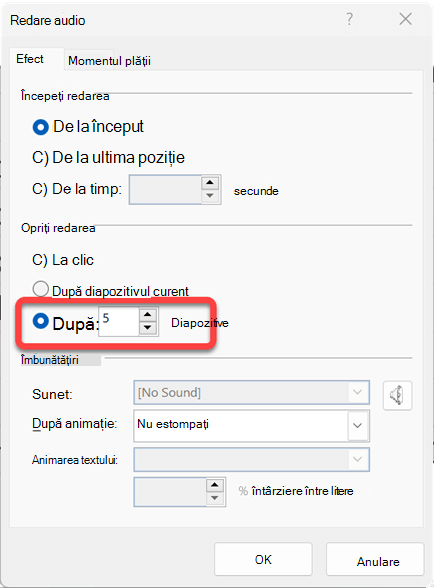
- Selectați OK.
Redarea mai multor melodii pe mai multe diapozitive
Dacă expunerea de diapozitive este mai lungă decât o melodie, puteți adăuga mai multe. Cu toate acestea, dacă descoperiți că aveți probleme la sincronizarea muzicii cu expunerea de diapozitive, puteți utiliza un instrument de editare audio terț, de exemplu Audacity®, pentru a forma un șir de melodii într-un singur fișier, astfel încât să se redea continuu, pe tot parcursul expunerii de diapozitive.
Consultați și
Formate de fișier audio și video acceptate în PowerPoint
Adăugarea sau ștergerea conținutului audio în prezentarea PowerPoint
Înregistrarea unei expuneri de diapozitive cu cronometrări și narațiune
Redarea automată de muzică și alte sunete când apare un diapozitiv