Puteți să înregistrați prezentarea PowerPoint - sau un singur diapozitiv - și să capturați vocea, gesturile în cerneală și prezența video. Atunci când este finalizată, este ca orice altă prezentare. Îl puteți reda publicului într-o expunere de diapozitive sau puteți salva prezentarea ca fișier video. Așadar, în loc să "predai pachetul" cuiva, oamenii îți pot vedea prezentarea cu pasiunea și personalitatea intacte.
O caracteristică nouă pentru Microsoft 365 a fost lansată la începutul anului 2022. Momentul exact în care firma dvs. are această caracteristică depinde și de momentul în care administratorul distribuie noile caracteristici în Microsoft 365.
Acest articol conține proceduri atât pentru experiența nouă, cât și pentru experiența clasică:
Experiență nouă
Încercați!
Toate instrumentele de înregistrare se află în fila Înregistrare din panglică, dar puteți începe prin a selecta butonul Înregistrare .
De asemenea, puteți înregistra selectând una dintre opțiunile din secțiunea Înregistrare a filei Înregistrare .

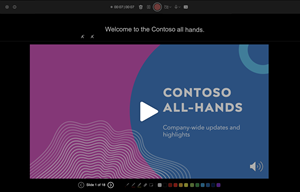
Dacă aveți note în prezentare, acestea sunt transformate în text în partea de sus a ecranului, astfel încât să le puteți utiliza ca pe un teleprompter în timp ce înregistrați.
Sfat
Utilizați funcția de defilare automată din teleprompter și setați-o să deruleze la viteza preferată.
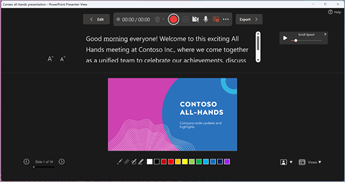
Există mai multe opțiuni pe care le puteți utiliza atunci când înregistrați o prezentare. Puteți să activați sau să dezactivați camera și microfonul selectând pictogramele din partea de sus.
Există mai multe opțiuni pe care le puteți utiliza atunci când înregistrați o prezentare. Puteți să activați sau să dezactivați camera și microfonul selectând pictogramele din partea de sus. Pentru a schimba camera sau microfonul, alegeți pictograma Selectați mai multe opțiuni<···>
Puteți chiar să adăugați o cameră particularizabilă, care poate fi redimensionată, repoziționată și formatată pentru a se potrivi cu conținutul diapozitivului. Selectează Editează, apoi selectează Camee. Ajustați formatarea pentru cameră, apoi selectați Înregistrați din nou pentru a reveni la mediul de înregistrare.
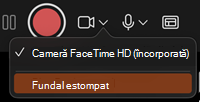
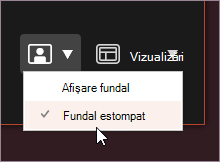
În meniul Selectați modul camerei, puteți selecta Afișare fundal sau Estompare fundal.
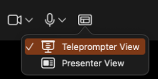
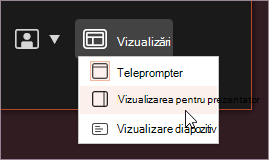
De asemenea, puteți modifica aspectul din meniul Vizualizări pentru a comuta între Teleprompter, Vizualizare prezentator sau Vizualizare diapozitiv.
În vizualizarea Teleprompter , selectați caracteristica de defilare automată. Apoi ajustează viteza de derulare conform preferințelor tale pentru a consulta scenariul cu ușurință în timpul înregistrării.

Când sunteți gata, selectați Începeți înregistrarea și va începe o numărătoare inversă.
Utilizați laserul de pe ecran, stilourile colorate sau instrumentele de evidențiere din bara de sub marcaje de diapozitive și va înregistra de asemenea.
Pentru a înregistra o narațiune pentru un anumit diapozitiv, utilizați săgețile precedent sau următor.
Notă
Narațiunea nu va fi înregistrată în timpul tranzițiilor între diapozitive, așa că lăsați-le să se redea înainte de a începe să vorbiți.
Puneți în pauză înregistrarea după cum este necesar sau selectați Oprire dacă ați terminat.
Pentru a vedea videoclipul, selectează butonul Redare .
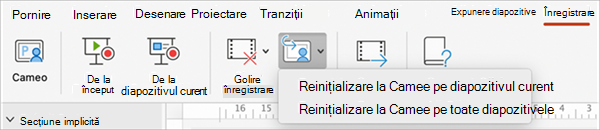
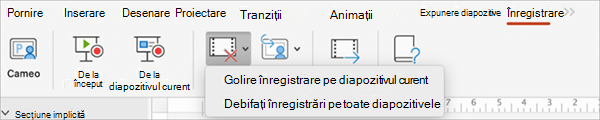
Pentru a șterge și a înregistra din nou rapid videoclipul de pe diapozitivul curent sau de pe toate diapozitivele, selectați Ștergere. Deși Opțiunea Golire va șterge narațiunea înregistrată, Reset to Camee înlocuiește în plus narațiunea înregistrată cu fluxul camerei, pentru o reluare ușoară.
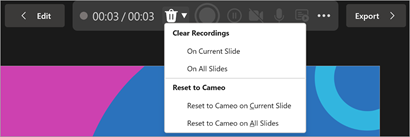
Când ați terminat, selectați Exportați>și exportați videoclipul.
După ce exportați cu succes videoclipul, îl puteți vizualiza selectând Vizualizare și partajare video.
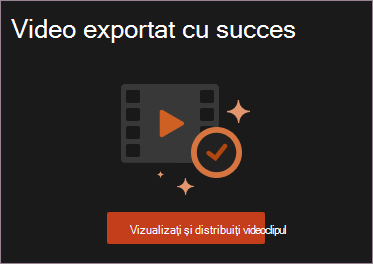
Puteți reveni oricând la document, selectând butonul Editare .
Doriți mai multe informații?
Înregistrare Despre în PowerPoint
Crearea unei prezentări cu rulare automată
Exportați sau transformați prezentarea într-un videoclip
Experiența clasică
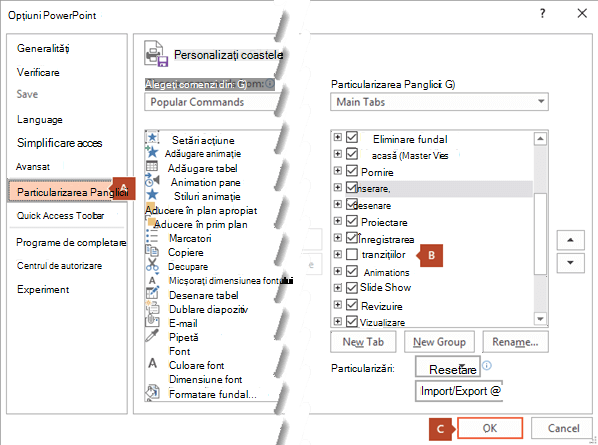
Activați fila Înregistrare din panglică: Pe fila Fișier din panglică, faceți clic pe Opțiuni. În caseta de dialog Opțiuni, faceți clic pe fila Particularizare panglică din stânga. Apoi, în caseta din dreapta pe care listează filele din panglică disponibile, bifați caseta de selectare Înregistrare. Faceți clic pe OK.
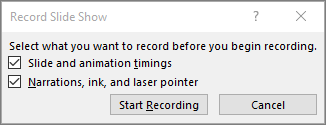
Pentru a vă pregăti să înregistrați, selectați Înregistrare pe fila Înregistrare sau pe fila Expunere diapozitive din panglică.
- Faceți clic pe jumătatea de sus a butonului pentru a începe pe diapozitivul curent.
- Dacă faceți clic pe jumătatea de jos a butonului, aceasta vă oferă opțiunea de a începe de la început sau de la diapozitivul curent.
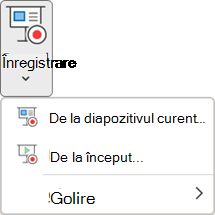
(Comanda Golire șterge narațiunile sau temporizările, așadar fiți atent atunci când o utilizați. Golire apare estompat dacă nu ați înregistrat anterior unele diapozitive.)
Expunerea de diapozitive se deschide în fereastra Înregistrare (care arată asemănător cu vizualizarea Prezentator), cu butoane în stânga sus pentru începere, pauză și oprire înregistrare. Faceți clic pe butonul roșu, round (sau apăsați R pe tastatură) atunci când sunteți gata să începeți înregistrarea. Apare o numărătoare inversă de trei secunde, apoi începe înregistrarea.

- Diapozitivul curent se afișează în panoul principal al ferestrei Înregistrare.
- Puteți opri înregistrarea oricând, apăsând Alt+S pe tastatură.
- Săgețile de navigare din lateralul diapozitivului curent vă permit să vă deplasați la diapozitivele anterior și următor.
- PowerPoint pentru Microsoft 365 înregistrează automat timpul petrecut cu fiecare diapozitiv, inclusiv orice animare a textului sau a obiectelor, pașii care apar și utilizarea oricăror triggere pe fiecare diapozitiv.
- Puteți să înregistrați o narațiune audio sau video pe măsură ce parcurgeți prezentarea. Butoanele din colțul din dreapta jos al ferestrei vă permit să activați sau să dezactivați microfonul, camera și previzualizarea camerei:

Dacă utilizați stiloul, instrumentul de evidențiere și radiera, PowerPoint înregistrează și aceste acțiuni pentru redare.

Dacă vă reînregistrați narațiunea (inclusiv conținutul audio și în cerneală), PowerPoint șterge narațiunea înregistrată anterior (inclusiv conținutul audio și în cerneală) înainte de a începe să înregistrați din nou pe același diapozitiv.
De asemenea, puteți reînregistra accesând Expunere>diapozitive - Înregistrare.
Puteți să alegeți un instrument indicator (stilou, radieră sau instrument de evidențiere) din gama de instrumente aflată imediat sub diapozitivul curent. Există, de asemenea, casete de selectare a culorii pentru a schimba culoarea cernelii. (Radieră apare estompat dacă nu ați adăugat anterior cerneală în unele diapozitive.)
Pentru a termina înregistrarea, selectați butonul pătrat Oprire (sau apăsați S pe tastatură).
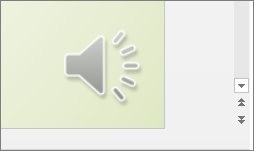
După ce ați terminat de înregistrat narațiunea, apare o imagine mică în colțul din dreapta jos al diapozitivelor înregistrate. Imaginea este o pictogramă audio sau, dacă camera web a fost pornită în timpul înregistrării, o imagine statică de la camera web.
Temporizarea expunerii de diapozitive înregistrate este salvată automat. (În vizualizarea Sortare diapozitive, temporizările sunt listate sub fiecare diapozitiv.)
În acest proces, ceea ce înregistrați este încorporat în fiecare diapozitiv, iar înregistrarea poate fi redată în Expunere diapozitive. Nu este creat un fișier video prin acest proces de înregistrare. Cu toate acestea, dacă aveți nevoie de unul, puteți salva prezentarea ca fișier video cu câțiva pași suplimentari.
Previzualizarea expunerii de diapozitive înregistrate
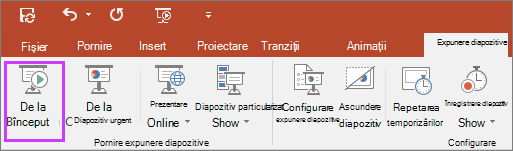
Pe fila Expunere diapozitive, faceți clic pe De la început sau De la diapozitivul curent.
În timpul redării, animațiile, acțiunile de scriere cu cerneală, conținutul audio și video se vor reda sincronizat.
Examinarea sunetului înregistrat
În fereastra Înregistrare, butonul triunghiular Redare de lângă colțul din stânga sus vă permite să previzualizați înregistrarea diapozitivului evidențiat în prezent în fereastra respectivă.

În vizualizarea Normal, faceți clic pe pictograma de sunet sau pe imaginea din colțul din dreapta jos al diapozitivului, apoi faceți clic pe Redare. (Atunci când previzualizați conținut audio individual în acest fel, nu veți vedea animații sau scriere în cerneală înregistrate.)
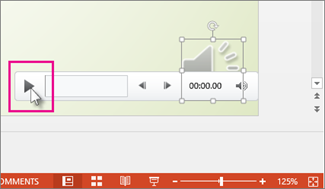
Puteți pune pe pauză redarea în timp ce previzualizați conținutul audio.
Setarea manuală a temporizărilor diapozitivului
PowerPoint pentru Microsoft 365 va înregistra automat temporizările diapozitivelor atunci când adăugați narațiuni, dar puteți seta manual temporizările diapozitivelor pentru a însoți narațiunile.
- În vizualizarea Normal, faceți clic pe diapozitivul căruia intenționați să îi setați temporizarea.
- Pe fila Tranziții, în grupul Temporizare, sub Avansare diapozitiv, bifați caseta de selectare După, apoi introduceți numărul de secunde în care să apară diapozitivul pe ecran. Repetați procedeul pentru fiecare diapozitiv căruia îi setați temporizarea.
Pentru ca următorul diapozitiv să apară fie la clic de mouse, fie automat, după numărul de secunde pe care l-ați introdus, în funcție de ce se întâlnește mai întâi, bifați ambele casete de selectare La clic de mouse și După.
Puteți utiliza temporizările manuale ale diapozitivului pentru a trunchia sfârșitul unui segment de diapozitive înregistrat. De exemplu, dacă sfârșitul unui segment de diapozitive se încheie cu două secunde audio inutile, pur și simplu setați temporizarea pentru avansarea la următorul diapozitiv astfel încât să aibă loc înainte de porțiunea audio inutilă. Astfel nu trebuie să înregistrați din nou conținutul audio pentru acel diapozitiv.
Ștergerea temporizărilor sau a unei narațiuni
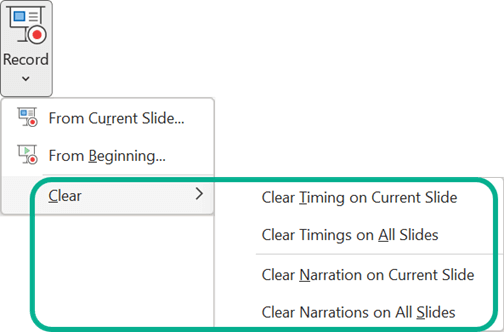
Comanda Golire se folosește pentru ștergerea temporizărilor sau a narațiunilor din înregistrare pe care nu le doriți sau pe care doriți să le înlocuiți.
În fereastra Înregistrare , comanda Golire din marginea de sus a ferestrei vă oferă următoarele posibilități:
- Debifați înregistrări pe diapozitivul curent
- Debifați înregistrări pe toate diapozitivele
În vizualizarea Normală , există patru comenzi diferite de Golire care vă oferă următoarele posibilități:
- Ștergeți temporizările de pe diapozitivul selectat în prezent
- Ștergeți temporizările de pe toate diapozitivele în același timp
- Ștergeți narațiunea de pe diapozitivul selectat în prezent
- Ștergeți narațiunea de pe toate diapozitivele în același timp
- Dacă nu doriți să ștergeți toate temporizările sau o narațiune din prezentare, deschideți un anumit diapozitiv care are o temporizare sau narațiune pe care doriți să o ștergeți.
-
Pe fila Înregistrare din panglica PowerPoint pentru Microsoft 365, pe butonul Înregistrare expunere diapozitive, faceți clic pe săgeata în jos, indicați spre Golire și alegeți comanda de Golire corespunzătoare pentru situația dvs.
Dezactivarea temporizărilor sau dezactivarea narațiunilor și cerneală
După ce ați înregistrat prezentarea PowerPoint pentru Microsoft 365, orice temporizări, gesturi și conținut audio pe care le-ați efectuat sunt salvate în diapozitivele individuale. Dar le puteți dezactiva pe toate dacă doriți să vizualizați expunerea de diapozitive fără ele:
- Pentru a dezactiva temporizările de diapozitive înregistrate: Pe fila Expunere diapozitive , debifați caseta Utilizare temporizări .
- Pentru a dezactiva narațiunile și cerneala înregistrate: Pe fila Expunere diapozitive , debifați caseta Redare narațiuni .
Crearea de subtitrări complexe
Pentru a face mai accesibil conținutul dvs. video prin includerea de subtitrări complexe, alegeți dintre aceste opțiuni, care sunt descrise în articole de Ajutor separate:
- Scrieți chiar dvs. manual un fișier de subtitrări complexe
- Obțineți un fișier de subtitrări complexe generate automat de Microsoft Stream
Odată ce aveți un fișier de subtitrare complexă, îl puteți adăuga la fișierul video, utilizând PowerPoint.