
PowerPoint Live în Teams le oferă prezentatorilor și participanților o experiență de prezentare captivantă, combinând caracteristicile PowerPoint cu instrumentele de colaborare Microsoft Teams.
Prezentatorii pot livra diapozitive în timp ce vizualizează notele vorbitorului, participanții la întâlnire, reacțiile și chatul într-o singură vizualizare.
Participanții își pot personaliza experiența cu navigare independentă prin diapozitive, traducere diapozitive, vizualizare cu contrast înalt și opțiuni de mărire.
Sfat
Sunteți membru al publicului? Mergeți mai jos pentru a afla mai multe despre modul în care puteți interacționa în timpul prezentării.
Vizualizarea pentru prezentator
Prezentarea diapozitivelor
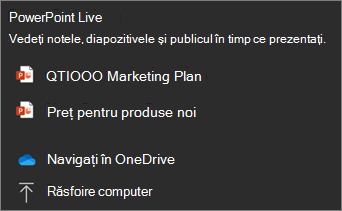
Dacă vă aflați deja într-o întâlnire Teams, selectați Partajați conținut, apoi, sub secțiunea PowerPoint Live, alegeți fișierul PowerPoint pe care doriți să-l prezentați. Dacă nu vedeți fișierul în listă, selectați Navigați în OneDrive sau Navigați în computerul meu.
Dacă prezentarea este deja deschisă în PowerPoint pentru Windows sau Mac, accesați fișierul și selectați Prezentați în Teams.

Dacă vă aflați în PowerPoint pentru web, selectați Partajați conținut>Prezentați în Teams.
Diapozitivele vor apărea în întâlnirea Teams, cu notele lângă ele.
Sfat
- Terminați editarea diapozitivelor cu cel puțin câteva minute înainte să fiți gata să le prezentați. Acest lucru oferă timp pentru PowerPoint să sincronizeze ultimele modificări și vă ajută să preveniți erorile de încărcare.
- Începeți o sesiune PowerPoint Live cu pachetul dvs. cu cel puțin câteva minute înainte de întâlnire. Vă ajută să preîncărcați conținutul și asigură o experiență de prezentare mai lină.
Navigarea printre diapozitive
Aveți mai multe instrumente disponibile în timp ce prezentați.

- Utilizați săgețile de navigare pentru a merge înainte și înapoi.
- Utilizați banda de miniaturi pentru a vă deplasa rapid între diapozitive.
- Selectați vizualizarea Grilă pentru a afișa toate diapozitivele din prezentare și a trece direct la un anumit diapozitiv.
- Selectați Prezentați cea mai recentă versiune dacă s-au efectuat actualizări la prezentare după începerea partajării.
Rămâneți conectat la public
Un avantaj al PowerPoint Live este că puteți prezenta și rămâne implicat cu publicul fără a comuta între ferestre. În timpul prezentării, puteți:
- Vizualizați participanții la întâlnire.
- Monitorizați reacțiile publicului și mâinile ridicate.
- Accesați controalele pentru chat și întâlniri.
- Vizualizați notele vorbitorului în panoul Note.
- Utilizați aspectele de prezentator și experiențele de cameră acceptate de Teams.
- Utilizați indicatorul cu laser, stiloul, instrumentul de evidențiere sau radiera pentru a face referire clară la elementele din diapozitive.
Mărire și panoramare
Pe măsură ce prezentați, puteți să măriți, să micșorați și să panoramați în diapozitive pentru a atrage atenția asupra unor puncte specifice și a vă menține prezentarea dinamică.
Pentru a mări sau a micșora într-un diapozitiv, efectuați oricare dintre următoarele:
- Treceți cu mouse-ul peste expunerea de diapozitive și apropiați sau depărtați degetele pe trackpad.
- Apropiați sau utilizați gestul tactil de extindere (pe un dispozitiv activat pentru atingere).
- Apăsați tastele + sau - .
- Treceți cu mouse-ul peste diapozitiv, țineți apăsată tasta Ctrl și defilați cu rotița mouse-ului.
- Utilizați controalele de zoom disponibile în vizualizarea prezentare.
Pentru a panorama în jurul diapozitivului, efectuați oricare dintre următoarele:
- Apăsați tastele săgeți.
- Faceți clic și glisați utilizând mouse-ul.
- Faceți clic și glisați pe un trackpad.
- Utilizați un deget pentru a atinge și a glisa (pe dispozitivul cu tehnologie tactilă).
Când terminați de făcut zoom și panoramare, apăsați pe Esc pentru a reseta ecranul.
Prezentarea cu audio, video și animație
Conținutul multimedia vă poate face prezentarea mai captivantă; iată cum să vă asigurați că funcționează fără probleme pentru toate persoanele din sesiunea dvs. în direct.
- Videoclipurile încorporate funcționează cel mai bine în PowerPoint Live. Aflați cum să inserați un fișier video de pe computer.
- Utilizați un singur fișier media pentru fiecare diapozitiv. Mai multe fișiere audio sau video de pe un singur diapozitiv se pot reda simultan pentru participanți, creând elemente vizuale sau sunete suprapuse.
- Evitați plasarea animațiilor pe diapozitivul final, deoarece este posibil ca participanții să nu le vadă după ce se termină prezentarea.
Vizualizarea public
Ca participant, vă puteți personaliza experiența de vizualizare fără a afecta ceea ce văd ceilalți participanți.
Utilizați săgețile de navigare pentru a trece la diapozitive diferite și a revizui informațiile în ritmul dvs.
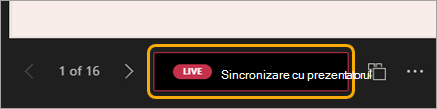
Selectați Sincronizare cu prezentatorul pentru a reveni la diapozitivul afișat în prezent de prezentator.
Notă
Dacă prezentatorii nu doresc ca participanții să navigheze independent, aceștia pot dezactiva opțiunea care le permite utilizatorilor să parcurgă pachetul în ritmul lor înainte de a partaja prezentarea.
Selectați Vizualizarea grilă pentru a afișa toate diapozitivele și a trece direct la conținutul pe care doriți să-l revizuiți.
Faceți clic pe orice hyperlink de pe diapozitive pentru a obține imediat mai mult context.
Utilizați un cititor de ecran pentru a obține acces complet la conținutul diapozitivului.
Traduceți diapozitivele în alte limbi. Selectați Schimbați vizualizarea>,traduceți diapozitivele, apoi alegeți o limbă.
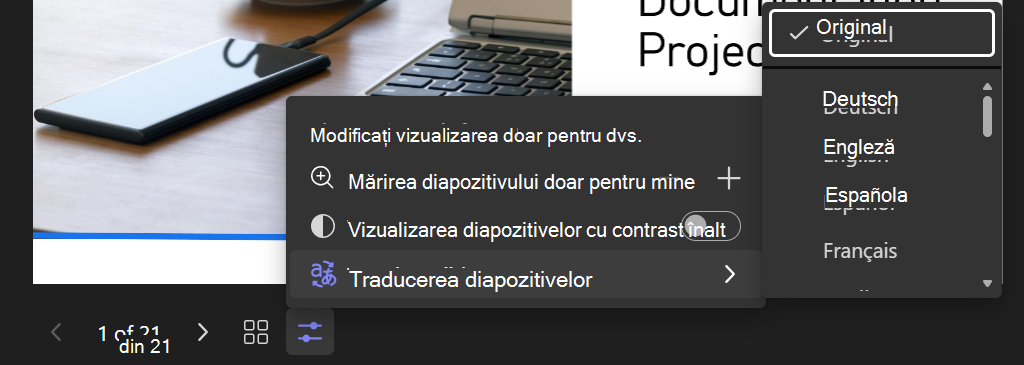
Comutați la o vizualizare cu contrast înalt pentru a face diapozitivele mai ușor de vizualizat dacă aveți probleme de vedere. Selectați Schimbare vizualizare>Vizualizați diapozitivele cu contrast înalt.
Experiența dvs. de vizionare va fi la o fidelitate mai mare, permițându-vă să vedeți text clar și animații fluide. De asemenea, PowerPoint Live necesită o lățime de bandă de rețea semnificativ mai mică decât partajarea obișnuită, ceea ce îl face cea mai bună opțiune atunci când conectivitatea rețelei este o problemă.
Mărirea diapozitivelor
Puteți să măriți și să panoramați într-un diapozitiv de prezentare fără a afecta ceea ce văd ceilalți.
Utilizați mouse-ul, trackpadul, tastatura, atingerea sau opțiunea Mărire diapozitiv, după caz.
Pentru a mări sau a micșora într-un diapozitiv, efectuați oricare dintre următoarele:
- Treceți cu mouse-ul peste expunerea de diapozitive și apropiați sau depărtați degetele pe trackpad.
- Apropiați sau utilizați gestul tactil de extindere (pe un dispozitiv activat pentru atingere).
- Apăsați tastele + sau - .
- Treceți cu mouse-ul peste diapozitiv, țineți apăsată tasta Ctrl și defilați cu rotița mouse-ului.
- În meniul Modificare vizualizare , utilizați controalele de mărire.
Pentru a panorama în jurul diapozitivului, efectuați oricare dintre următoarele:
- Apăsați tastele săgeți.
- Faceți clic și glisați utilizând mouse-ul.
- Faceți clic și glisați pe un trackpad.
- Utilizați un deget pentru a atinge și a glisa (pe dispozitivul cu tehnologie tactilă).
Când terminați de făcut zoom și panoramare, apăsați pe Esc pentru a reseta ecranul.
Important
Maximum 1.000 de participanți sunt acceptați pentru sesiunea PPT Live.
PowerPoint Live nu este acceptat în evenimentele live Teams, pe dispozitivele CVI și pe dispozitivele VTC.
Utilizatorii anonimi nu pot să prezinte prin PowerPoint Live.
Dacă utilizați Teams pe web, veți avea nevoie de Microsoft Edge 18 sau o versiune mai recentă sau de Google Chrome 65 sau o versiune mai recentă pentru a vedea vizualizarea prezentator.
Vizualizarea prezentator este ascunsă în mod implicit pentru dispozitivele cu ecran mic. Puteți să o activați selectând Schimbați vizualizarea
 >Afișați vizualizarea prezentator sub diapozitivul curent. (sau selectând fereastra de partajare și apăsând Ctrl+Shift+x).
Înregistrările întâlnirilor nu vor captura videoclipuri, animații sau marcaje de adnotare în sesiunea PowerPoint Live.
Când distribuiți
 din Teams, secțiunea PowerPoint Live listează cele mai recente fișiere pe care le-ați deschis sau editat pe site-ul SharePoint al echipei dvs. sau în OneDrive. Dacă selectați unul dintre aceste fișiere pentru a-l prezenta, toți participanții la întâlnire vor putea vedea diapozitivele în timpul întâlnirii. Permisiunile sale de acces la fișierul din afara întâlnirii nu se vor modifica.
Dacă selectați Navigare și alegeți să prezentați un fișier PowerPoint care nu a mai fost încărcat în Teams înainte, acesta va fi încărcat ca parte a întâlnirii.
- Dacă prezentați într-o întâlnire de pe canal, fișierul este încărcat în fila Files de pe canal, unde vor avea acces toți membrii echipei.
- Dacă prezentați într-o întâlnire privată, fișierul este încărcat în OneDrive, unde îl vor putea accesa doar participanții la întâlnire.
Fișierele PPT binare (*.ppt, *.pps, *.odp, *.pot) nu sunt acceptate. Tipurile de fișier acceptate pentru PowerPoint Live sunt *.pptx și *.ppsx.
• Dimensiunea de fișier PowerPoint maximă acceptată este de 2 GB.
Videoclipurile Microsoft Stream care sunt încorporate în prezentarea PowerPoint vor respecta limitele de limitare a utilizatorilor simultani din SharePointOnline.
Pentru entitățile găzduite GCC comerciale, datele punctului final de mai jos sunt necesare pentru conectivitate de pe computerul unui utilizator la Microsoft 365.
- Adresă URL: *.osi.office365.us Port: 443
- Adresă URL: *.cdn.office365.us Port: 443