
Important
Caracteristica Prezentare live a devenit perimată și nu va mai fi accesibilă pe PowerPoint pentru web. Pentru a prezenta în direct unui public aflat la distanță, puteți utiliza PowerPoint Live în Teams.
Cu prezentările live din PowerPoint, membrii publicului pot să vadă o prezentare pe dispozitivele lor și să citească subtitrări în direct în limba preferată în timp ce vorbiți. Aceștia pot utiliza "apropiați degetele pentru a micșora" pentru a vedea diapozitivele mai clar pe dispozitive mobile, pentru a oferi feedback, a trimite reacții în direct prezentatorului și pentru a naviga înapoi pentru a revizui diapozitivele anterioare.
Important
- Pentru a utiliza prezentările live, prezentatorii trebuie să aibă un abonament Microsoft 365. Membrii publicului nu au nevoie de un abonament pentru a participa la prezentări live.
- Prezentările live nu sunt acceptate pentru prezentatorii din entitățile găzduite GCC, GCC-High sau DoD.
Noțiuni de bază
Pentru a începe cu prezentările live, deschideți pachetul de diapozitive în PowerPoint pentru web și accesați fila Expunere diapozitive.
Important
Prezentările live sunt acceptate în Microsoft Edge versiunea 80+, Google Chrome versiunea 72+, Mozilla Firefox versiunea 68+ sau Opera versiunea 60+ pe Windows sau Mac. În prezent, Safari nu este acceptat pentru prezentatori, dar funcționează bine pentru membrii publicului.
Mai întâi, verificați setarea publicului. Faceți clic pe săgeata fixă de lângă Prezentare live pentru a selecta persoanele care ar trebui să se poată conecta la această prezentare.
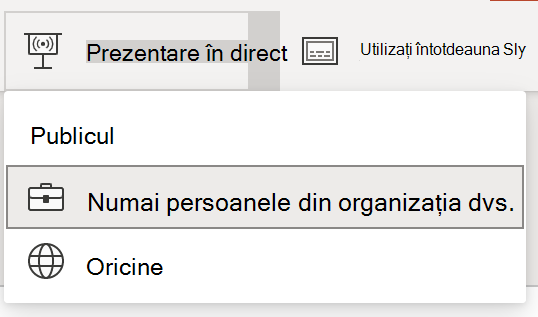
- Numai persoanele din organizația dvs . - Aceasta este opțiunea implicită pentru prezentatorii conectați cu contul de la locul de muncă sau de la școală. Acesta limitează accesul la persoanele conectate cu conturi în aceeași organizație Microsoft 365 (de la locul de muncă sau de la școală) în care se află prezentatorul.
- Oricine - dacă prezentați pentru un public care include persoane care nu fac parte din organizația dvs., va trebui să selectați această audiență.
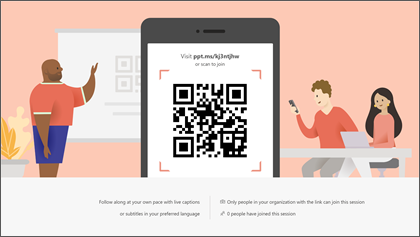
În continuare, selectați Prezentare live și prezentarea va începe cu un ecran care afișează un cod QR particularizat. De asemenea, puteți începe prezentarea live din bara de instrumente de prezentare:

Publicul poate îndrepta camerele dispozitivului spre codul QR, poate atinge linkul care apare deasupra codului QR și PowerPoint Live va încărca prezentarea în browserul web. Nu trebuie să instaleze nimic.
Sfat
Dacă întâmpină probleme la utilizarea codului QR, poate, de asemenea, să acceseze browserul și să introducă adresa URL scurtă afișată în partea de sus a ecranului de prezentare.
Publicul se poate conecta de pe orice dispozitiv care are o conexiune la internet și un browser: iOS, Android, Windows sau Mac.
Important
Pentru publicul care accesează prezentări live de pe dispozitivele mobile, este necesar cel puțin iOS versiunea 11 sau Android versiunea 8.
După ce publicul dvs. s-a alăturat prezentării, pur și simplu treceți la primul diapozitiv, ca de obicei, pentru a începe prezentarea.
Subtitrări prezentare
După ce publicul a încărcat prezentarea, va vedea cuvintele rostite transcrise pe ecran aproape în timp real. Acest lucru este excelent pentru publicul atunci când acustica locației nu este bună sau dacă există membri ai publicului care au dificultăți de auz.
Dacă un membru al publicului dorește ca cuvintele dvs. să fie traduse într-o altă limbă, poate să atingă indicatorul de limbă și să selecteze oricare dintre limbile acceptate. După ce și-a selectat limba, cuvintele rostite vor fi traduse automat în limba respectivă și le vor fi afișate pe dispozitiv sub formă de subtitrări.
Fiecare membru al publicului poate selecta limba dorită.
Revizuirea diapozitivelor anterioare
Dacă un membru al publicului dorește să vadă unul dintre diapozitivele anterioare, acest lucru poate utiliza controlul de diapozitiv care apare pe ecranul acestuia, chiar sub diapozitivul curent. Acestea pot merge până la primul diapozitiv, dar pot merge doar înainte ca diapozitivul pe care îl afișați în prezent, așa că nu trebuie să vă faceți griji că vor fi citite înainte în prezentarea dvs.
Feedback în direct
Dacă un membru al publicului care utilizează PowerPoint Live dorește să vă ofere feedback în timp ce mergeți, poate atinge butonul de feedback (care arată ca o față zâmbitoare) din partea din dreapta jos a ecranului dispozitivului său. Acolo, aceștia pot selecta dintr-o serie de tipuri de feedback diferite, de la "îmi place" la "nedumerit" și altele. Selecția lor va apărea scurt pe ecranul de prezentare.
Evaluarea prezentării
La încheierea prezentării, membrii publicului care utilizează PowerPoint Live vor primi fiecare un scurt chestionar în care vă evaluează proiectarea diapozitivului, competențele, conținutul și interacțiunea cu publicul, pe o scară de la 1 la 5. Aceștia pot adăuga orice alte comentarii sau feedback pe care îl pot avea și pe care îl trimit. Acest feedback este colectat de Microsoft Forms, unde puteți vizualiza răspunsurile agregate, anonime.
Important
Puteți salva e-mailul de feedback agregat în inbox, însă feedbackul detaliat al publicului din Microsoft Forms nu este păstrat pe termen nelimitat. Dacă doriți să păstrați feedbackul detaliat, accesați formularul de feedback, selectați Deschidere în Excel și salvați fișierul Excel rezultat.
Rezumatul e-mailului
După prezentare, veți primi un e-mail care conține un rezumat al răspunsurilor primite de către public, reacțiile live ale publicului și câteva recomandări despre ce să îmbunătățiți în viitor.
Faceți o prezentare la distanță?
Puteți utiliza în continuare Prezentări PowerPoint Live atunci când prezentați de la distanță! Iată câteva sfaturi care v-ar putea ajuta:
- Dacă prezentați utilizând Microsoft Teams și doriți să utilizați prezentări live, va trebui să utilizați modul de partajare a ecranului, mai degrabă decât modul de partajare a prezentării, pentru a vă partaja prezentarea. Altfel nu veți putea porni prezentări live.
- De obicei, publicului va fi mai ușor să utilizeze un al doilea dispozitiv, cum ar fi un smartphone sau o tabletă, pentru a se asocia la prezentarea în direct. Acest lucru permite ca dispozitivul lor principal să fie dedicat prezentării propriu-zise.
- Dacă un membru al publicului are două (sau mai multe) ecrane pe dispozitiv, poate funcționa pentru a se asocia la prezentarea live într-o fereastră de browser pe un alt ecran, rezervând ecranul principal pentru prezentare.