
Puteți să prezentați cu două monitoare: Utilizarea Vizualizării prezentator este o modalitate foarte bună de a vizualiza prezentarea cu notele vorbitorului pe un monitor (pe laptop, de exemplu), în timp ce publicul dvs. vizualizează prezentarea fără note pe un alt monitor (cum ar fi un ecran mai mare pe care proiectați).
Notă
Asigurați-vă că dispozitivul pe care îl utilizați pentru prezentare acceptă utilizarea mai multor monitoare. Consultați producătorul pentru informații actualizate despre suportul pentru mai multe monitoare.
Pentru a face această procedură și a împărți vizualizarea între proiectoare în acest fel, trebuie să fiți conectat la al doilea ecran.
Configurarea PowerPoint pentru a utiliza Vizualizarea prezentator cu două monitoare
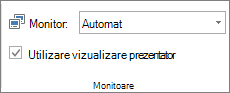
- Pe fila Expunere diapozitive , în grupul Monitoare , selectați Utilizare vizualizare prezentator.
Configurarea monitorului în sistem
Pentru Windows 10:
- Selectați Start>setări>Afișajsistem>
- În partea de sus, sub Selectați un ecran pentru a modifica setările acestuia , selectați lista verticală Se dublează aceste ecrane , apoi selectați Extindeți aceste ecrane.
Pentru Windows 8:
- Faceți clic dreapta pe butonul Start din Windows, selectați Panou de control>Afișați>Ajustați rezoluția.
- În lista Ecrane multiple , selectați Extindeți aceste ecrane.
- Selectați monitorul pe care doriți să vizualizați notele vorbitorului și selectați Faceți din acesta ecranul meu principal.
Puteți utiliza PowerPoint pe smartphone ca o telecomandă pentru a rula prezentarea și a vizualiza notele vorbitorului. Pentru mai multe informații, inclusiv un scurt videoclip, consultați Utilizarea unui indicator cu laser pe smartphone atunci când prezentați în PowerPoint.
Susținerea prezentării pe două monitoare
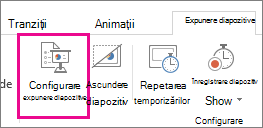
- Pe fila Expunere diapozitive, în grupul Configurare, faceți clic pe Configurare expunere diapozitive.
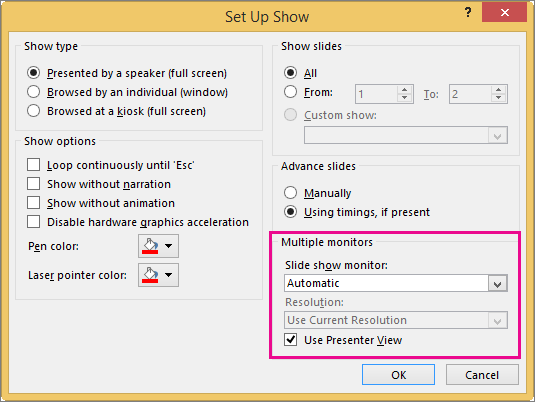
- În caseta de dialog Configurare expunere diapozitive, alegeți opțiunile dorite, apoi faceți clic pe OK. Dacă alegeți Automat, PowerPoint va afișa notele vorbitorului pe monitorul laptopului, dacă sunt disponibile. În caz contrar, PowerPoint va afișa notele vorbitorului pe ecranul principal identificat în setările de afișare (Setări>afișaj).
- Pentru a începe livrarea prezentării, pe fila Expunere diapozitive , faceți clic pe De la început sau faceți clic pe butonul Expunere diapozitive
 în partea de jos a ferestrei PowerPoint.
Extindere vs. dublare: Ce se întâmplă după ce se termină expunerea de diapozitive
PowerPoint face acest lucru în culise pentru a face procesul de pornire a unei expuneri de diapozitive pe un al doilea monitor cât mai fluid și mai rapid posibil. Atunci când intrați în Expunere diapozitive, PowerPoint modifică automat setările de afișare (numite și topologie de afișare) pentru a extinde.
Ce poate fi derutant este ce se întâmplă după ce se termină expunerea de diapozitive:
- În versiunile mai noi de PowerPoint, când se termină expunerea de diapozitive, PowerPoint revine la setarea implicită și revine la Dublare, dacă ați ales această opțiune.
Consultați și
Începeți prezentarea și vedeți notele în Vizualizarea prezentator
Mărirea unui diapozitiv în vizualizarea Expunere diapozitive
Imprimarea diapozitivelor, foilor de prezentare sau notițelor PowerPoint
Crearea unei prezentări cu rulare automată
Începeți prezentarea și vedeți notele în Vizualizarea prezentator
Videoclipurile PowerPoint 2016 nu se redau pe monitorul secundar