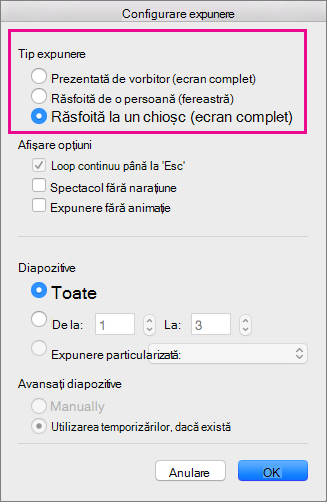
Puteți să utilizați o prezentare cu rulare automată pentru a rula fără asistență într-o cabină sau într-un chioșc la o expoziție sau la o convenție, sau puteți să o salvați ca videoclip și să o trimiteți unui client.
Pe fila Expunere diapozitive , selectați Configurare expunere diapozitive.
Sub Tip expunere, alegeți una dintre următoarele:
- Prezentată de vorbitor (ecran complet) Permite persoanelor care vă urmăresc expunerea de diapozitive să aibă control asupra avansării în diapozitive.
- Răsfoită de o persoană (fereastră) Prezintă expunerea de diapozitive într-o fereastră, în care controlul asupra avansării în diapozitive nu este disponibil persoanelor care urmăresc.
-
Răsfoită la un chioșc (ecran complet) Repetă expunerea de diapozitive până când persoana care urmărește apasă pe Esc.
Repetarea și înregistrarea temporizării diapozitivelor
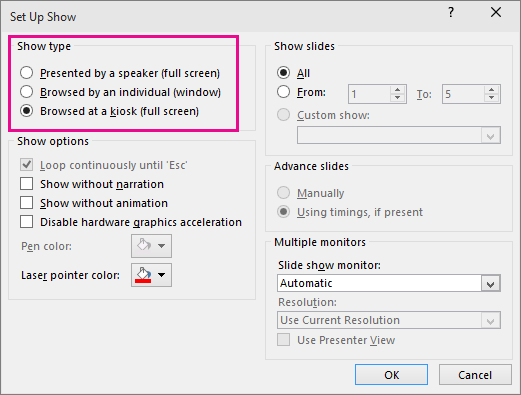
Când alegeți următoarele tipuri de expunere: Prezentată de un vorbitor (ecran complet) sau Răsfoită la un chioșc (ecran complet), se recomandă să repetați și să înregistrați temporizările pentru efecte și diapozitive.
On the Slide Show tab, select Rehearse Timings.
Notă
Cronometrul prezentării începe imediat, atunci când selectați Repetiție temporizări.
Apare bara de instrumente Repetiție și caseta Timp diapozitiv începe temporizarea prezentării.
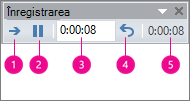
Figură: Bara de instrumente Repetiție
 Următorul (se avansează la următorul diapozitiv)
 Pauză
Pauză
 Timp pentru diapozitiv
 Repetare
 Timp total prezentare
În timpul temporizării prezentării, puteți alege una sau mai multe dintre variantele următoare de pe bara de instrumente Repetiție:
- Pentru a trece la diapozitivul următor, selectați Următorul.
- Pentru a opri temporar cronometrarea, selectați Pauză.
- Pentru a reporni cronometrarea după pauză, selectați Pauză.
- Pentru a seta lungimea exactă de timp în care să apară un diapozitiv, tastați lungimea de timp în caseta Timp pentru diapozitiv.
- Pentru a reporni cronometrarea pentru diapozitivul curent, selectați Repetare.
După ce setați timpul pentru ultimul diapozitiv, apare o casetă de mesaj care afișează timpul total al prezentării și vă solicită să alegeți una dintre variantele:
- Pentru a menține temporizările înregistrate ale diapozitivelor, selectați Da.
- Pentru a renunța la temporizările înregistrate ale diapozitivelor, selectați Nu.
Vizualizarea Sortare diapozitiv apare și afișează timpul alocat fiecărui diapozitiv din prezentare.
Adăugarea narațiunii sau a sunetului
Pentru a înregistra o narațiune, computerul necesită placă de sunet și un microfon și un conector de microfon, dacă microfonul nu aparține computerului.
Pe fila Expunere diapozitive , în grupul Configurare , selectați săgeata de pe butonul Înregistrare .
Selectați una dintre următoarele variante:
- De la diapozitivul curent
- De la început
Selectați Începeți înregistrarea.
Pentru a termina înregistrarea expunerii de diapozitive, faceți clic dreapta pe diapozitiv, apoi selectați Încheiere expunere.
Temporizările înregistrate ale expunerii de diapozitive se salvează automat, iar expunerea de diapozitive se afișează în vizualizarea Sortare diapozitive, cu temporizări sub fiecare diapozitiv.
Puteți să înregistrați o narațiune înainte de a rula o prezentare sau în timpul prezentării și să includeți comentariile publicului. Dacă nu doriți narațiune pe tot parcursul prezentării, puteți să înregistrați sunete sau comentarii separate pe diapozitivele sau obiectele selectate. Pentru mai multe detalii, consultați Înregistrarea unei expuneri de diapozitive cu narațiune și temporizări ale diapozitivelor.