
Puteți să imprimați notele vorbitorului cu sau fără imagini reduse ale diapozitivelor corespunzătoare și să le afișați publicului după prezentare.
Imprimarea paginilor de note cu miniaturi ale diapozitivelor
Selectați Imprimare fișier>.
Sub Imprimantă, alegeți imprimanta dorită.
Sub Setări, lângă Diapozitive pagină completă, selectați săgeata în jos și, sub Aspect pagină imprimată, selectați Pagini de note.
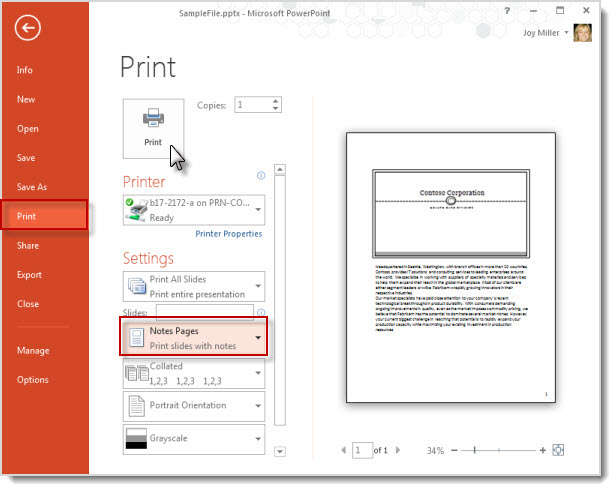
Selectați Imprimare.
Notă
Puteți avea un singur diapozitiv și note însoțitoare pentru fiecare pagină imprimată.
Imprimarea paginilor de note fără miniaturi ale diapozitivelor
Trebuie să eliminați manual miniaturile diapozitivelor din paginile de note.
Selectați Vizualizare>pagină de note pentru a deschide fiecare diapozitiv în vizualizarea Pagină de note.
Ștergeți miniatura diapozitivului din fiecare dintre paginile de note astfel: faceți clic pe fiecare pagină de note, selectați miniatura diapozitivului și apăsați tasta Delete pe tastatură.
Această acțiune nu șterge diapozitivele din prezentare; Doar șterge miniaturile diapozitivelor de pe paginile de note.Selectați Imprimare fișier>.
Sub Imprimantă, alegeți imprimanta dorită.
Sub Setări, lângă Diapozitive pagină completă, selectați săgeata în jos și, sub Aspect pagină imprimată, selectați Pagini de note.
Selectați Imprimare.
Notă
Puteți avea un singur diapozitiv și note însoțitoare pentru fiecare pagină imprimată.
Exportați notele vorbitorului, astfel încât să le puteți imprima în Word
Puteți deschide o copie a paginilor de note în Word pentru a face ce doriți cu ele, inclusiv pentru a le imprima.
Cu prezentarea deschisă, selectați Export fișier>.
Pe panoul Export, selectați Creare diapozitive imprimate.
Pe panoul Creare diapozitive imprimate în Word, selectați Creare diapozitive imprimate.
Apare caseta de dialog Trimitere către Microsoft Word.Pentru a exporta, selectați una dintre aceste opțiuni de aspect de pagină din caseta de dialog Trimitere către Microsoft Word:
- Note în dreptul diapozitivelor
- Note sub diapozitive
Selectați opțiunea Lipire din partea de jos a casetei de dialog și apoi selectați OK.
Pentru mai multe informații despre exportul prezentărilor în Word, accesați Editarea sau imprimarea diapozitivelor imprimate PowerPoint în Word.