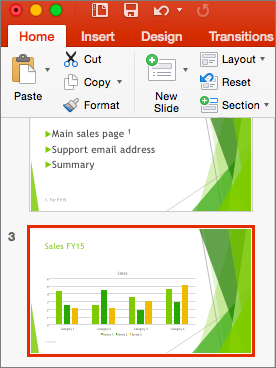
Atunci când creați o prezentare, puteți să adăugați note de vorbitor pentru a le consulta mai târziu, în timp ce susțineți expunerea de diapozitive în fața unui public.
În timpul prezentării, notele vorbitorului sunt vizibile pe monitorul dvs., dar nu sunt vizibile pentru public. Așadar, Panoul de note este locul potrivit pentru a stoca puncte de discuție pe care doriți să le menționați în timp ce susțineți prezentarea.
Adăugarea de note în timp ce vă creați prezentarea
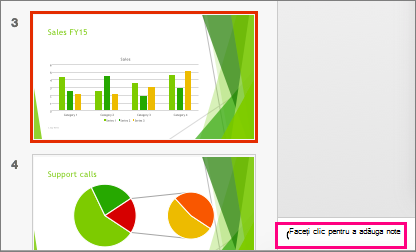
Panoul de note este o casetă care apare sub fiecare diapozitiv. (Este schițat în fucsia în imaginea de mai jos.) Un panou Note gol vă va afișa un text care spune: Faceți clic pentru a adăuga note. Tastați propriile note de vorbitor acolo. Dacă nu vedeți panoul Note sau dacă acesta este complet minimizat, faceți clic pe Note pe bara de activități din partea de jos a ferestrei PowerPoint (marcată, de asemenea, în fucsia, în imaginea de mai jos).
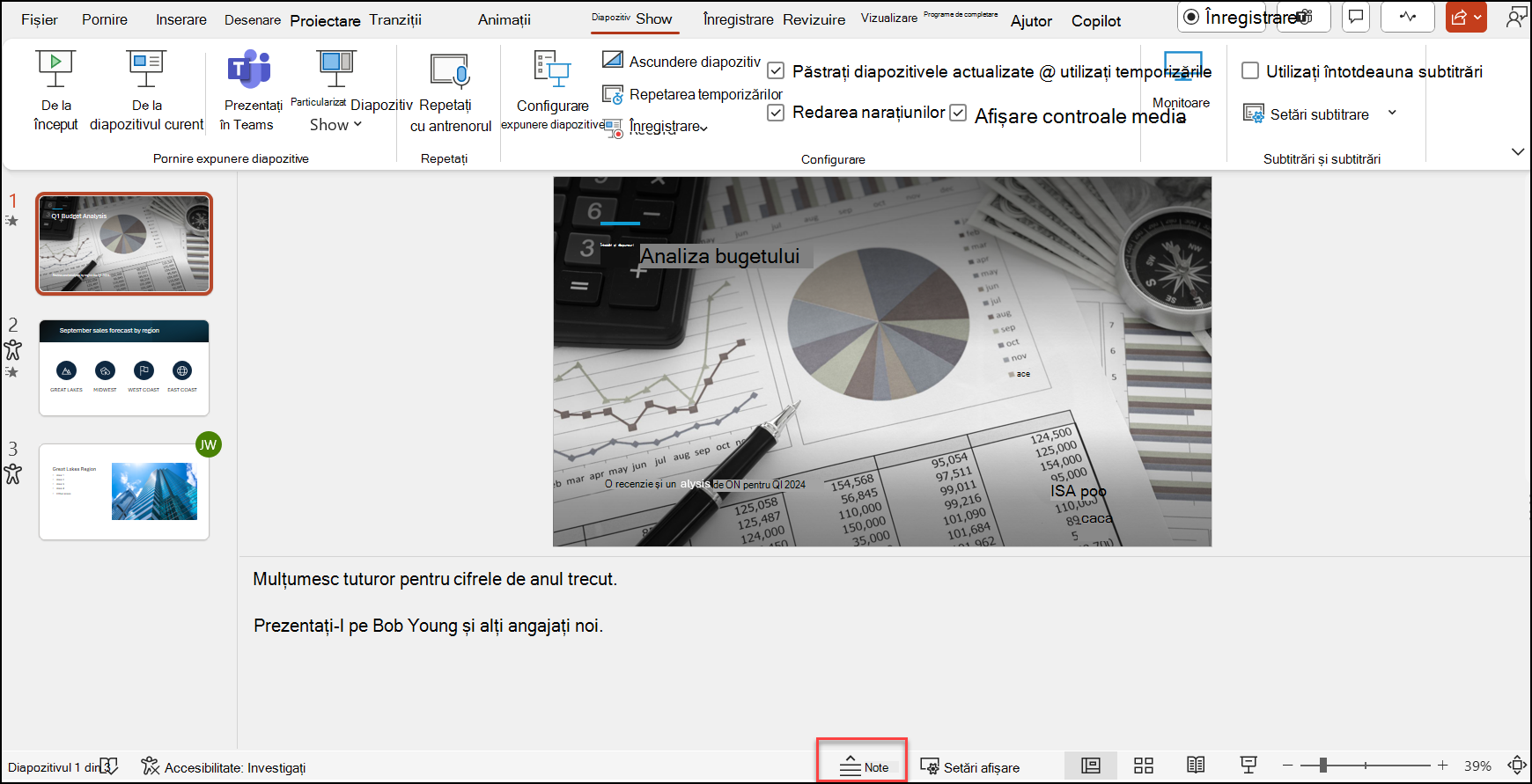 Dacă notele depășesc lungimea alocată a Panoului de note, apare o bară de defilare verticală pe partea laterală a panoului. De asemenea, puteți mări Panoul de note, indicând cu mouse-ul spre rândul de sus al panoului și apoi glisând în sus după ce indicatorul devine o săgeată cu două capete.
Cum arată notele în Vizualizarea prezentator
Sfat
Puteți adăuga note în timp ce prezentați, direct din Vizualizarea prezentator sau în timp ce editați prezentarea. Pentru informații despre cum să adăugați note pentru vorbitor în timp ce editați prezentarea, consultați Adăugarea notelor vorbitorului la diapozitive.
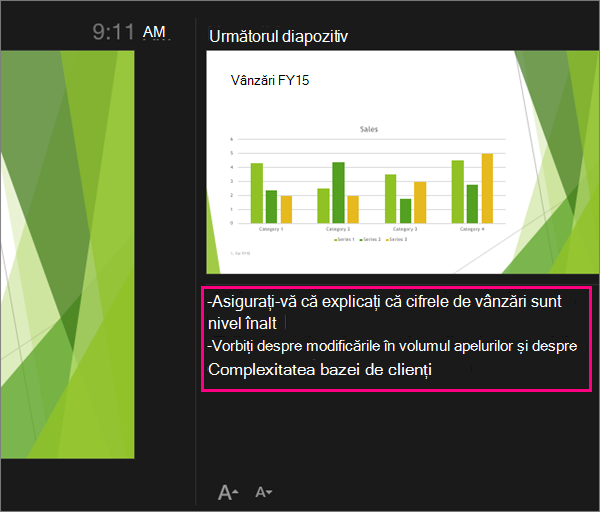
Când computerul este conectat la un proiector și porniți expunerea de diapozitive  , Vizualizarea prezentator apare pe ecranul computerului dvs., în timp ce pe ecranul proiectorului apar doar diapozitivele. În Vizualizarea prezentator, vă puteți vedea notele în timp ce prezentați, în timp ce publicul vede doar diapozitivele:
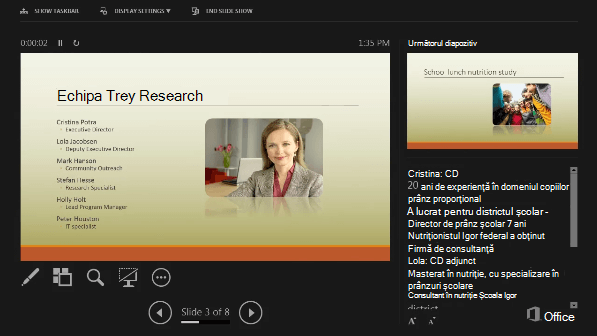 apar într-un panou din partea dreaptă. Dacă trebuie să adăugați sau să ștergeți ceva, pur și simplu faceți clic în caseta text pentru a o edita. Textul se încadrează automat și, dacă este necesar, apare o bară de defilare verticală. De asemenea, puteți modifica dimensiunea textului în Panoul de note utilizând cele două butoane din colțul din stânga jos al Panoului de note:
 Vizualizarea prezentator nu este ceva ce trebuie să creați. PowerPoint îl asamblează pentru dvs., colectând notele pe care le-ați tastat pentru fiecare diapozitiv și asociindu-le cu un set de controale pentru navigare în prezentare.
În mod implicit, PowerPoint este setat să utilizați Vizualizarea prezentator atunci când rulați o expunere de diapozitive. Puteți modifica această setare pe fila Expunere diapozitive din panglica PowerPoint:
 Citiți Începeți prezentarea și vedeți notele în Vizualizarea prezentator pentru mai multe detalii despre modul de vizualizare și de utilizare a Vizualizării prezentator.
Imprimarea notelor vorbitorului
Consultați Imprimarea diapozitivelor cu sau fără notele vorbitorului.
Consultați și
Imprimarea diapozitivelor cu sau fără notele vorbitorului
Începeți prezentarea și vedeți notele în Vizualizarea prezentator