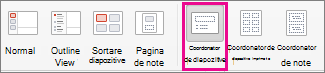
Utilizați un coordonator de diapozitive pentru a adăuga uniformitate culorilor, fonturilor, titlurilor, siglelor și altor stiluri și pentru a vă ajuta să unificați forma de prezentare.
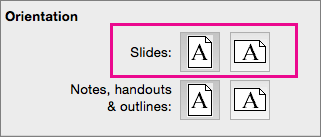
Puteți să modificați culorile, fonturile sau efectele unui coordonator de diapozitive. Puteți să mutați, să ascundeți sau să afișați substituenți. De asemenea, puteți schimba orientarea paginii de la portret la vedere sau invers.
Crearea și particularizarea unuia sau a mai multor coordonatori de diapozitive
Pe fila Vizualizare, selectați Coordonator de diapozitive.
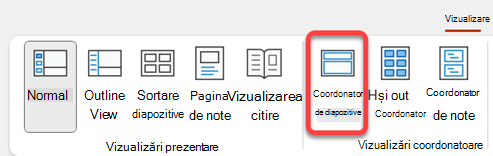
Când deschideți vizualizarea Coordonator de diapozitive , un coordonator de diapozitive se afișează în panoul de miniaturi cu aspectele implicite, asociate dedesubt. Dacă doriți să adăugați un alt coordonator de diapozitive, procedați astfel:
Faceți clic pe o locație din panoul de miniaturi de diapozitive unde doriți să apară noul coordonator de diapozitive.
Pe fila Coordonator de diapozitive , selectați Inserare coordonator de diapozitive.
Notă
În panoul miniaturii de diapozitive, coordonatorul de diapozitive este imaginea mai mare de diapozitiv din partea de sus, iar aspectele asociate sunt poziționate sub coordonatorul de diapozitive.
Alegeți oricare dintre următoarele variante:
Pentru a crea unul sau mai multe aspecte particularizate sau pentru a modifica aspectele existente, consultați Aplicarea unui aspect de diapozitiv.
Pentru a elimina oricare dintre aspectele de diapozitiv predefinite care însoțesc coordonatorul de diapozitive implicit, în panoul cu miniaturi de diapozitive, faceți clic pe fiecare aspect de diapozitiv pe care doriți să îl ștergeți, apoi, în fila Coordonator de diapozitive , faceți clic pe Ștergere.
Pentru a aplica o proiectare sau culori, fonturi, efecte și fundaluri bazate pe teme, consultați Crearea unei teme proprii în PowerPoint.
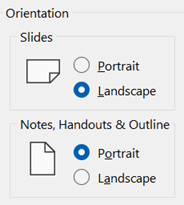
Pentru a seta orientarea paginii pentru toate diapozitivele din prezentare, pe fila Coordonator de diapozitive, selectați Dimensiune> diapozitivDimensiune particularizată de diapozitiv. Sub Orientare, selectați orientarea dorită.
Pentru a controla dacă subsolurile (numărul diapozitivului, data și substituenții de text de subsol) sunt vizibile pe un anumit tip de diapozitiv: În panoul de miniaturi, selectați un aspect de diapozitiv, apoi, pe fila Coordonator de diapozitive, bifați sau debifați Subsoluri. Pentru a atribui un anumit text oricăruia dintre subsoluri, pe panglică, selectați Inserare> anteturi, apoi selectați opțiunile dorite. Pentru mai multe detalii, consultați Inserarea sau modificarea numerelor de diapozitiv, a datei sau a subsolului în diapozitivele de pe ecran în PowerPoint .
După ce efectuați modificările, pe fila Coordonator de diapozitive , selectați Închidere vizualizare coordonator.
Dacă doriți să salvați acest lucru ca șablon pentru a-l reutiliza din nou, selectați Salvare fișier>ca (sau Salvați o copie), modificați tipul de fișier în șablon, introduceți un nume de fișier și selectați Salvare.
Consultați și
Ce este un coordonator de diapozitive?
Adăugați culoare și stil la diapozitive cu ajutorul Temelor
Adăugarea, editarea sau eliminarea unui substituent dintr-un aspect de diapozitiv
Modificarea alinierii, indentării și spațierii textului în PowerPoint
Utilizarea mai multor coordonatori de diapozitive într-o prezentare unică