
Atunci când ștergeți elemente (inclusiv fișiere OneDrive) de pe un site SharePoint, acestea sunt trimise în Coșul de reciclare al site-ului (denumit și Coș de reciclare din prima fază), de unde le puteți restaura dacă este necesar. Atunci când ștergeți elemente dintr-un Coș de reciclare de site, acestea sunt trimise în Coșul de reciclare al colecției de site-uri (numit și Coș de reciclare din a doua fază). Coșul de reciclare din prima fază contribuie la măsurătoarea spațiului de stocare utilizat, în timp ce Coșul de reciclare din a doua fază nu.
Notă
Elementele web (subsite-urile) merg direct în Coșul de reciclare din a doua fază și sunt contorizate în măsurătoarea pentru spațiul de stocare utilizat. Cota este returnată atunci când elementele web sunt eliminate definitiv din Coșul de reciclare din a doua fază.
Un administrator de colecție de site-uri SharePoint poate să vizualizeze și să restaureze elementele șterse din Coșul de reciclare al colecției de site-uri în locațiile lor inițiale. Dacă un element este șters din Coșul de reciclare al colecției de site-uri sau depășește timpul de retenție, acesta este șters definitiv.
Important
Coșul de reciclare SharePoint este diferit de Coșul de reciclare din Windows. Dacă ștergeți fișierele sau folderele pe care le sincronizați, le puteți restaura din Coșul de reciclare Windows de pe PC. Pentru a plasa Coșul de reciclare Windows pe desktop, consultați Particularizarea pictogramelor de pe desktop în Windows.
Restaurarea unui element din SharePoint în Coșul de reciclare al colecției de site-uri Microsoft 365
Pe site-urile de echipă moderne și pe site-urile clasice (subsite-uri), în panoul din stânga, selectați Coș de reciclare.
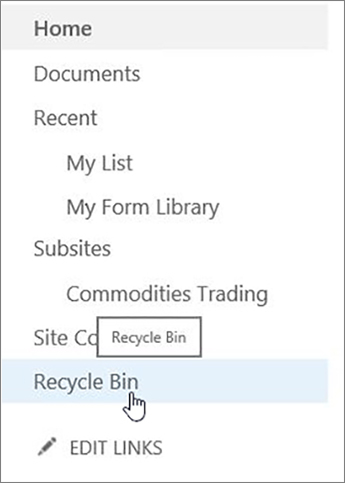
Pe site-urile moderne de comunicare, selectați Conținut site, apoi selectați Coșul de reciclare din bara de navigare superioară. Dacă nu vedeți Coșul de reciclare, urmați acești pași:
Selectați
 , apoi selectați Setări site.
Notă
Dacă nu vedeți Setări site, selectați Informații site , apoi selectați Vedeți toate setările site-ului. Unele pagini vă pot solicita să selectați Conținut șiSetări site.
Sub Administrare colecție de site-uri, selectați Coș de reciclare.

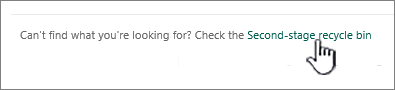
În partea de jos a paginii Coș de reciclare , selectați Coș de reciclare din a doua fază.
Notă
Aveți nevoie de permisiuni de administrator sau de proprietar pentru a utiliza Coșul de reciclare al colecției de site-uri. Dacă nu o vedeți, este posibil să fi fost dezactivată sau să nu aveți permisiunea de a o accesa.
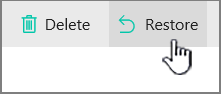
Indicați spre elementele pe care doriți să le restaurați, selectați pictograma de selectare din partea dreaptă a fiecăruia dintre ele, apoi selectați Restaurare.
Notă
Dacă restaurați un element care se afla la început într-un folder șters, folderul este creat din nou în locația originală, iar elementul este restaurat în folderul respectiv.
Restaurarea unei întregi colecții de site-uri
Dacă sunteți administrator global sau administrator SharePoint în Microsoft 365, puteți, de asemenea, să restaurați colecții întregi de site-uri din Coșul de reciclare al colecției de site-uri. Pentru informații, consultați Restaurarea site-urilor șterse.
Cât timp sunt păstrate elementele șterse în Coșul de reciclare?
În SharePoint din Microsoft 365, elementele sunt păstrate timp de 93 de zile din momentul când le ștergeți din locația lor inițială. Aceștia rămân în Coșul de reciclare al site-ului tot timpul, dacă cineva nu le șterge de acolo sau nu golește Coșul de reciclare. În acest caz, elementele ajung în Coșul de reciclare al colecției de site-uri, unde rămân până la 93 de zile, cu excepția cazului în care
- Coșul de reciclare al colecției de site-uri depășește cota și începe ștergerea definitivă a celor mai vechi elemente.
- Elementele sunt șterse manual de către administratorul colecției de site-uri din Coșul de reciclare al colecției de site-uri (pentru informații despre acest lucru, consultați Ștergerea elementelor din coșul de reciclare al colecției de site-uri).
Spațiul de stocare Coș de reciclare al site-ului este calculat în raport cu cota de stocare a colecției de site-uri și cu cota specificată în Gestionarea listelor și bibliotecilor mari. Spațiul alocat Coșului de reciclare al colecției de site-uri reprezintă 200% din cota colecției de site-uri. Aceste valori nu sunt configurabile.
SharePoint Online păstrează copii backup ale întregului conținut timp de încă 14 zile după ștergerea propriu-zisă. Dacă conținutul nu poate fi restaurat prin Coșul de reciclare sau caracteristica specificată în Restaurarea OneDrive, un administrator poate contacta Asistența Microsoft pentru a solicita o restaurare, oricând, în intervalul de 14 zile.
Notă
Restaurările din copii backup pot fi finalizate doar pentru colecții de site-uri, nu pentru anumite fișiere, liste sau biblioteci. Dacă trebuie să recuperați un anumit element, găsiți-l în Coșul de reciclare, faceți clic dreapta pe el și alegeți Restaurare.
În plus față de cele de mai sus, clienții au și opțiunea de a utiliza Backup Microsoft 365 pentru recuperarea datelor. Backup Microsoft 365 oferă o perioadă de protecție mai lungă și oferă o recuperare rapidă unică din scenarii comune de continuitate a activității și recuperare în caz de dezastru (BCDR), cum ar fi ransomware-ul sau suprascrierea/ștergerea accidentală/rău intenționată a conținutului angajaților. Protecțiile suplimentare pentru scenarii BCDR sunt încorporate direct în serviciu, oferind un nivel îmbunătățit de protecție a datelor.



Câteva noțiuni de bază despre restaurarea din Coșul de reciclare
- Obiectele securizabile își aduc înapoi tot conținutul Când restaurați orice obiect securizat (orice obiect la care se poate controla accesul), acesta este restaurat cu toate obiectele pe care le conținea atunci când a fost șters. De exemplu, dacă restaurați o listă, o bibliotecă, un folder sau un set de documente, versiunea restaurată conține toate documentele și alte elemente pe care le conținea atunci când a fost ștearsă. Dacă restaurați un fișier sau alt element care are mai multe versiuni, fișierul sau elementul restaurat include toate versiunile pe care le conținea la ștergere.
- Majoritatea obiectelor nu pot fi restaurate dacă obiectele lor container nu sunt prezente Dacă ștergeți un obiect, apoi ștergeți obiectul care îl conținea, trebuie să restaurați containerul înainte de a putea restaura obiectul. De exemplu, dacă ștergeți un fișier, apoi ștergeți biblioteca în care a fost stocat, trebuie să restaurați biblioteca înainte de a putea restaura fișierul. Dacă ștergeți o versiune anterioară a unui fișier, apoi ștergeți versiunea curentă a fișierului, trebuie să restaurați fișierul înainte de a putea restaura versiunea anterioară.
- Excepție: un obiect șters dintr-un folder poate fi restaurat fără a restaura mai întâi folderul Folderul este creat automat din nou în locația sa anterioară, dar acum conține acum numai obiectul pe care l-ați restaurat. (Ca alternativă, puteți restaura manual folderul din Coșul de reciclare, caz în care acesta este restaurat cu tot conținutul pe care îl avea când a fost șters.)
Lăsați-ne un comentariu
A fost util acest articol? Dacă v-a ajutat, vă rugăm să ne spuneți acest lucru în partea de jos a acestei pagini. Spuneți-ne ce este confuz sau ce lipsește. Dacă ați ajuns aici dintr-o căutare și informațiile nu erau informațiile dorite, spuneți-ne ce căutați. Includeți versiunea de SharePoint, sistemul de operare și browserul. Vom utiliza feedbackul dvs. pentru a verifica pașii și a actualiza acest articol.