
Dacă ștergeți un element, puteți oricând să îl restaurați. Atunci când ștergeți elemente dintr-o bibliotecă de documente sau dintr-o listă din Microsoft Teams sau SharePoint, acestea nu sunt eliminate imediat. Elementele șterse ajung în coșul de reciclare al site-ului SharePoint pentru o perioadă de timp sau până când sunt șterse din coșul de reciclare. Coșul de reciclare de site SharePoint nu este același cu Coșul de reciclare Windows pe care îl vedeți pe desktop.
În timp ce elementele sunt în coșul de reciclare al site-ului, puteți restaura elementele pe care le-ați șters în locația lor inițială. Dacă utilizați SharePoint în Microsoft 365, puteți chiar să vizualizați și să restaurați elementele care au fost șterse de altă persoană, atât timp cât aveți permisiuni de editare.
Pentru informații despre restaurarea fișierelor SharePoint stocate în OneDrive, consultați Restaurarea unei versiuni anterioare a unui fișier în OneDrive.
Notă
- Dacă ștergeți fișierele sau folderele pe care le sincronizați, le puteți restaura din coșul de reciclare Windows de pe PC. Pentru a amplasa Coșul de reciclare Windows pe desktop, consultați Afișarea sau ascunderea Coșului de reciclare.
- Informațiile din acest articol se aplică și fișierelor OneDrive (pentru locul de muncă sau școală). Pentru a afla cum să restaurați fișiere în OneDrive, consultați Restaurarea fișierelor sau a folderelor șterse în OneDrive.
Restaurarea elementelor din Coșul de reciclare SharePoint în Microsoft 365 sau SharePoint Server
Puteți restaura elementele pe care le ștergeți și pe cele pe care le șterg alte persoane (atât timp cât aveți permisiuni de editare).
Notă
Anumite funcționalități sunt prezentate treptat organizațiilor care au optat pentru programul Prima lansare. Acest lucru înseamnă că este posibil să nu vedeți încă această caracteristică sau că ea poate arăta diferit de ceea ce este descris în articolele de ajutor.
- Accesați site-ul SharePoint din care au fost șterse elementele. (În Microsoft Teams, din fila Files din partea de sus a canalului, selectați Mai multe>Deschideți în SharePoint.)
-
Notă
Veți vedea opțiunea Deschidere în SharePoint doar din fila Files a canalului Teams. Nu puteți șterge un fișier din fila Files a unui chat Teams și nu veți găsi opțiunea Deschidere în SharePoint într-un chat Teams.
În bara de navigare Lansare rapidă din partea din stânga jos a ecranului, faceți clic pe Coș de reciclare.
Dacă nu vedeți Coșul de reciclare în bara Lansare rapidă, urmați acești pași:Notă
Dacă nu vedeți un coș de reciclare în SharePoint Server 2016 sau 2013, este posibil ca coșul de reciclare să fi fost dezactivat. Contactați administratorul de fermă sau de server. Dacă sunteți administrator, consultați Configurarea setărilor Coșului de reciclare SharePoint.
- Faceți clic pe
 , apoi faceți clic pe Conținut site.
 - Coșul de reciclare se află în partea din dreapta sus a paginii Conținut site.

- Faceți clic pe
În pagina Coș de reciclare, faceți clic pe caseta din partea stângă a elementelor sau fișierelor pe care doriți să le restaurați.
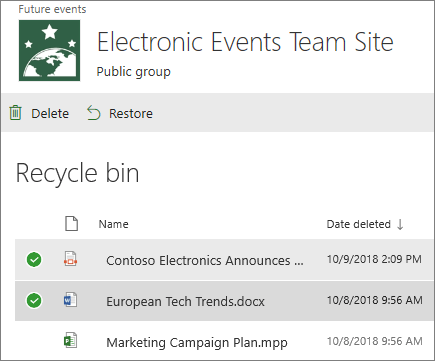
Faceți clic pe Restaurare.

Notă
Dacă nu vedeți elementul pe care îl căutați și acesta a fost șters recent, un administrator de colecție de site-uri îl poate restaura din coșul de reciclare al colecției de site-uri. Dacă sunteți administratorul colecției de site-uri, consultați Restaurarea elementelor șterse din coșul de reciclare al colecției de site-uri.
Când un element este restaurat, acesta este restaurat în aceeași locație din care a fost șters.
Elementele șterse sunt păstrate în coșurile de reciclare pentru o anumită perioadă de timp. Pentru SharePoint, perioada de reținere este de 93 de zile. Aceasta începe atunci când ștergeți elementul din locația sa inițială. Atunci când ștergeți elementul din coșul de reciclare al site-ului, acesta ajunge în coșul de reciclare al colecției de site-uri. Acesta rămâne acolo pentru restul celor 93 de zile, apoi este șters definitiv.
Puteți restaura o listă, un element de listă, o bibliotecă, un fișier sau o versiune a unui fișier în locația sa inițială, câtă vreme nu i-ați șters deja părintele. De exemplu, nu puteți restaura o versiune a unui fișier dacă fișierul propriu-zis a fost șters. Aceasta deoarece atunci când ștergeți un fișier, ștergeți toate versiunile fișierului. În mod similar, nu puteți restaura un fișier dacă biblioteca căreia îi aparține a fost ștearsă. Mai întâi trebuie să restaurați biblioteca, apoi să restaurați fișierul la bibliotecă.
Atunci când restaurați o bibliotecă, toate fișierele pe care le conține biblioteca sunt restaurate de asemenea. De asemenea, atunci când restaurați un element care se afla la început într-un folder șters, folderul este creat din nou în locația originală, iar elementul este restaurat în folder. Totuși, nu se restaurează întregul conținut al folderului. Dacă un fișier sau un folder există deja în calea inițială, elementul va fi restaurat cu un număr adăugat la sfârșitul numelui de fișier.