
Dacă doriți să efectuați modificări la un fișier de pe un site SharePoint și doriți să vă asigurați că nimeni altcineva nu-l poate edita, extrageți fișierul. Atunci când fișierul este extras, puteți să îl editați online sau offline și să îl salvați, de mai multe ori, dacă este necesar.
Când terminați de editat și arhivați fișierul înapoi în bibliotecă, alte persoane pot să vadă modificările dvs. și să editeze fișierul, dacă au permisiunea. Iar dacă decideți să nu efectuați sau să nu păstrați modificări în fișier, puteți renunța pur și simplu la extragere, astfel încât să nu afectați istoricul versiunilor.
Sfat
Dacă doriți să editați un document Office în același timp cu alte persoane (proces numit și elaborare în comun), nu extrageți documentul. Doar deschideți-l și editați-l. Totuși, vă recomandăm să activați mai întâi controlul versiunilor pentru bibliotecă, pentru cazul în care cineva greșește mai târziu și trebuie să restaurați o versiune anterioară a documentului. Pentru mai multe informații despre elaborarea în comun, consultați Colaborarea la documente și elaborarea în comun.
Atunci când doriți să extrageți și să editați un document, indiferent dacă acesta lucrează online sau se descarcă, faceți acest lucru în următoarea ordine:
- Extragerea documentului
- Deschideți documentul într-o aplicație acceptată sau descărcați-l
- Editarea documentului
- Salvarea documentului sau încărcarea acestuia
- Arhivarea documentului
Selectați un titlu de mai jos pentru a-l deschide și a vedea instrucțiunile detaliate.
Extragerea fișierelor
Unele biblioteci sunt configurate să solicite extragerea fișierelor. Dacă este necesară extragerea, vi se va solicita să extrageți toate fișierele pe care doriți să le editați. Când ați terminat cu fișierul, trebuie să îl arhivați din nou sau să renunțați la extragere.
Dacă extragerea nu este necesară în bibliotecă, nu trebuie să o extrageți atât timp cât nu vă deranjează să permiteți altor persoane să editeze în același timp cu dvs.
Sfat
Dacă echipa dvs. intenționează să utilizeze elaborarea în comun, vă recomandăm să activați cel puțin o versiune majoră în bibliotecă, pentru cazul în care cineva greșește și încarcă un document cu același nume într-o bibliotecă unde toți lucrează în colaborare. Astfel, dacă pierdeți modificări, puteți restaura o versiune anterioară a documentului. Pentru mai multe informații, consultați Activarea și configurarea controlului versiunilor pentru o listă sau o bibliotecă.
Accesați biblioteca de documente unde este salvat fișierul. Dacă priviți o vizualizare a bibliotecii pe o altă pagină, poate fi necesar să faceți mai întâi clic pe titlul bibliotecii. De exemplu, poate fi necesar să selectați mai întâi Documente pentru a accesa biblioteca de documente .
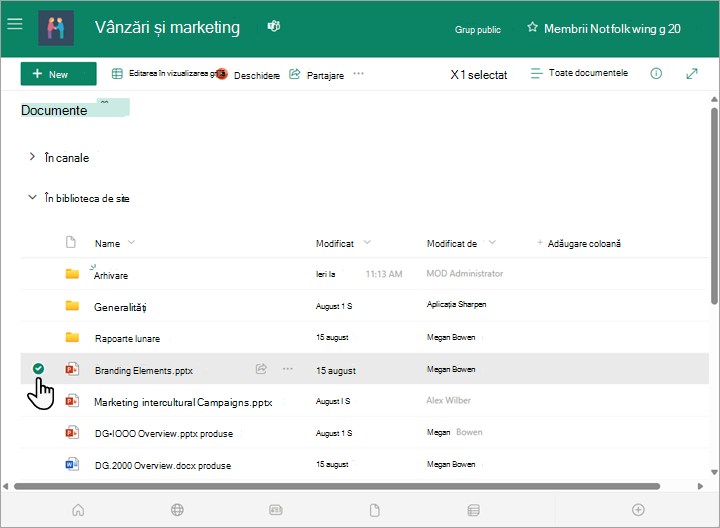
Selectați fișierul sau fișierele pe care doriți să le extrageți.
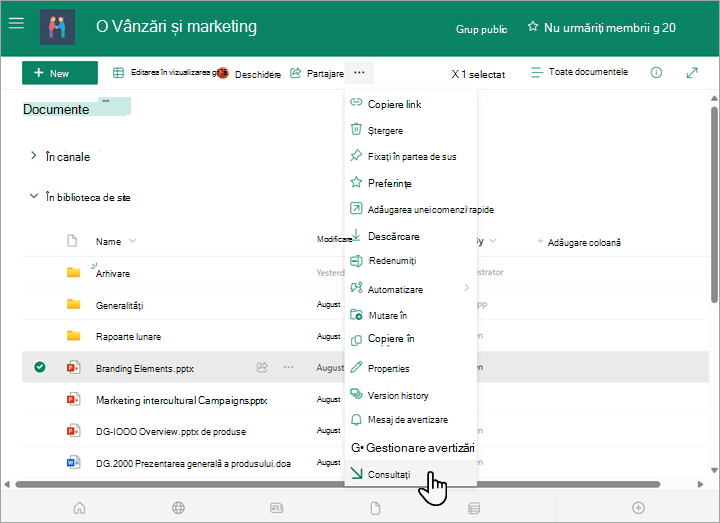
Deasupra listei de documente, selectați meniul Mai multe..., apoi selectați Extragere.
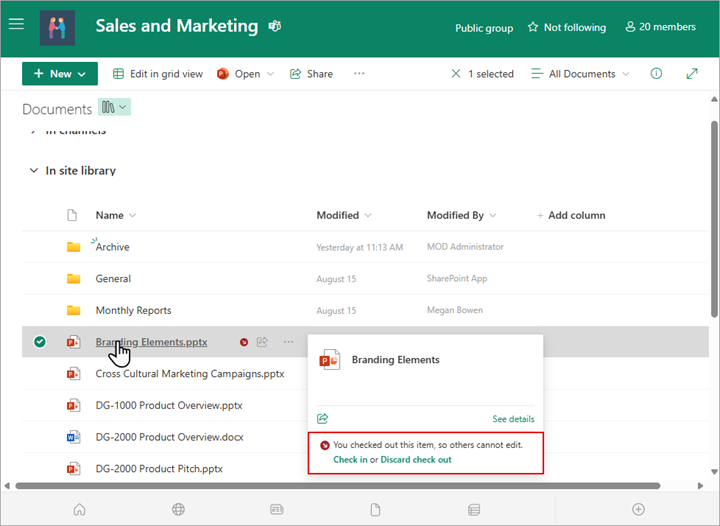
Atunci când fișierul este extras, o pictogramă mică apare în partea dreaptă a numelui de fișier. Acest lucru vă spune dvs. sau altcuiva că fișierul este extras.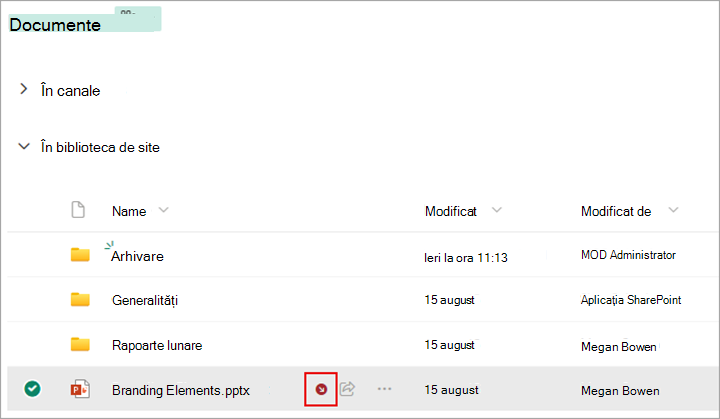
Notă
- Dacă indicați cu mouse-ul spre numele fișierului, puteți vedea detalii despre fișier, inclusiv numele persoanei care l-a extras.
- În experiența clasică, Extragere se află pe fila Files a panglicii.
Arhivarea fișierelor
Un fișier pe care îl extrageți și orice modificări efectuați la acesta nu vor fi disponibile colegilor dvs. până când nu arhivați fișierul înapoi în biblioteca de documente.
Dacă ați descărcat documentul pentru a lucra local, se recomandă să-l încărcați înainte de a-l arhiva. Pentru a afla cum să faceți acest lucru, consultați Încărcarea fișierelor și folderelor într-o bibliotecă.
Arhivarea din biblioteca de documente SharePoint
Accesați biblioteca de documente unde este salvat fișierul. Dacă priviți o vizualizare a bibliotecii pe o altă pagină, poate fi necesar să selectați întâi titlul bibliotecii. De exemplu, poate fi necesar să selectați mai întâi Documente pentru a accesa biblioteca de documente .
Selectați fișierul sau fișierele pe care doriți să le arhivați.
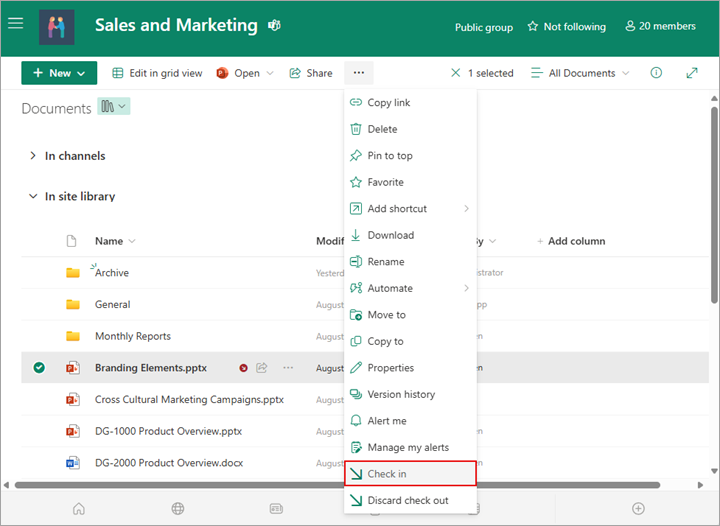
Deasupra listei de documente, selectați meniul Mai multe..., apoi selectați Arhivare.
Notă
În experiența clasică, veți găsi Arhivare pe fila Files din panglică.
În zona de comentarii , adăugați un comentariu care descrie modificările făcute. Acest pas este opțional, dar recomandat ca exemplu de bună practică. Arhivarea comentariilor este utilă mai ales atunci când mai multe persoane lucrează la un fișier. În plus, dacă versiunile sunt urmărite în organizația dvs., comentariul devine parte a istoricului versiunilor, ceea ce poate fi important pentru dvs. în viitor, dacă trebuie să restaurați la o versiune anterioară a fișierului.
Selectați OK. Mica pictogramă de extragere dispare atunci când fișierul este arhivat din nou.
Arhivarea din Excel
Dacă utilizați Excel pentru web, puteți arhiva doar din biblioteca de documente SharePoint. După ce ați terminat de efectuat modificări în registrul de lucru, închideți fila de browser pentru fișier, comutați la biblioteca de documente și urmați pașii de sub "Arhivarea din biblioteca de documente SharePoint".
Dacă utilizați o versiune desktop de Excel pentru Windows, puteți arhiva un registru de lucru din aplicație.
- SelectațiArhivareinformații>fișier>.
- Adăugați o descriere a modificărilor în caseta de dialog Arhivare .
- Selectați OK.
Renunțarea la o extragere
Dacă extrageți un fișier și nu efectuați modificări în el sau efectuați modificări pe care nu doriți să le păstrați, puteți pur și simplu să renunțați la extragere, în loc să salvați fișierul. Dacă organizația dvs. urmărește versiunile, se creează o versiune nouă de fiecare dată când arhivați un fișier înapoi în bibliotecă. Renunțând la extragere, puteți evita să faceți versiuni noi atunci când nu ați efectuat modificări în fișier.
Accesați biblioteca unde este salvat fișierul. (Dacă priviți o vizualizare a bibliotecii pe altă pagină, poate fi necesar să faceți mai întâi clic pe titlul bibliotecii. De exemplu, poate fi necesar să faceți mai întâi clic pe Documente pentru a accesa biblioteca de documente .)
Selectați fișierul sau fișierele pentru care doriți să renunțați la modificări.
Deasupra listei de documente, selectați meniul Mai multe..., apoi selectați Renunțare la extragere.
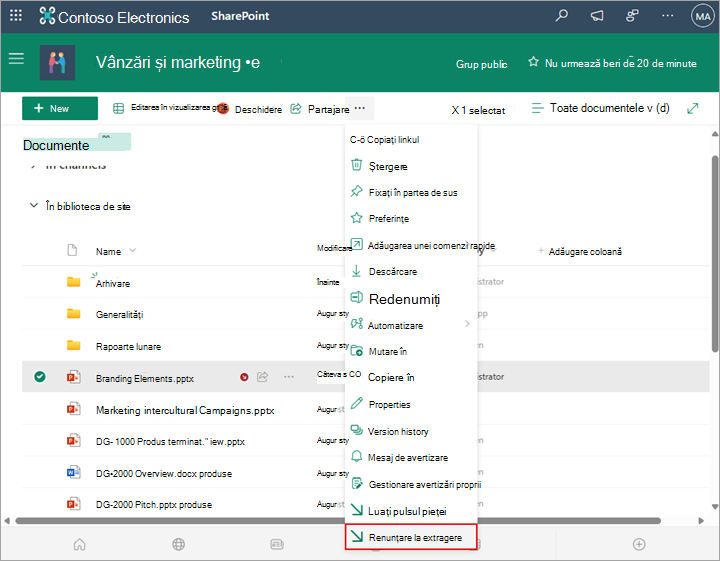
Selectați Da pentru a finaliza renunțarea la extragere. Mica pictogramă de extragere dispare atunci când fișierul este arhivat din nou.
Înlocuirea extragerii altei persoane
Dacă aveți permisiunea, puteți arhiva înapoi un fișier care a fost extras de altă permisiune. Urmați procedura de sub titlul "Arhivarea fișierelor".
Atunci când arhivați fișierul, veți primi o casetă de dialog de avertizare care spune că acesta a fost extras de către altă persoană. Dacă doriți să înlocuiți extragerea celeilalte persoane, selectați OK.
Vedeți cine a extras un fișier
Dacă trebuie să accesați un fișier, dar acesta este extras, puteți vedea ce utilizator l-a extras, astfel încât să-l puteți contacta:
În browserul web, navigați la biblioteca de documente SharePoint unde este stocat fișierul.
Găsiți fișierul în lista de fișiere.
Cu mouse-ul, indicați spre numele fișierului. Se afișează o fereastră mică care conține detalii despre fișier, inclusiv cine l-a extras.
Pentru a arhiva mai multe fișiere în același timp
Puteți arhiva fișierele pe rând sau în grup. Atunci când arhivați mai multe fișiere, toate vor avea aceeași setare pentru păstrarea extragerii sau a comentariilor. Urmați acești pași.
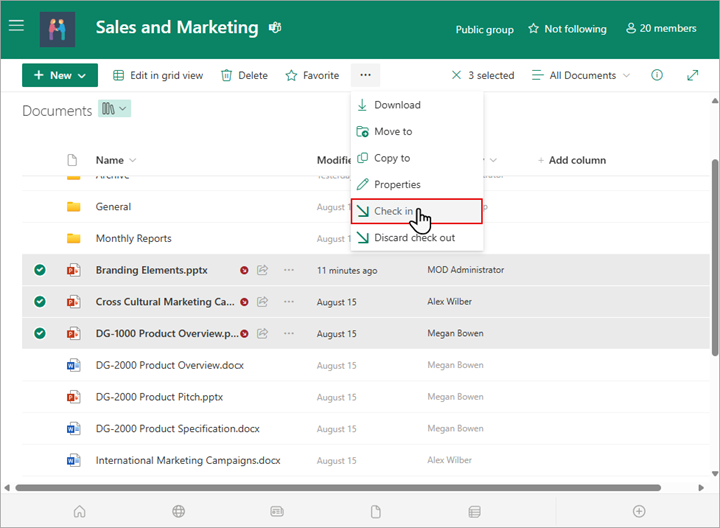
În biblioteca de documente, selectați toate fișierele pe care doriți să le arhivați, făcând clic în partea stângă a fiecărei pictograme de document.
Deasupra listei de documente, selectați meniul Mai multe..., apoi selectați Arhivare.
Notă
În experiența clasică, veți găsi Arhivare pe fila Files din panglică.
În zona de comentarii , adăugați un comentariu care descrie modificările făcute. Acest comentariu se va utiliza în toate fișierele pe care le arhivați.
Selectați OK. Mica pictogramă de extragere dispare atunci când fișierul este arhivat din nou.