
Atunci când creați o bibliotecă de documente SharePoint, puteți seta un tip de fișier implicit care să se deschidă atunci când se creează un fișier nou (de exemplu, puteți seta un fișier PowerPoint ca tip de fișier implicit de deschis). De asemenea, puteți particulariza șablonul de fișier implicit pentru acea bibliotecă. De exemplu, puteți să creați un șablon Word cu anteturi și subsoluri particularizate sau alte caracteristici particularizate și să îl transformați în șablonul implicit pentru acea bibliotecă. Apoi, atunci când dvs. sau utilizatorii creați un fișier nou, acesta se deschide în programul corespunzător cu caracteristicile dvs. particularizate.
Notă
Trebuie să aveți permisiuni Control total pentru bibliotecă pentru a configura un șablon.
Configurarea unui tip de fișier implicit atunci când creați o bibliotecă
Pentru a seta un tip de fișier pentru a deschide un fișier necompletat în programul corespunzător, urmați acești pași.
- Navigați la site-ul unde doriți să creați biblioteca.
- Selectați Setări
 , apoi selectați Adăugați o aplicație.
 - Selectați Bibliotecă de documente.
- Selectați Opțiuni complexe.
- Adăugați un nume, o descriere opțională, gestionarea versiunilor și, dacă este cazul, dacă doriți ca biblioteca să primească e-mail.
- Selectați formatul de fișier și versiunea implicite de aplicație din lista verticală Șablon de document .

- Selectați Creați.
Particularizarea șablonului implicit pentru o bibliotecă de documente
Pentru a particulariza șablonul implicit, urmați acești pași. Există două modalități de a modifica șablonul implicit:
- Dacă documentul sau biblioteca dvs. de formulare are un șablon de fișier implicit pentru un program compatibil cu SharePoint, atunci puteți să editați șablonul implicit.
- Pentru alte programe, nu puteți edita direct șablonul implicit, dar puteți copia un fișier șablon nou în folderul Formulare din bibliotecă pentru a specifica un șablon particularizat.
Editarea șablonului de fișier implicit
Navigați la site-ul unde se află biblioteca dvs.
În SharePoint Server, pe panglică, selectați fila Bibliotecă , apoi selectați Setări bibliotecă.
Pentru SharePoint în Microsoft 365, selectați Setări , apoi selectați Setări bibliotecă.În SharePoint Server, sub Setări generale, selectați Setări complexe.

Pentru SharePoint din Microsoft 365, selectați Mai multe setări de bibliotecă. Apoi selectați Setări complexe.
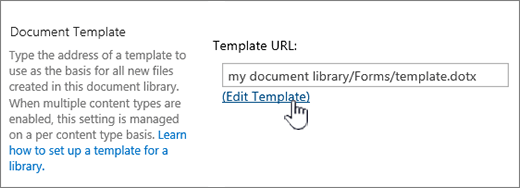
În secțiunea Șablon document , sub câmpul URL șablon , selectați Editare șablon. Se întâmplă unul dintre următoarele:
Dacă site-ul dvs. face parte dintr-un abonament Microsoft 365, în acest punct, vi se poate solicita să introduceți numele de utilizator și parola abonamentului Microsoft 365.Bibliotecă de documente Șablonul se deschide într-o aplicație compatibilă cu SharePoint și asociată cu tipul de fișier al șablonului curent. De exemplu, Word se deschide dacă șablonul implicit este un șablon Word sau Excel se deschide dacă șablonul implicit este o foaie de lucru Excel.
Bibliotecă de formulare Șablonul se deschide într-un program compatibil cu SharePoint, într-un program de proiectare a formularelor bazat pe XML, cum ar fi InfoPath sau într-un editor XML.
Notă
Dacă persoanele de pe site au completat deja formulare care s-au bazat pe șablonul original, gândiți-vă cum pot afecta aceste formulare orice modificări ale șablonului. De exemplu, adăugarea unui câmp pe care utilizatorii trebuie să îl completeze poate determina apariția unor erori în formularele originale care au fost completate înainte de adăugarea câmpului.
Efectuați modificările dorite, apoi salvați șablonul. Pentru SharePoint din Microsoft 365, salvați șablonul cu un nume de fișier nou. Închideți programul dacă nu mai aveți nevoie să îl deschideți sau comutați la site-ul dvs.
Notă
Pentru SharePoint din Microsoft 365, șablonul particularizat trebuie să aibă un nume de fișier diferit de cel implicit. Utilizați caracteristica Salvare ca a clientului pentru a salva fișierul în folderul Formulare cu un nume nou de fișier. De exemplu, pentru Word, nu utilizați numele de fișier implicit template.dotx.
În funcție de programul dvs. de proiectare a formularelor, poate fi necesar să republicați șablonul în biblioteca de pe site din program.
Pe site-ul dvs., în partea de jos a paginii Setări complexe din Bibliotecă de documente sau de formulare , selectați OK.
Specificarea unui șablon de fișier particularizat
Creați și salvați șablonul particularizat într-un program compatibil cu SharePoint. Notați locația acesteia, apoi comutați la SharePoint.
Notă
Dacă șablonul de document implicit are alt nume decât template.dotx, atunci în listă sau în bibliotecă nu apare niciun șablon implicit.
Navigați la site-ul care conține biblioteca pentru care doriți să specificați un șablon particularizat.
Opțiunea 1: (din UX modernă a bibliotecii)
Adăugare șablon nou >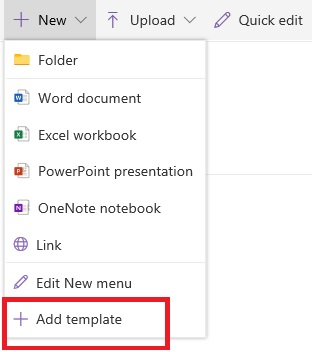
Opțiunea 2:
Pentru acest pas, trebuie să utilizați Internet Explorer. În SharePoint în Microsoft 365, în partea din dreapta sus, selectați Toate documentele, apoi selectați Vizualizare în Explorer.
Pentru SharePoint Server, selectați fila Bibliotecă de pe panglică, iar în grupul Conectare & Export , selectați Deschidere cu Explorer.Important
Dacă Explorer nu se deschide sau dacă vedeți un mesaj de eroare, poate fi necesar să adăugați site-ul dvs. ca site de încredere în setările browserului. Pentru mai multe informații, consultați Deschidere în Explorer sau Vizualizare cu Explorer în SharePoint.
În Explorer, răsfoiți pentru a găsi șablonul particularizat pe care l-ați creat.
Faceți clic dreapta pe fișier și, în meniul de comenzi rapide, selectați Copiere.
Selectați butonul Înapoi până când reveniți la bibliotecă, apoi selectați folderul Formulare pentru a-l deschide.
Faceți clic dreapta într-o zonă necompletată din fereastra folderului și, în meniul de comenzi rapide, selectați Lipire.
Închideți Explorer și reveniți la site.
În partea stângă, selectați Conținut site.
Găsiți biblioteca de documente sub Conținut, treceți cu indicatorul peste nume, selectați punctele de suspensie (...), apoi selectați Setări.
Dacă nu vedeți aceste comenzi, sunteți probabil în versiunea clasică de SharePoint. În acest caz, accesați biblioteca de documente și, pe panglică, selectați fila Bibliotecă , apoi selectați Setări bibliotecă.Sub Setări generale, selectați Setări complexe.
În secțiunea Șablon de document , alegeți una dintre următoarele variante:
Bibliotecă de documente Introduceți adresa șablonului particularizat în câmpul URL șablon . Locația este adresa web a șablonului de pe site, relativ la numele site-ului. De exemplu, dacă șablonul se numește Watermark.dotx și îl adăugați la folderul Formulare din biblioteca de documente Documente partajate , introduceți următoarele:
Documente/formulare/inscripționare partajate.dotx
Bibliotecă de formulare Introduceți adresa șablonului particularizat pe care doriți să-l utilizați în câmpul URL șablon . Locația este adresa web a șablonului de pe site, relativ la numele site-ului. De exemplu, dacă șablonul se numește Orders.xml și îl adăugați la folderul Formulare din biblioteca de formulare Achiziții , introduceți următoarele:
Achiziții/Formulare/Comenzi.xsnNotă
Dacă setările din caseta Șablon document nu sunt disponibile, este posibil ca un administrator să fi configurat mai multe tipuri de conținut. Pentru a vedea dacă sunt activate mai multe tipuri de conținut, verificați dacă este selectat Da sub Permiteți gestionarea tipurilor de conținut? din secțiunea Tipuri de conținut , aflat imediat deasupra secțiunii Șabloane de document . Dacă este, trebuie să editați șablonul pentru tipul de conținut.
Mai multe informații despre șabloanele de fișier dintr-o bibliotecă de documente sau dintr-o bibliotecă de formulare
Iată câteva sfaturi și instrucțiuni pentru crearea și utilizarea șabloanelor.
Tipuri de fișiere ce se pot stoca sau nu într-o bibliotecă SharePoint
În funcție de fișierul pe care îl aveți într-o bibliotecă, vă puteți confrunta cu una dintre următoarele situații:
Files compatibile cu tehnologiile SharePoint Pentru ca un utilizator să creeze un fișier utilizând comanda Nou dintr-o bibliotecă de documente, șablonul de fișier trebuie să fie creat dintr-un program compatibil cu SharePoint, cum ar fi Microsoft Office Word. Atunci când creați un fișier nou într-o bibliotecă de formulare, programul implicit poate fi un program de proiectare de formulare bazat pe XML care este compatibil cu SharePoint, cum ar fi Microsoft InfoPath.
Alte fișiere de program Pentru majoritatea celorlalte programe, încă puteți stoca și gestiona fișierul în bibliotecă. Dar, în loc să creați direct fișierul din biblioteca de documente, puteți crea fișierul în programul dvs. și apoi îl încărcați în bibliotecă mai târziu.
Fișiere program blocate Din motive de securitate, unele tipuri de fișiere de program, cum ar fi .exe, sunt blocate de la stocare într-o bibliotecă. Pentru mai multe informații, consultați Tipuri de fișiere care nu pot fi adăugate la o listă sau bibliotecă.
Cele două tipuri de biblioteci care utilizează șabloane de fișier
Cele două tipuri de biblioteci care utilizează șabloane sunt bibliotecile de documente și de formulare.
Bibliotecile de documente Utilizați o bibliotecă de documente pentru a stoca și a gestiona multe tipuri de fișiere diferite, inclusiv documente, foi de calcul, prezentări, fișiere text și alte tipuri de fișiere. O bibliotecă de documente este adesea locația cea mai comună de pe un site unde puteți crea, colecta, actualiza și gestiona fișiere cu membrii echipei și partaja cu alți colegi din firma sau întreprinderea. Puteți utiliza o bibliotecă de documente ca depozit de fișiere pentru uz general sau o puteți utiliza pentru un anumit scop. De exemplu, o echipă de marketing poate avea propria bibliotecă de documente pentru planificarea materialelor, comunicatelor de presă și publicațiilor.
Bibliotecile de formulare O bibliotecă de formulare oferă o modalitate simplă de a partaja și a urmări formularele bazate pe XML care sunt utilizate pentru a colecta informații. De exemplu, puteți crea o bibliotecă de formulare pentru formularele de raport de cheltuieli ale departamentului dvs. Șablonul formular raport de cheltuieli este stocat ca șablon de fișier implicit în biblioteca de formulare. De fiecare dată când cineva creează un raport de cheltuieli, deschide șablonul ca un formular necompletat, care conține aspectul, câmpurile și calculele raportului de cheltuieli. Atunci când cineva completează formularul, datele raportului de cheltuieli (și doar datele) se salvează ca fișier XML în biblioteca de formulare. Prin separarea datelor din formular, este mult mai ușor să procesați fiecare raport de cheltuieli separat de către alte sisteme, să îmbinați datele sau să le exportați pentru procesare și analiză ulterioară.
Unde sunt stocate șabloanele de fișier în bibliotecă
Atunci când un document sau o bibliotecă de formulare are un șablon de fișier implicit, acesta este stocat în folderul Formulare al bibliotecii.
Deschideți biblioteca în Explorer pentru a vedea folderul Formulare care conține șablonul de fișier pentru bibliotecă.
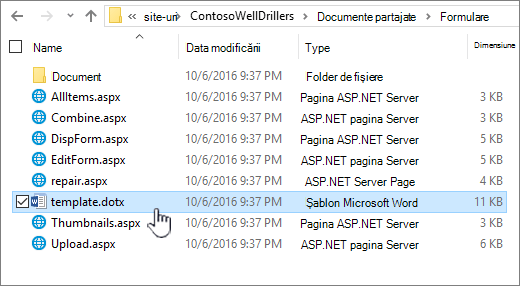
În mod implicit, o bibliotecă de documente are un șablon de fișier, numit template.dotx, dar puteți modifica acest fișier dacă aveți nevoie. Pentru a specifica un alt șablon, trebuie mai întâi să-l creați într-un program compatibil cu SharePoint, cum ar fi Word, apoi să-l salvați în folderul Formulare al unei biblioteci. Apoi, din bibliotecă, specificați adresa șablonului particularizat.
În mod implicit, o bibliotecă de formulare este livrată cu un fișier substituent, denumit template.xml pe care trebuie să-l înlocuiți cu un șablon formular pe care îl creați.
Crearea unui șablon de fișier pentru o bibliotecă de formulare
Pentru a crea sau a particulariza un șablon într-o bibliotecă de formulare, puteți utiliza un program de proiectare a formularelor bazat pe XML care este compatibil cu SharePoint, cum ar fi InfoPath. Pot exista avantaje suplimentare în utilizarea unui program de proiectare a formularelor. De exemplu, atunci când utilizați InfoPath, puteți face următoarele:
- Creați biblioteca de formulare și șablonul direct din InfoPath.
- Editați și publicați din nou șablonul de formular în biblioteca de formulare.
- Îmbinați fișierele de date XML individuale create din unele șabloane formular pentru prelucrare ulterioară.
- Promovați câmpurile de date XML la coloane de bibliotecă în biblioteca de formulare.
Când un utilizator creează un formular, acesta se deschide în mod implicit în programul de editare de formulare compatibil cu SharePoint de pe computerul client al utilizatorului. Dacă nu este instalat niciun program compatibil, formularul, dacă este proiectat să se deschidă în browser, se poate deschide în browser. Dacă doriți, puteți să specificați ca un formular proiectat să se deschidă într-un browser să se deschidă întotdeauna în browser. Puteți să modificați comportamentul implicit din setarea Deschidere documente în browser din setările complexe ale bibliotecii.
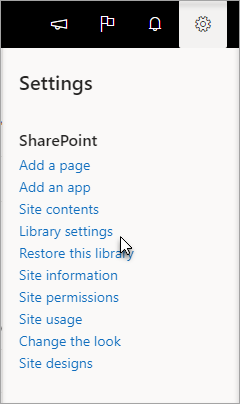 În SharePoint Online, selectați Setări, apoi selectați Setări bibliotecă.
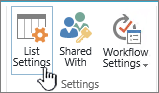 In SharePoint server, select Library Settings on the Library tab in the ribbon
Setările pentru o bibliotecă de documente.
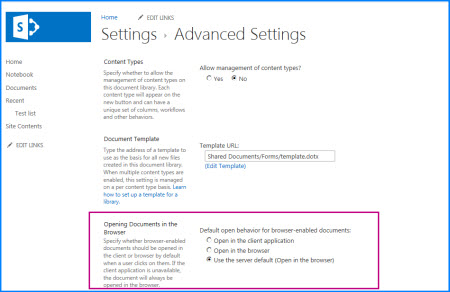
Deschideți documentele în setarea browserului.
Utilizarea tipurilor de conținut pentru a configura șabloane de biblioteci de documente sau de formulare
Dacă sunt activate mai multe tipuri de conținut și sunt specificate șabloane pentru acele tipuri de conținut, biblioteca utilizează șabloanele specificate de tipurile de conținut și nu șablonul de fișier implicit. În acest caz, dacă doriți să particularizați șabloanele pentru bibliotecă, trebuie să modificați tipurile de conținut. Pentru mai multe informații despre tipurile de conținut, consultați Introducere în tipurile de conținut și publicarea tipurilor de conținut.