Nu există restricții pentru tipurile de fișiere adăugate la SharePoint
Îmbunătățirile recente din SharePoint în Microsoft 365 și SharePoint Server 2019 au eliminat limitările privind tipurile de fișiere care pot fi adăugate. În prezent nu există tipuri cunoscute de fișiere care nu pot fi adăugate.
Notă despre extensiile de fișiere script particularizate
Următoarele tipuri de fișiere pot fi încărcate în SharePoint într-un browser web sau utilizând aplicația de sincronizare, dar nu vor funcționa dacă site-ul nu vă permite să rulați scripturi particularizate. În mod implicit, scriptul particularizat este blocat pe site-urile create de utilizatori care au grupuri Microsoft 365. Dacă sunteți administrator global sau administrator SharePoint în organizația dvs., consultați Permiterea sau împiedicarea scripturilor particularizate pentru a afla cum să modificați setările scriptului particularizat.
| Extensie de fișier |
Tip de fișier |
| .aspx |
ASP.NET Active server page |
| .asmx |
ASP.NET fișier sursă Web Services |
| .ascx |
ASP.NET fișier de control utilizator WEP |
| .master |
ASP.NET pagină web coordonatoare |
| .xap |
Instalare Windows Phone |
| .swf |
ShockWave Flash |
| .jar |
Arhivă Java |
| .xsf |
Fișier de definire a formularului Office InfoPath |
| .htc |
Fișier componentă HTML |
Dacă administratorul permite scripturi particularizate pe un site, aveți nevoie de permisiunea "Adăugare și particularizare pagini" (parte a nivelurilor de permisiune Proiectare și Control total) pentru a rula scriptul în tipurile de fișier listate mai sus.
Pentru lista de nume de fișiere restricționate de aplicația de sincronizare, consultați Numele de fișiere și tipurile de fișiere nevalide în OneDrive și SharePoint.)
Tipurile de fișiere blocate pentru SharePoint Server 2016
Există anumite tipuri de fișiere pe care nu le puteți încărca într-o listă sau într-o bibliotecă din SharePoint Server 2016. În mod implicit, SharePoint blochează aceste tipuri de fișiere. De exemplu, dacă .asp se află în lista de extensii de fișier blocate, un fișier numit "newpage.asp" este blocat.
Variațiile unei extensii de fișier sunt, de asemenea, blocate. Următoarea listă arată diferite modalități de a reprezenta același fișier, toate fiind blocate dacă extensia .hta se află în lista de extensii de fișier blocate.
- numefișier.hta
- numefișier.hta.
- numefișier.hta. {3050F4D8-98B5-11CF-BB82-00AA00BDCE0B}
- numefișier.hta::$DATA
Notă
Aceste liste sunt fișierele standard pe care le blochează SharePoint. Administratorii pot adăuga mai multe tipuri de fișiere de blocat. Dacă găsiți tipuri de fișiere care nu sunt listate aici, dar care sunt blocate, discutați cu administratorul sau managerul SharePoint.
Acestea sunt tipurile de fișiere blocate implicite pentru noile implementări SharePoint Server 2016.
Pentru a afla cum să modificați sau să adăugați un fișier, consultați Adăugarea sau eliminarea tipurilor de fișiere.
| Extensie de fișier |
Tip de fișier |
| .ashx |
ASP.NET fișier rutină de gestionare web. Rutinele de tratare web sunt module software care gestionează solicitările HTTP brute primite de ASP.NET. |
| .asmx |
Fișier sursă ASP.NET Web Services |
| .json |
Fișier JavaScript Object Notation |
| .săpun |
Fișier Simple Object Access Protocol |
| .svc |
Fișier de serviciu Windows Communication Foundation (WCF) |
| .xamlx |
Fișier de serviciu Visual Studio Workflow |
Numele fișierelor care includ acolade (de exemplu, numefișier.{ doc}) sunt blocate automat.
Adăugarea sau eliminarea fișierelor blocate în SharePoint Server 2016
Dacă aveți permisiuni de administrator de fermă, puteți să adăugați sau să eliminați tipurile de fișiere blocate.
Deschideți Administrare centrală SharePoint.
Faceți clic pe Securitate, apoi pe Definire tipuri de fișiere blocate.

Pentru a modifica aplicația web, faceți clic pe linkul de lângă Aplicație web: apoi faceți clic pe Modificare aplicație web.
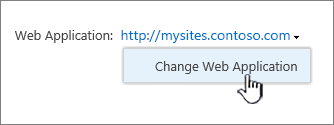
În caseta de dialog Selectare aplicație web, faceți clic pe o aplicație.

În pagina Tipuri de fișiere blocate , alegeți una dintre următoarele:
Pentru a adăuga un fișier de blocat, tastați o extensie de fișier (cu punct), câte una pe linie.
Pentru a opri blocarea unui fișier, selectați extensia de fișier și apăsați tasta Del.
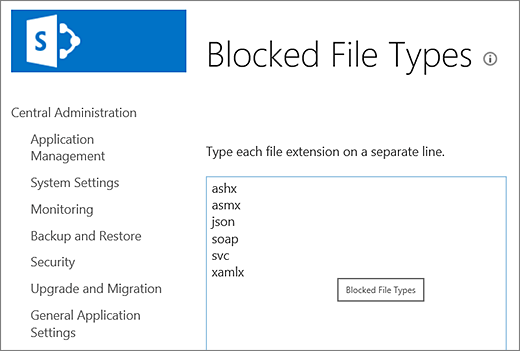
Dacă ștergeți din greșeală fișierul greșit, apăsați CTRL + Z pentru a anula.
Notă
Nu este necesar să tastați o extensie de nume de fișier în listă, în ordine alfabetică. Data viitoare când deschideți lista, extensia de nume de fișier pe care ați adăugat-o va fi sortată corect în ordine alfabetică.
Faceți clic pe OK.
