
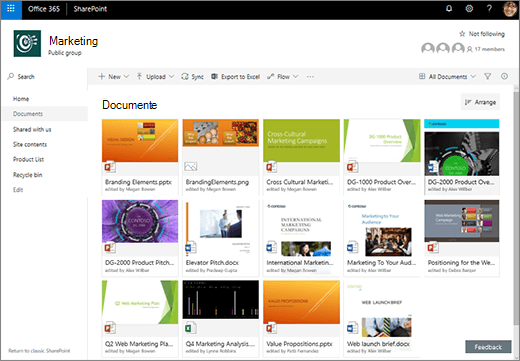
O bibliotecă de documente oferă un loc sigur pentru a stoca fișiere, în care dvs. și colegii dvs. le puteți găsi cu ușurință, puteți lucra împreună la acestea și le puteți accesa de pe orice dispozitiv, în orice moment. De exemplu, puteți utiliza o bibliotecă de documente de pe un site din SharePoint pentru a stoca toate fișierele legate de un anumit proiect sau un anumit client. Adăugarea sau mutarea fișierelor între foldere este la fel de simplă ca glisarea și fixarea acestora dintr-o locație într-alta.
Notă
Ecranul dvs. arată diferit de acesta? Este posibil ca administratorul să aibă experiența clasică setată în biblioteca de documente. În acest caz, consultați Introducere în biblioteci. Dacă sunteți proprietar de bibliotecă de documente, proprietar de site sau administrator, consultați Comutarea experienței implicite pentru bibliotecile de documente de la cea nouă sau cea clasică pentru pașii de setare a experienței implicite.
Notă
Unele caracteristici sunt disponibile în prezent numai în experiența clasică. Faceți clic pe Revenire la SharePoint clasic în colțul din stânga jos al paginii pentru a comuta la experiența clasică.
Site-ul implicit din SharePoint și SharePoint Server 2019 include o bibliotecă de documente și una se creează automat atunci când creați un site nou. Puteți adăuga biblioteci de documente suplimentare pe un site , după cum este necesar. Acest lucru este util, de exemplu, dacă trebuie să restricționați accesul la un set de fișiere. Fiecare bibliotecă de documente afișează o listă de fișiere, foldere și informații cheie despre fiecare, cum ar fi cine a creat sau a modificat ultima dată un fișier. Puteți utiliza aceste informații pentru a organiza fișierele și a le găsi mai ușor.
Într-o bibliotecă de documente, aveți următoarele posibilități:
- Adăugați, editați, ștergeți un fișier, un folder sau un link dintr-o bibliotecă de documente SharePoint, elaborați în comun și descărcați documente.
- Controlați cine are acces la o bibliotecă, la un folder din bibliotecă sau la un fișier individual din bibliotecă.
- Urmăriți activitatea dintr-un fișier, cum ar fi data ultimei modificări, și primiți o notificare atunci când s-a schimbat ceva.
- Crearea unei vizualizări particularizate a unei biblioteci de documente
- Partajarea fișierelor sau folderelor cu alte persoane.
- Adăugați un link într-o bibliotecă de documente la un element stocat în afara bibliotecii, de exemplu, un link la un fișier aflat într-o bibliotecă diferită sau chiar un link la o pagină web externă.
- Evidențiați un link, un fișier sau un folder într-o bibliotecă de documente, astfel încât dvs. și ceilalți să le puteți accesa rapid.
Să aruncăm o privire.
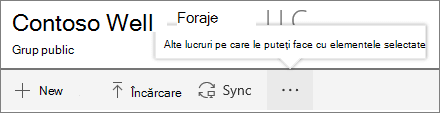
În partea din stânga sus a paginii bibliotecii de documente este meniul principal.
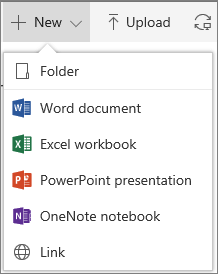
Aici puteți crea un folder nou, un document sau un link la ceva amplasat în afara bibliotecii de documente.
Notă
Lista de tipuri de documente va varia în funcție de permisiunile dvs. și de modul în care a fost configurat site-ul.
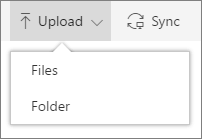
Sau încărcați un folder sau fișiere.
Notă
Folderele nu sunt acceptate în prezent de Internet Explorer.
De asemenea, puteți să sincronizați fișiere cu noua aplicație de Sincronizare cu OneDrive sau să creați o avertizare pentru a primi o notificare atunci când ceva s-a schimbat.
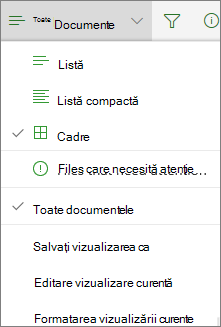
În partea din dreapta sus a paginii bibliotecii de documente, faceți clic pe Opțiuni vizualizare pentru a schimba vizualizarea bibliotecii de documente la vizualizarea Listă, Compactă, Dale. Dacă utilizați Internet Explorer, puteți deschide biblioteca de documente în Windows Explorer făcând clic pe Vizualizare în Explorer. De asemenea, puteți salva o vizualizare particularizată făcând clic pe Salvați vizualizarea ca sau, dacă sunteți proprietar sau administrator de bibliotecă, puteți să editați sau să creați vizualizări pe pagina de setări a bibliotecii, făcând clic pe Editați vizualizarea curentă.
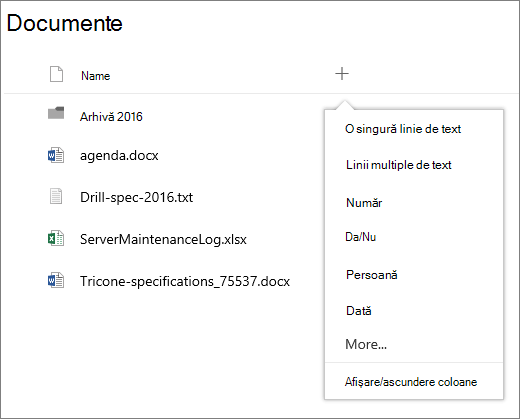
Puteți să adăugați coloane noi și să selectați coloanele de afișat, făcând clic pe + sau pe + Adăugați coloane în extremitatea dreaptă a anteturilor de coloană dacă vă aflați în vizualizarea listă sau făcând clic pe  , apoi pe
  în extremitatea dreaptă a anteturilor de coloană dacă vă aflați în vizualizarea Dale.
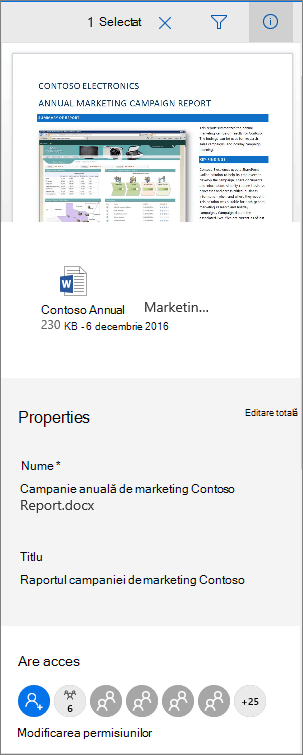
Puteți să vizualizați și să editați informațiile despre un fișier sau folder, cum ar fi proprietățile necesare, activitatea recentă sau persoanele cu care este partajat fișierul, în panoul de informații. Pentru a afișa sau a ascunde panoul de informații, selectați un fișier sau un folder și faceți clic pe  , în partea dreaptă a meniului principal. De asemenea, puteți vizualiza panoul de informații făcând clic dreapta pe un fișier sau folder și selectând Detalii.
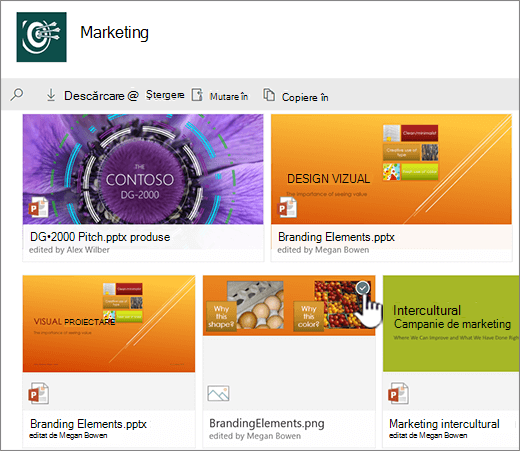
Atunci când selectați un folder sau un fișier, meniul din partea din stânga sus a bibliotecii de documente se modifică într-o listă de acțiuni pe care le puteți efectua în acel folder sau fișier.
Notă
Pentru a expune meniul fișier sau folder în vizualizarea miniatură, faceți clic pe colțul din dreapta sus al miniaturii.
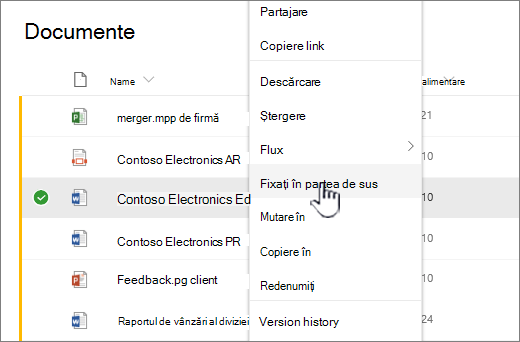
Puteți vedea o altă versiune a meniului Document făcând clic dreapta pe numele fișierului sau, dacă vă aflați în vizualizarea listă, făcând clic pe punctele de suspensie din  de lângă numele fișierului. Acest meniu conține acțiuni suplimentare, cum ar fi Fixare în partea de sus, care evidențiază fișierele, astfel încât dvs. și ceilalți să le puteți găsi rapid.
Sunteți gata să începeți?
Iată câteva articole de ajutor suplimentare care vă vor ajuta să începeți lucrul:
Lucrul cu fișierele dintr-o bibliotecă de documente
Crearea unui folder într-o bibliotecă de documente
Crearea unui fișier nou într-o bibliotecă de documente
Permisiuni la spațiile de stocare și alte limite de software din SharePoint
Când ar trebui să utilizez o bibliotecă de documente în loc de OneDrive pentru locul de muncă sau pentru școală?
Consultați Ar trebui să salvez fișiere în OneDrive sau în SharePoint? pentru a afla cel mai bun loc pentru a stoca fișierele.