
Imaginile reduse sunt deosebit de utile într-o bibliotecă ce conține numeroase fișiere media, deoarece acestea oferă vizualizatorilor o examinare a conținutului video. Imaginea redusă a videoclipului este primul lucru pe care îl văd majoritatea persoanelor atunci când interacționează cu un videoclip. De asemenea, imaginea redusă este ceea ce se afișează în rezultatele căutării Microsoft 365. Puteți configura imaginea redusă a unui videoclip într-o bibliotecă de documente în SharePoint urmând acești pași:
Deschideți folderul din biblioteca care conține videoclipul.
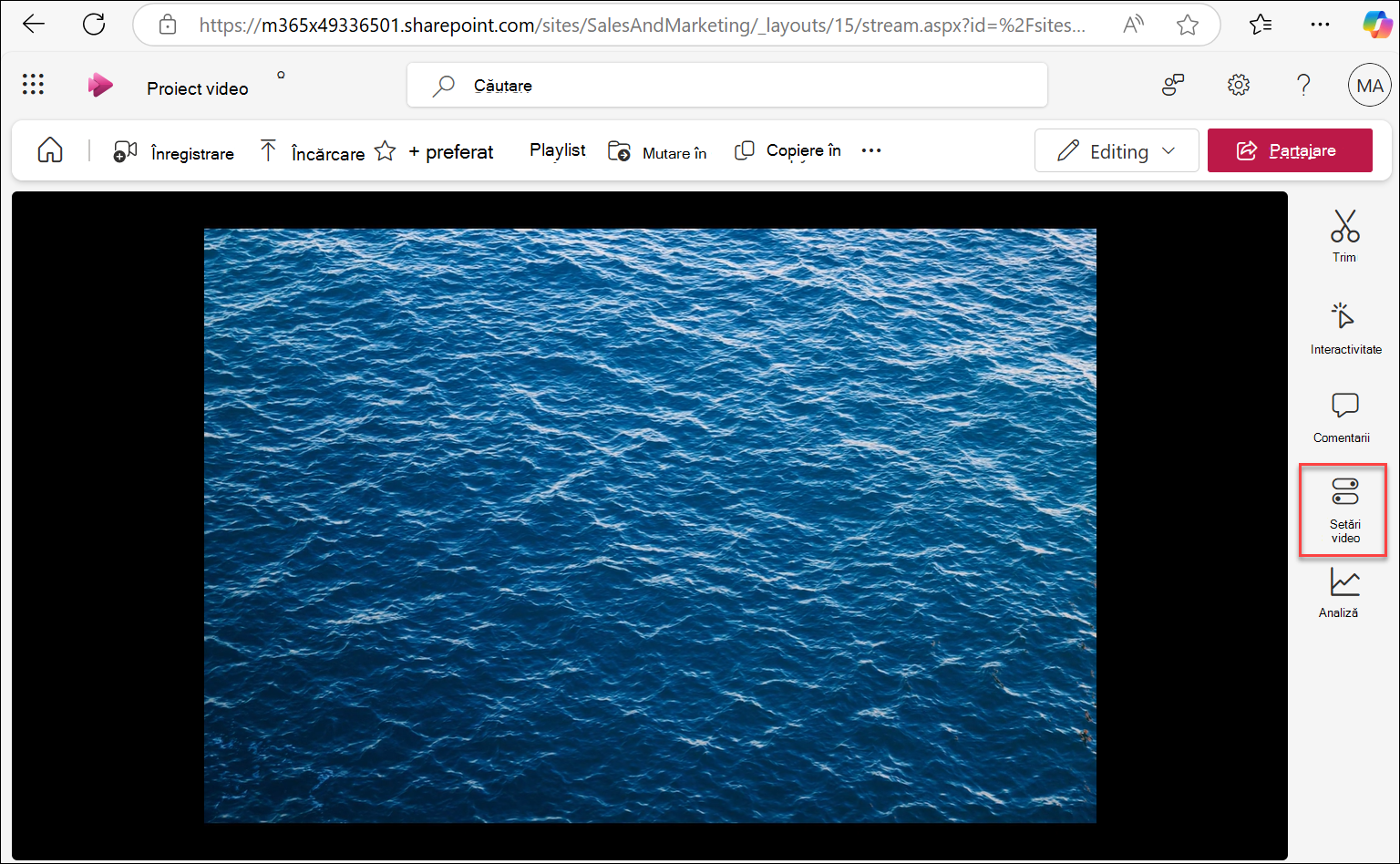
Selectați videoclipul. Videoclipul se deschide într-o filă nouă în browserul web sau într-o fereastră nouă. În partea dreaptă a videoclipului, selectați Setări video.
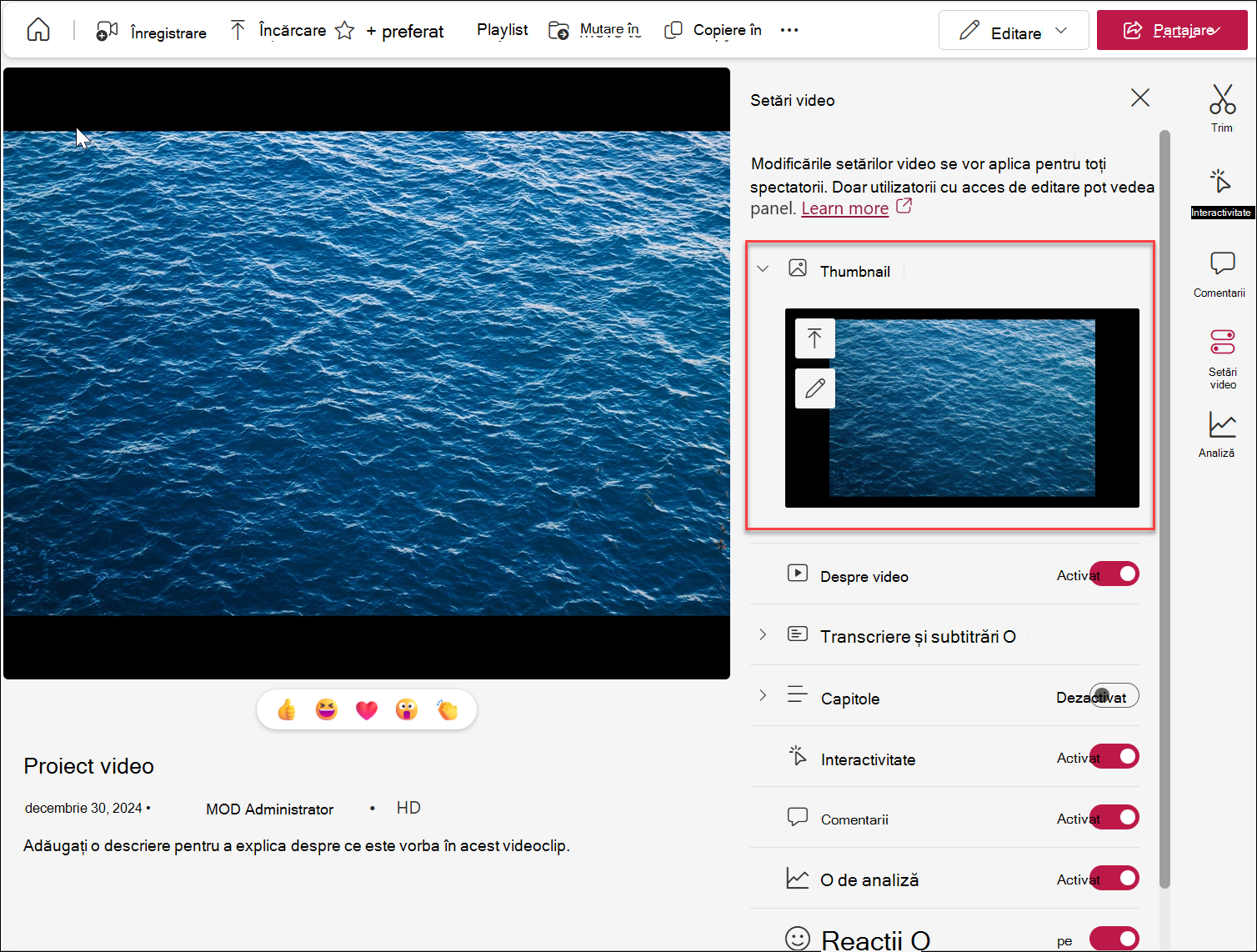
Selectați lista verticală Miniaturi . Apar cele două comenzi pe care le poți utiliza pentru a edita o miniatură video.
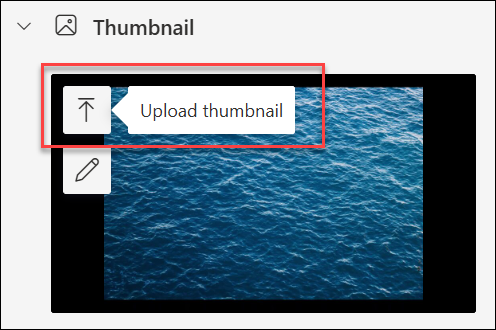
Dacă doriți să utilizați o imagine de pe computer ca miniatură a videoclipului, selectați Încărcați miniatura.
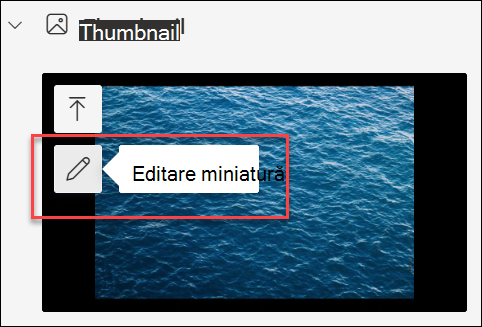
Dacă doriți să editați miniatura curentă, selectați Editare miniatură.
Pentru a afla cum să efectuați aceste editări, utilizați una dintre următoarele proceduri.
Utilizarea unei imagini de pe computer ca miniatură
Dacă aveți o imagine stocată pe computer pe care doriți să o utilizați ca imagine redusă pentru videoclip, urmați acești pași.
- Selectați Încărcare miniatură.
- Tastați calea pentru fișierul imagine sau navigați pentru a selecta fișierul imagine și selectați Deschidere.
- Dacă noua miniatură arată OK, selectați Gata.
Captură o nouă miniatură din videoclip
Puteți să capturați o imagine în miniatură din orice videoclip stocat într-o bibliotecă de active. Cu toate acestea, nu puteți să capturați o miniatură dintr-un videoclip dacă este stocat în afara unei biblioteci de active.
Selectează Editează miniatura.
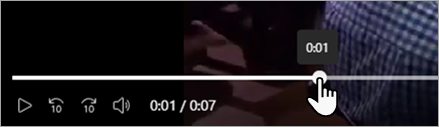
Din videoclip, mutați bara de căutare în noul cadru pe care doriți să îl utilizați.
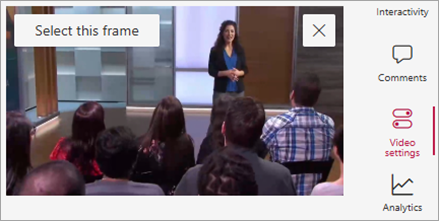
Atunci când videoclipul afișează imaginea pe care doriți să o capturați, selectați Selectați acest cadru. Dacă imaginea nu este tocmai corectă, puteți, de asemenea, să selectați Anulare și să încercați din nou.
Noua imagine în miniatură capturată va apărea în biblioteca de active SharePoint.