
Trimiterea unui e-mail atunci când a fost adăugat un element de listă în unele versiuni de SharePoint necesită mai mulți pași, ale căror detalii urmează. Cu toate acestea, dacă utilizați cea mai recentă versiune de SharePoint, puteți adăuga un flux direct din lista dvs. Un șablon de flux pentru a trimite un e-mail atunci când este adăugat un element de listă include pașii de bază necesari pentru a începe lucrul rapid.
Notă
- Fluxurile de lucru SharePoint 2010 au fost retrase de la 1 august 2020 pentru entitățile găzduite noi și eliminate din entitățile găzduite existente la 1 noiembrie 2020. Dacă utilizați fluxuri de lucru SharePoint 2010, vă recomandăm să migrați la Power Automate sau la alte soluții acceptate. Pentru mai multe informații, consultați Retragerea fluxului de lucru SharePoint 2010.
- Fluxul de lucru SharePoint 2013 este perimat din aprilie 2023 și va fi dezactivat pentru entitățile găzduite noi începând cu 2 aprilie 2024. Acesta va fi eliminat din entitățile găzduite existente și va fi retras complet începând cu 2 aprilie 2026. Dacă utilizați fluxul de lucru SharePoint 2013, vă recomandăm să migrați la Power Automate sau la alte soluții acceptate. Pentru mai multe informații, consultați Retragerea fluxului de lucru SharePoint 2013 în Microsoft 365.
- Primirea notificărilor poate dura până la 4 ore.
Trimiterea unui e-mail din fluxul de lucru
- Trimiterea unui mesaj de e-mail de bază de la un flux de lucru
- Selectați dinamic utilizatori sau grupuri astfel încât să primească mesajul
- Includeți informații despre elementul curent
- Includeți un hyperlink static
- Includeți un hyperlink la elementul curent
- Includeți o imagine
- Identificați opțiunile care nu sunt acceptate
Trimiterea unui mesaj de e-mail de bază de la un flux de lucru

Utilizând acțiunea Trimiterea unui e-mail în Designer flux de lucru, puteți să configurați fluxul de lucru particularizat pentru a trimite mesaje de e-mail către dvs. sau către orice alt utilizator sau grup specificat. Câmpurile disponibile pentru un mesaj de e-mail sunt Către, CC,Subiect și Corp. Aceste câmpuri pot conține atât text static, cât și text care este generat dinamic din căutări flux de lucru.
Puteți utiliza acțiunea Trimitere e-mail pentru a genera mai multe tipuri de e-mailuri, inclusiv notificări atunci când fluxul de lucru atinge anumite etape sau efectuează acțiuni specificate (inclusiv pornirea și oprirea generală a fluxului de lucru) și mementouri despre activități care nu sunt finalizate la data scadentă.
Notă
Setările de e-mail de ieșire trebuie să fie configurate pe server înainte ca fluxul dvs. de lucru să poată trimite mesaje de e-mail. Dacă nu sunteți sigur în privința setărilor de e-mail curente ale serverului, consultați-vă cu administratorul de server. Pentru mai multe informații despre setările de e-mail de ieșire, consultați secțiunea Consultați și .
În acest exemplu, veți configura fluxul de lucru să vă trimită o notificare prin e-mail de fiecare dată când începe să ruleze pentru un element nou. Utilizați versiunea de SharePoint Designer care corespunde versiunii dvs. de SharePoint Server. De exemplu, pentru SharePoint Server 2010, utilizați SharePoint Designer 2010. Și, pentru toate versiunile de după SharePoint Server 2010, inclusiv SharePoint Server 2016 și SharePoint din Microsoft 365, utilizați SharePoint Designer 2013. Descărcați SharePoint Designer 2013 din Centrul de descărcare Microsoft. Pentru mai multe informații, consultați Consultați și.
Deschideți SharePoint Designer 2013, conectați-vă la un site SharePoint
SharePoint Designer 2013 se instalează ca aplicație Office 2013. Pentru a deschide SharePoint Designer 2013 și a vă conecta la un site SharePoint, urmați acești pași:
- Pentru a deschide SharePoint Designer 2013, selectați-l din meniul Start. Selectați pictograma>Start Toate programele>Microsoft Office 2013>SharePoint Designer 2013.
- Pe pagina de pornire SharePoint Designer 2013, selectați Deschidere site.
- Introduceți site-ul SharePoint la care doriți să vă conectați, de exemplu, http://www.contoso.com/sites/a-sharepoint-site.
- Pentru a deschide site-ul, selectați Deschidere.
- Dacă vi se solicită, introduceți acreditările dvs. (Dacă securitatea nu este integrată cu computerul la care v-ați conectat, vi se solicită să introduceți acreditările.) Asigurați-vă că utilizați acreditări care au acces la site-ul SharePoint.
Creați un Flux de lucru listă pe baza platformei Flux de lucru SharePoint
- În panoul de navigare, selectați nodul Fluxuri de lucru.
- În secțiunea Nou al filei Fluxuri de lucru , selectați lista verticală Flux de lucru listă .
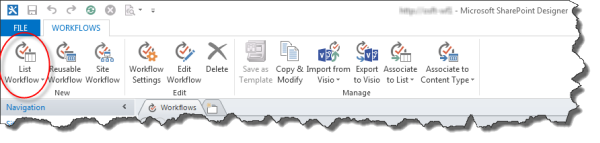
- Selectați lista pe care doriți să o asociați cu noul flux de lucru.
- În caseta de dialog Creare flux de lucru listă, introduceți un nume și o descriere pentru fluxul de lucru, apoi asigurați-vă că setați tipul de platformă la Flux de lucru SharePoint 2013.

- Pentru a crea fluxul de lucru, selectați OK.
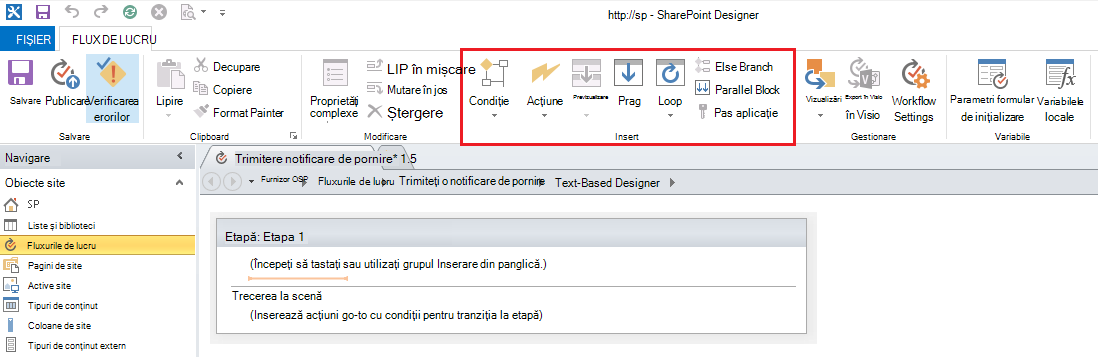
Acum că fluxul de lucru este creat, puteți adăuga Acțiuni, Condiții, Etape, Pași și Bucle pentru a vă construi fluxul de lucru. Aceste componente de flux de lucru sunt disponibile în panglica SharePoint Designer 2013.
Notă
Dacă nu vedeți Flux de lucru SharePoint 2013 ca tip de platformă disponibil, Manager de fluxuri de lucru nu este configurat să funcționeze cu ferma SharePoint. Pentru a rezolva problema, consultați Configurarea managerului de flux de lucru pentru a funcționa cu ferma SharePoint Server 2013.
Pentru mai multe informații despre lista disponibilă de acțiuni de flux de lucru, consultați Consultați și.
Creați acțiunea pentru a trimite un e-mail
Selectați Acțiuni, apoi selectați Trimitere e-mail.
În acțiune, selectați acești utilizatori.

În caseta de dialog Definire mesaj de e-mail , selectați utilizatorii din Utilizatori și Grupuri existente sau introduceți adresa dvs. de e-mail în câmpul Către .
Notă
- Pentru a trimite un e-mail la o adresă de e-mail externă. Trebuie să puteți regăsi informații de pe serverul de e-mail respectiv.
- Adresa Către a unui mesaj de e-mail poate fi o adresă specifică, statică (de exemplu, NORTHWINDTRADERS\junmin sau junmin@northwindtraders.com), sau o căutare flux de lucru pentru informații despre variabile. Pentru mai multe informații despre utilizarea de căutări flux de lucru pentru a aborda dinamic mesajele de e-mail trimise de la fluxul de lucru în loc să utilizați adrese statice, consultați Selectați dinamic utilizatori sau grupuri pentru a primi mesajul.
- Adresa expeditorului mesajului de e-mail redat va fi întotdeauna adresa de e-mail a administratorului de server, cu excepția cazului în care administratorul de server modifică adresa expeditorului pentru aplicația web curentă sau pentru toate aplicațiile web. Pentru a afla mai multe, citiți Configurarea e-mailului de ieșire pentru o anumită aplicație web.
În câmpul Subiect , introduceți un subiect pentru mesajul de e-mail sau, pentru a defini o căutare flux de lucru în textul pe care îl doriți aici, selectați Afișare legare date
 .
.Notă
Pentru ca fluxul de lucru să se compileze corect, trebuie să efectuați unele introduceri în câmpul Subiect .
În caseta mare de sub câmpul Subiect , introduceți sau lipiți corpul de text al mesajului de e-mail.
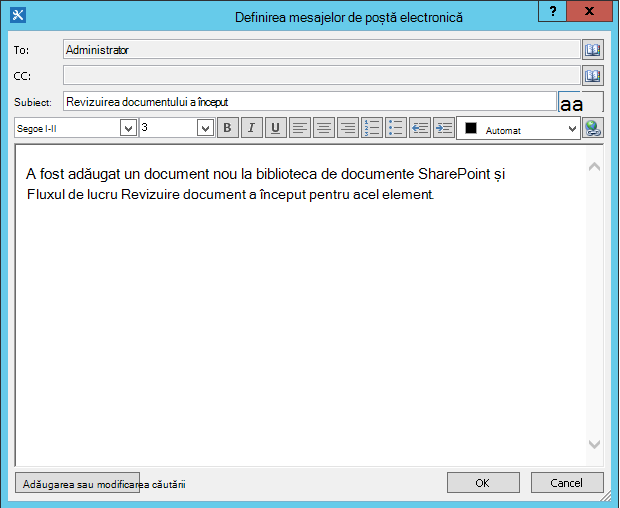
Selectați OK.
Selectare acțiune>Salt la o etapă.
Selectați sfârșitul fluxului de lucru.

Selectați Publicare.

Pentru opțiuni mai complexe de modificare a conținutului mesajului de e-mail, consultați secțiunile următoare.
Selectați dinamic utilizatori sau grupuri astfel încât să primească mesajul
Dacă furnizați adrese statice în câmpurile Către și Cc ale e-mailului, atunci oricând trebuie să schimbați destinatarii, trebuie să deschideți fluxul de lucru în Workflow Designer și să efectuați modificările manual. Dacă adresele se vor modifica frecvent, se recomandă să utilizați căutările flux de lucru în câmpurile Către și Cc. Căutările pot face referire la adrese dintr-un câmp din elementul curent, dintr-un câmp dintr-un element din altă listă sau bibliotecă sau din variabilele fluxului de lucru.
Utilizați o listă particularizată pentru a stoca adresele destinatarilor
Dacă destinatarii se schimbă periodic, dar nu suficient de des încât să fie specificați într-un formular de inițiere de fiecare dată când se pornește fluxul de lucru, puteți crea o listă de destinatari particularizată care conține un element de listă pentru fiecare flux de lucru care face referire la aceasta, apoi puteți crea coloane în care să stocați adresele la care trebuie trimis fiecare e-mail din fiecare flux de lucru. Atunci când destinatarii pentru un mesaj flux de lucru se modifică, tot ce trebuie să faceți este să modificați adresele din câmpul corespunzător din elementul din Lista de destinatari pentru acel flux de lucru.
Important
Coloanele în care stocați adrese pentru mesaje de e-mail flux de lucru pot fi coloane de tipul O singură linie de text, Mai multe linii de text, Persoană sau Grup. Dacă utilizați o coloană Persoană sau Grup, se poate efectua o singură intrare în fiecare câmp la care va face referire fluxul de lucru pentru adresele de e-mail. Atunci când creați coloana, nu uitați să selectați Nu sub Se permit selecții multiple. Dacă doriți să utilizați acest tip de coloană pentru a specifica mai mulți destinatari, puteți să creați un grup SharePoint care să includă persoanele cărora doriți ca fluxul de lucru să le adreseze e-mailul, apoi să specificați grupul în câmp. Atunci când creați coloana, nu uitați să selectați Persoane și grupuri sub Se permite selectarea. Pentru mai multe informații despre crearea listelor și adăugarea de coloane, consultați Consultați și.
Notă
Când creați grupuri SharePoint, asigurați-vă că fiecare grup are cel puțin permisiuni de Citire pentru site și că în zona Setări grup a paginii Grup nou , sub Cine poate vedea apartenența la grup, selectați Oricine.
Pentru a utiliza o căutare de flux de lucru într-o listă de destinatari particularizată:
În browser, creați o listă particularizată, denumită Destinatari cu următoarele trei coloane:
- Modificați numele coloanei implicite Titlu în Nume flux de lucru. Lăsați toate celelalte opțiuni așa cum sunt. Pentru mai multe informații despre modificarea coloanei dintr-o listă sau bibliotecă, consultați Consultați și.
- Adăugați o coloană Persoană sau Grup, denumită Către. În această coloană, permiteți selectarea de Persoane și Grupuri, dar nu permiteți selecții multiple. Lăsați toate celelalte opțiuni așa cum sunt. Pentru mai multe informații despre crearea unei coloane într-o listă sau bibliotecă, consultați Consultați și.
- Adăugați coloana O singură linie de text, denumită Cc. Lăsați toate celelalte opțiuni așa cum sunt.
În lista de destinatari, creați un element nou, apoi procedați astfel:
- În câmpul Nume flux de lucru , introduceți Revizuire document , care este numele exemplului de flux de lucru utilizat aici.
- În câmpul Către, selectați
 Agendă, apoi, în caseta de dialog Selectare People și grupuri, selectați o singură persoană sau un singur grup căruia să îi adresați e-mailurile.
 - În câmpul Cc , introduceți adresele de e-mail ale destinatarilor cărora să le adresați copiile, separând mai multe adrese prin punct și virgulă.
Selectați Acțiuni, apoi selectați Trimitere e-mail.
În Acțiune, selectați acești utilizatori.
În caseta de dialog Definire mesaj de e-mail, la sfârșitul casetei Către, faceți clic pe
agendă.În caseta de dialog Selectare utilizatori , în lista Sau selectați dintre utilizatorii și grupurile existente , selectați Căutare flux de lucru pentru un utilizator, apoi selectați Adăugare.
În caseta de dialog Căutare persoană sau grup , selectați următoarele opțiuni:
- Sursă de date: Destinatari sau numele listei dvs. particularizate.
- Câmp din sursă: Către sau câmpul care conține adresa pe care o doriți în linia Către.
- Câmpul returnat ca: Nume de conectare. Aceasta decide formatul câmpului "La" din mesajul de e-mail.
- Câmp: Destinatari: Nume flux de lucru
-
Valoare: introduceți Revizuire document sau numele fluxului de lucru curent.

Această căutare spune, "Din lista de destinatari, selectați valoarea câmpului Către, unde Numele fluxului de lucru este egal cu Revizuire document".
Jumătatea de sus a casetei de dialog specifică lista și coloana; Jumătatea de jos a casetei de dialog specifică rândul.
În caseta de dialog Căutare persoană sau grup , selectați OK.
În mesajul de e-mail despre asigurarea căutărilor unice, selectați OK.
Pentru a închide caseta de dialog Selectare utilizatori , selectați OK din nou.
În caseta de dialog Definire mesaj de e-mail, la sfârșitul câmpului CC, selectați
agendă.În caseta de dialog Selectare utilizatori , în lista Sau selectați dintre utilizatorii și grupurile existente , selectați Căutare flux de lucru pentru un utilizator, apoi selectați Adăugare.
În caseta de dialog Definire căutare flux de lucru , selectați următoarele opțiuni:
- Sursă de date: Destinatari sau numele listei dvs. particularizate.
- Câmpdin sursă: Cc sau câmpul care conține adresa dorită în linia Cc.
- Câmpul returnat ca: Nume de conectare. Aceasta decide formatul câmpului "La" din mesajul de e-mail.
- Câmp: Destinatari: Nume flux de lucru
-
Valoare: introduceți Revizuire document sau numele fluxului de lucru curent.

Această căutare spune, "Din lista de destinatari, selectați valoarea câmpului Cc unde Numele fluxului de lucru este egal cu Revizuire document".
Selectați OK și, în mesajul de avertizare, selectați OK din nou.
Pentru a închide caseta de dialog Selectare utilizatori , selectați OK.
Acum, când fluxul de lucru trimite acest e-mail, îl trimite la adresele listate în câmpurile Către și Cc ale elementului Revizuire document din lista de destinatari particularizată. Pentru a modifica destinatarii, pur și simplu efectuați modificările dorite în elementul de listă.
Un singur flux de lucru poate trimite mai multe e-mailuri, iar mesajele de e-mail pot să nu fie trimise toate aceiași destinatari. Pentru a stoca alte adrese pentru mesajele de e-mail suplimentare trimise de acest flux de lucru, puteți adăuga coloane la listă pentru a stoca alte adrese. În acest caz, se recomandă să denumiți coloanele „Primul mesaj către”, „Al doilea mesaj către” și așa mai departe.
Alternativ, puteți proiecta lista astfel încât să creați un element pentru fiecare e-mail trimis de fluxul de lucru, în loc de un singur element pentru fiecare flux de lucru. În acest caz, asigurați-vă că numele utilizat pentru a identifica fiecare e-mail este unic, astfel încât căutările care reiau adresele să returneze valoarea unică pe care o doriți.
Utilizați formularul de inițializare a fluxului de lucru pentru a specifica destinatari
Dacă doriți ca destinatarii să fie specificați de fiecare dată când un flux de lucru este pornit manual, puteți să particularizați formularul de inițializare a fluxului de lucru astfel încât să colecteze adresele de la persoana care pornește fluxul de lucru. Fluxul de lucru poate să utilizeze pur și simplu adresele introduse direct sau poate să le copieze în câmpurile din elementul curent, unde vor fi încă disponibile pentru referință după ce fluxul de lucru a finalizat instanța curentă. Dacă fluxul de lucru este configurat astfel încât să pornească automat, puteți specifica adresele implicite în formularul de inițiere ori de câte ori apare o pornire automată.
Includeți informații despre elementul curent
Până acum, corpul de text din exemplul de e-mail este static: de fiecare dată când fluxul de lucru creează o instanță a mesajului de e-mail, textul va fi exact același.
Cu toate acestea, se recomandă includerea unui text care se modifică în funcție de elementul pe care fluxul de lucru rulează în prezent. De exemplu, ar putea fi util să includeți titlul documentului care necesită revizuire în corpul mesajului de e-mail. Pentru a include acest tip de informații dinamice, trebuie să utilizați o căutare flux de lucru. Căutările regăsesc date din surse de date diferite, cum ar fi liste, biblioteci și date flux de lucru.
Pentru a adăuga titlul documentului la textul mesajului de e-mail:
Introduceți sau lipiți textul static în care doriți să apară informațiile de căutare.

Amplasați punctul de inserare unde doriți să se afle căutarea.
Sfat
După ce inserați o căutare, nu o puteți glisa într-o locație nouă. (Totuși, este posibil să "relocați" o căutare glisând alt text în jurul ei.) În mod similar, nu este posibil să decupați, să copiați sau să lipiți o căutare sau orice text care include o căutare.
Selectați Adăugați sau modificați căutarea.
În caseta de dialog Șir de căutare , în câmpul Sursă de date , selectați Elementul curent, iar în câmpul Câmp din sursă , selectați Nume.

Selectați OK.
Căutarea inserată apare în corpul mesajului de e-mail.

Pentru a publica fluxul de lucru, selectați Publicare.
Atunci când rulează fluxul de lucru și este generat e-mailul, căutarea este înlocuită de titlul documentului.

Inclusiv titlul documentului este util, dar poate fi și mai util să includeți un hyperlink care vă duce direct la documentul propriu-zis. Pentru a face acest lucru, includeți o căutare în hyperlink.
Includeți un hyperlink static
Pentru a include un hyperlink static - unul care se leagă întotdeauna la aceeași adresă sau locație - în corpul e-mailului de flux de lucru, în colțul din dreapta sus al panoului de instrumente de formatare din caseta de dialog Definire mesaj de e-mail , selectați butonul Editare hyperlink .
Introduceți sau lipiți textul static în care doriți să apară linkul.
Selectați textul și selectați Editare hyperlink.

În caseta de dialog Editare hyperlink , introduceți adresa site-ului web.

Selectați OK.
Hyperlinkul inserat apare în corpul mesajului de e-mail.
Notă
Programele de e-mail bazate pe text nu redau hyperlinkul.
Pentru a afla cum să utilizați o căutare flux de lucru pentru a crea un hyperlink dinamic care indică spre adrese diferite, în funcție de elementul pe care rulează în prezent fluxul de lucru, consultați Includerea unui hyperlink la elementul curent.
Includeți un hyperlink la elementul curent
În secțiunea anterioară, Includeți un hyperlink static, adresa din exemplul de hyperlink nu conține informații despre variabile: De fiecare dată când fluxul de lucru trimite mesajul de e-mail, hyperlinkul indică la aceeași pagină.
Însă, utilizând o căutare flux de lucru, puteți crea o legătură dinamică care utilizează informațiile despre elementul curent pentru a decide către care URL să indicați.
Dacă elementul curent este un document dintr-o bibliotecă de documente
În exemplul de notificare de pornire a fluxului de lucru, se recomandă să furnizați un link către noul document:
Introduceți sau lipiți textul static în care doriți să apară linkul.
Selectați textul și selectați Editare hyperlink.
În caseta de dialog Editare hyperlink , selectați funcția (fx).
Sfat
După ce inserați o căutare, nu o puteți glisa într-o locație nouă. (Totuși, este posibil să "relocați" o căutare glisând alt text în jurul ei.) În mod similar, nu este posibil să decupați, să copiați sau să lipiți o căutare sau orice text care include o căutare.
În caseta de dialog Căutare șir , în câmpul Sursă de date , selectați Elementul curent.
În câmpul Câmp din sursă , selectați URL absolut codificat, apoi selectați OK.

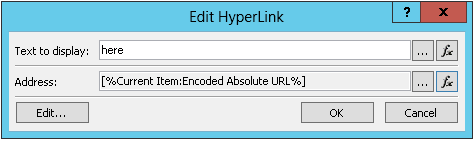

Când destinatarul mesajului de e-mail selectează linkul, documentul se deschide pentru vizualizare sau editare.
Dacă elementul curent este un element din listă
Când creați un link la un element din listă, de exemplu, un anunț sau un eveniment din calendar, puteți alege ca linkul să se deschidă fie formularul de afișare (DispForm.aspx), fie formularul de editare (EditForm.aspx) al elementului de listă.
Pentru a crea un link care deschide elementul din listă:
În browser, navigați la lista în care doriți să creați acest flux de lucru.
Deschideți elementul listă pentru orice document existent din bibliotecă, utilizând Vizualizare element dacă doriți ca linkul să deschidă formularul de afișare sau Editare element dacă doriți ca linkul să deschidă formularul de editare.
Copiați adresa din bara de adrese de la început http: sau https: prin primul semn egal (=).

Textul?ID= este un parametru șir de interogare care instruiește pagina să afișeze formularul pentru orice element din lista sau biblioteca curentă care are ID-ul de listă care urmează după semnul egal (=), care, în acest exemplu, va fi ID-ul listei elementului curent, așa cum este identificat de căutarea flux de lucru.
Notă
Dacă elementul curent este o activitate creată de una din cele trei acțiuni de activitate de flux de lucru și doriți ca linkul să deschidă formularul de activități particularizat (și nu formularul implicit de afișare sau editare pentru lista Activități), consultați Dacă elementul curent este un formular de activități particularizat. Pentru activitățile care nu sunt create de o acțiune activitate de flux de lucru și pentru formularele de afișare ale acelor activități create de una dintre acțiunile activitate flux de lucru, procedura curentă este tot ceea ce vă trebuie.
În caseta de dialog Definire mesaj de e-mail , introduceți sau lipiți textul static în care doriți să apară linkul, de exemplu - Pentru a vizualiza elementul de listă, faceți clic aici.
Selectați textul și selectați Editare hyperlink.
In Edit Hyperlink box, for the address field, select String Builder.
În caseta de dialog Generator șir , lipiți adresa.
Poziționați punctul de inserare direct după semnul egal (=), apoi selectați Adăugare sau modificare căutare.
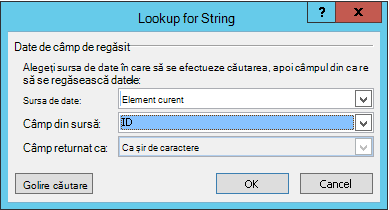
În caseta de dialog Căutare șir, în câmpul Sursă, selectați Elementul curent, iar în câmpul Câmpdin sursă, selectați ID.

Selectați OK.
Ultimul șir din Generatorul de șiruri ar trebui să înceapă cuhttp://sauhttps://și să se termine cu[%Current Item:ID%].
Important
Deși căutarea ID-ului curent al elementului este utilă în construirea de linkuri la elementul curent din listă, următoarele căutări pot prezenta erori în calea redată și nu le recomandăm pentru includere în linkurile de e-mail: Cale, URL relativ la server, URL sursă și cale URL.
Selectați OK de două ori.
Linkurile dvs. vor apărea în textul albastru cu o subliniere în mesajul de e-mail.

Dacă intenționați să utilizați linkul de mai multe ori, continuați cu secțiunea următoare.
Stocați o adresă a elementului din listă ca variabilă a fluxului de lucru
Puteți să stocați URL-ul formularului de afișare sau să editați formularul unui element din listă într-o variabilă a fluxului de lucru, astfel încât să îl puteți utiliza în mai multe locații din același flux de lucru.
În fereastra Workflow Designer, select Actions, and then select Extract Substring from Index of String.

În etapă, selectați șirul și selectați butonul puncte de suspensie [...].
În caseta de dialog Generator șir , lipiți porțiunea de text static din adresa URL (dar nu și căutarea ID-ului elementului curent).
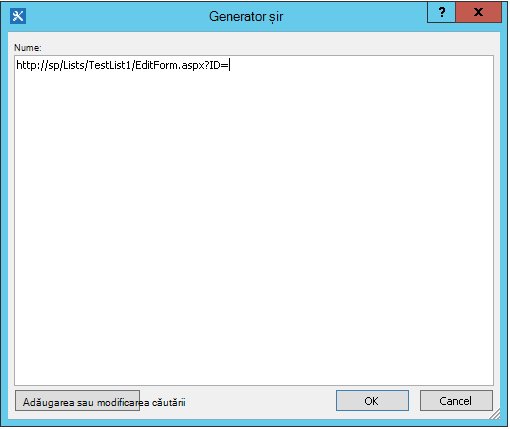
Poziționați punctul de inserare după semnul egal (=), apoi selectați Adăugare sau Modificare căutare.
În caseta de dialog Căutare șir , în câmpul Sursă de date , selectați Elementul curent, iar în câmpul Câmp din sursă , selectați ID.
Selectați OK.
Căutarea este adăugată la textul din caseta de dialog.
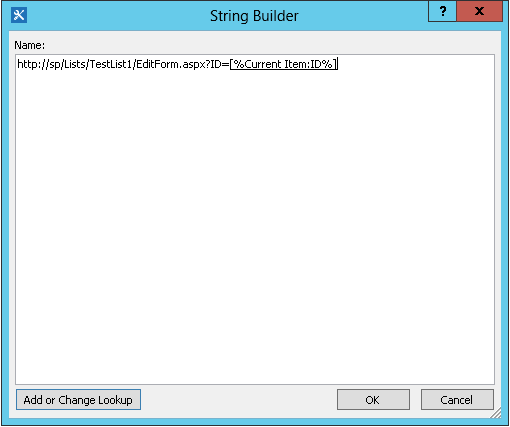
Pentru a închide caseta de dialog Generator șir , selectați OK.
Selectați 0 în Începând de la 0 și înlocuiți-l cu 1.
Notă
Atunci când Începând cu are o valoare mai mare ca 1, șirul final are caractere eliminate.
Select Variable: substring or Variable: substring1 in Output to Variable: substring.
În listă, selectați Creați o variabilă nouă , apoi, în caseta de dialog Editare variabilă , introduceți un nume pentru noua variabilă.
Asigurați-vă că Tip este setat la Șir, apoi selectați OK.

Selectați sub acțiunea pe care tocmai ați creat-o și adăugați acțiunea Trimiteți un e-mail la Acțiuni, apoi selectați acești utilizatori în acțiune.

Pentru a utiliza noua variabilă în caseta de dialog Definire mesaj de e-mail , introduceți sau lipiți textul în care doriți să apară linkul în corpul mesajului de e-mail. Selectați textul și, din meniul de formatare, selectați Editare hyperlink. Selectați butonul [fx] sau selectați butonul puncte de suspensie [...], apoi selectați Adăugare sau modificare căutare.
În caseta de dialog Căutare șir , în lista casetei Sursă de date , selectați Parametri și variabile de flux de lucru.
În lista Câmpdin sursă , selectați Variabilă: numele variabilei, apoi selectați OK și selectați OK încaseta următoare.


Acum puteți insera această variabilă oriunde doriți în fluxul de lucru curent.
Includeți o imagine
Puteți include un element grafic în mesajul dvs. de e-mail, creând o variabilă și utilizând eticheta <img/> HTML image pentru a crea legătura la o imagine care este stocată ca fișier JPEG (.jpg) și încărcată într-o bibliotecă de imagini de pe site.
- În fereastra Workflow Designer, selectați Acțiuni, apoi selectați Setare variabilă flux de lucru.
- Selectați variabila de flux de lucru, apoi selectați Creați o variabilă nouă.
- În caseta de dialog Editare variabilă , introduceți un nume pentru variabila nouă și asigurați-vă că Tip este setat la Șir, apoi selectați OK.
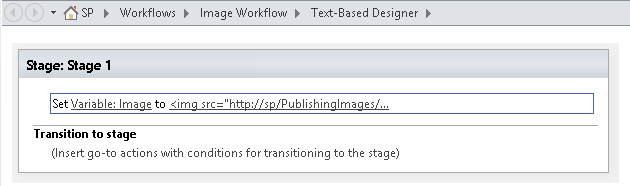
- Selectați valoarea , apoi selectați butonul puncte de suspensie [...]. În fereastra Generator șir, introduceți sau lipiți URL-ul pentru fișierul imagine JPEG în format de etichetă HTML -
<img src ="URL"/>
- Selectați OK.
- Acțiunea inserată arată astfel.
- Selectați sub acțiunea pe care tocmai ați creat-o și adăugați acțiunea Trimiterea unui e-mail la acțiune, apoi selectațiutilizatorii din acțiune.

- În caseta de dialog Definire mesaj de e-mail , selectați Adăugați sau modificați căutarea.
- În caseta de dialog Căutare șir , în lista Sursă de date , selectați Parametri și variabile de flux de lucru.
- În lista Câmp din sursă , selectați Variabilă: Numele variabilei, apoi selectați OK.

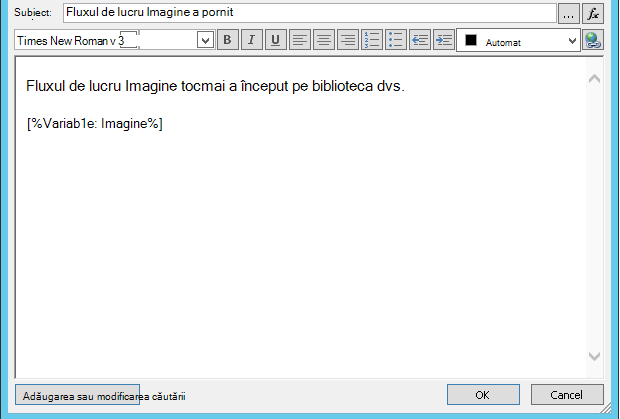
- Pentru a închide fereastra Definire mesaj de e-mail și a publica fluxul de lucru, selectați OK din nou.
Atunci când mesajul de e-mail este trimis, imaginea din fișierul JPEG apare în locul etichetei de link.
Identificați opțiunile care nu sunt acceptate
Nu acceptăm următoarele opțiuni după versiunea curentă a acțiunii Trimiterea unui e-mail :
- Specificarea unei adrese în linia Din. (Mesajele de e-mail trimise de fluxul de lucru afișează întotdeauna adresa de e-mail specificată de administratorul de server pe linia De la . Doar administratorul de server poate modifica acest lucru și se poate modifica doar pentru toate notificările din aplicația web curentă, nu pentru fiecare flux de lucru.)
- Utilizarea unei foi de stiluri în cascadă (CSS) încorporate pentru a formata conținutul mesajului. Textul poate fi formatat utilizând atributul style , dar nu acceptăm clasele tag
<style>și CSS. - Utilizarea unei căutări flux de lucru în caseta Către sau Cc care face referire la o coloană de tip Persoană sau Grup care conține valori multiple.
- Specificarea unui destinatar Cci pentru un mesaj de e-mail.
- Includerea unui alt fișier cu un mesaj ca atașare.
- Încorporarea de fișiere imagine sau grafice într-un mesaj. În schimb, Includeți o imagine.
Consultați și
SharePoint 2013 pas cu pas: Configurare pentru Setare e-mail de ieșire
Introducere în SharePoint Designer
Configurarea e-mailului de ieșire pentru o anumită aplicație web
Configurarea Managerului de fluxuri de lucru pentru a funcționa cu ferma SharePoint Server 2013
Referințe rapide acțiuni flux de lucru
Crearea unei liste în SharePoint
Crearea unei coloane într-o listă sau într-o bibliotecă SharePoint
Modificarea unei coloane într-o listă sau într-o bibliotecă
Crearea unei avertizări sau abonarea la un flux RSS în SharePoint 2010
Sfaturi de bază pentru depanare
Următoarea listă de întrebări poate ajuta la stabilirea cauzei unei probleme, creând un flux de lucru:
Puteți să creați alt tip de flux de lucru în aceeași listă? De exemplu, încercați să creați un flux de lucru de aprobare.
Puteți crea același flux de lucru:
- într-o altă listă pe același site?
- într-un alt site sub aceeași colecție de site-uri?
- într-o altă colecție de site-uri sub aceeași aplicație web?
- într-o altă aplicație web?
- conectat la un alt cont?
- utilizând alt computer?
Sfaturi complexe pentru depanare
Dacă niciunul dintre sfaturile de depanare de bază nu ajută la stabilirea cauzei unei probleme de flux de lucru, urmați acești pași:
Asigurați-vă că aveți permisiunile necesare la nivel de site și de flux de lucru. Accesați Setări>site Permisiuni>site Check Permissions/List>Settings Permisiunile pentru această listă și verificați dacă rezultatele verificării permisiunilor corespund următoarelor:
Permisiuni minime pentru a proiecta un flux de lucru (salvare și publicare):
- pe site-ul SharePoint: Proiectare
- în lista SharePoint: Editare
Permisiuni minime pentru a porni un flux de lucru:
- pe site-ul SharePoint: Doar vizualizare/în citire
- în lista SharePoint: Contribuire
Asigurați-vă că setările de e-mail de ieșire sunt setate la serverul Exchange corect.
- Deschideți Linie de comandă ca administrator.
- Rulați adresa de server> Exchange nslookup<. De exemplu: nslookup exch.contoso.com
- Ar trebui să vedeți adresa IP rezolvată a serverului Exchange în rezultat. Dacă nu, contactați administratorul Exchange și cereți numele de domeniu Exchange complet calificat (FDQN) corect.
Trimiteți un e-mail către aceeași persoană utilizând funcția SendEmail a clasei SPUtility cu componenta de administrare SharePoint, urmând acești pași.
- Deschideți Componenta de administrare SharePoint ca administrator. (Faceți clic dreapta pe Gestionare SharePoint Șabl>Executare ca administrator)
- Rulați următorul script. Dacă scriptul răspunde cu True și utilizatorul primește un e-mail de la SharePoint, SMTP este configurat corect în SharePoint.
$Site = "Your Site Name"
$Email = "User to whom you are sending an email through the workflow"
$Subject = "Subject Line with the email"
$Body = "Test Email Body"
$web = Get-SPWeb $Site
[Microsoft.SharePoint.Utilities.SPUtility]::SendEmail($Web ,0,0,$Email,$Subject,$Body)

# Below is the same script with sample data
$Site = "http://sp/"
$Email = "User1@contoso.com"
$Subject = "Test Email from SharePoint"
$Body = "This is a Test Email"
$web = Get-SPWeb $Site
[Microsoft.SharePoint.Utilities.SPUtility]::SendEmail($Web ,0,0,$Email,$Subject,$Body)
Utilizând funcționalitatea SMTP, trimiteți un e-mail aceluiași utilizator de pe serverul SharePoint. Urmați pașii din Utilizați Telnet pentru a testa comunicarea SMTP.
Notă
În mod implicit, SharePoint nu creează intrări de jurnal pentru mesajele de e-mail trimise. SharePoint nu trimite niciodată e-mailuri direct. Mesajele de e-mail sunt retransmise prin serverul SMTP (Exchange) configurat în Administrare centrală. Pentru depanarea acestui tip de flux de lucru, urmați pașii anteriori.