
Coloanele dintr-o listă sau dintr-o bibliotecă vă ajută să grupați, să clasificați și să urmăriți informații. Tipurile de coloane includ o singură linie de text, o listă verticală de opțiuni, un număr care este calculat din alte coloane și o coloană care vă permite să selectați numele unei persoane.
Adăugarea unei coloane la o listă sau o bibliotecă
Puteți adăuga majoritatea tipurilor de coloane fără a ieși din listă sau bibliotecă.
Navigați la lista sau biblioteca în care doriți să creați o coloană.
În partea dreaptă a numelui ultimei coloane din partea de sus a listei sau bibliotecii, selectați + Adăugare coloană sau +.
Notă
Ecranul SharePoint arată diferit de exemplele de aici? În acest caz, selectați fila Clasic mai devreme în acest articol. Acolo veți găsi instrucțiuni alternative care se vor potrivi mai bine cu experiența dvs. dacă administratorul a setat experiența clasică în listă sau în biblioteca de documente sau dacă utilizați o versiune anterioară de SharePoint Server. Vedeți Ce versiune de SharePoint utilizez?
În lista verticală, selectați tipul de coloană pe care îl doriți.
În panoul Creați o coloană , în câmpul Nume , introduceți un titlu sau un titlu de coloană.
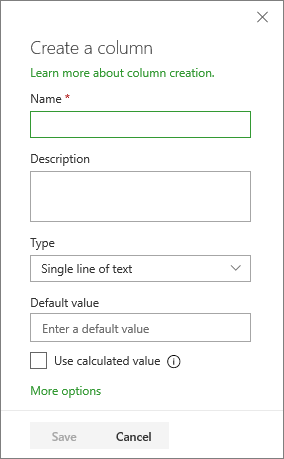
Introduceți orice alte informații necesare. Numărul de câmpuri va varia în funcție de tipul de coloană alesos. Exemplul de mai sus este pentru un câmp "text".
Selectați Salvați.
Adăugarea mai multor tipuri de coloane la o listă sau o bibliotecă
Navigați la lista sau biblioteca unde doriți să creați o coloană.
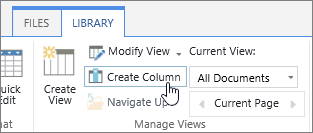
În vizualizarea Toate elementele sau Toate documentele din lista sau biblioteca în care doriți să adăugați o coloană, selectați Adăugare coloană
 la sfârșitul rândului titlu. Defilați în partea de jos a coloanelor disponibile și selectați Vedeți toate tipurile de coloane. Selectați Următorul.
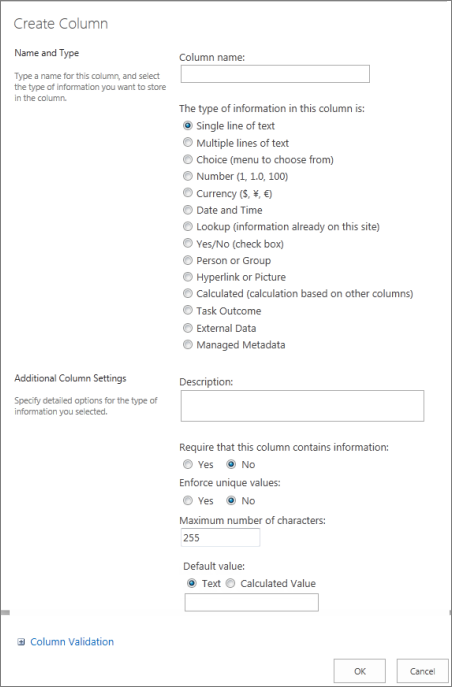
În secțiunea Nume și tip , introduceți numele dorit pentru coloană în câmpul Nume coloană .
Sub Tipul de informații din această coloană este, selectați tipul de informații care doriți să apară în coloană. Pentru mai multe informații despre tipurile de coloane, consultați Tipuri de coloane de site și opțiuni.
În secțiunea Setări suplimentare pentru coloană , introduceți o descriere în câmpul Descriere pentru a ajuta utilizatorii să înțeleagă scopul coloanei și ce date ar trebui să conțină. Această descriere este opțională.
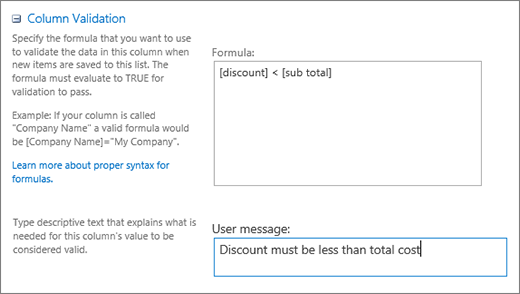
În funcție de tipul de coloană pe care l-ați selectat, pot apărea mai multe opțiuni în secțiunea Setări suplimentare pentru coloană . Selectați setările suplimentare dorite. Pentru mai multe informații despre setările coloanelor, consultați Tipuri și opțiuni de coloane site.Puteți adăuga validarea pentru a vă asigura că intrarea de coloană corespunde celor așteptate. Pentru a extinde secțiunea, selectați Validare coloane și introduceți formula pe care doriți să o utilizați pentru a valida datele. Adăugați un mesaj de Utilizator care descrie cum ar trebui să arate datele valide pentru a-i ajuta pe utilizatori să introducă date valide. Pentru informații despre validare și sintaxa formulelor, consultați Exemple de formule obișnuite din liste.
Notă
Secțiunea Validare coloane nu este disponibilă pentru toate tipurile de coloane.
Pentru a salva, selectați OK.
Crearea unei coloane de site într-o listă sau o bibliotecă
- Pe pagina de pornire, selectați
 site-ul SharePoint Online>, apoi selectați Vizualizați toate setările site-ului.
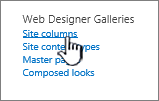
 - Pe pagina Setări site, sub Galerii Web Designer, selectați Coloane site.
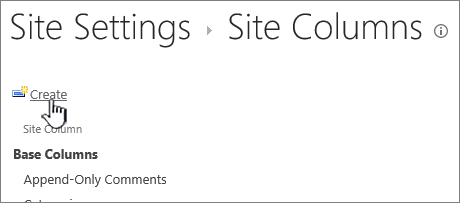
- Pe pagina Coloane site , selectați Creare.
- În secțiunea Nume și tip , introduceți numele dorit în caseta Nume coloană .
- Selectați tipul de informații pe care doriți să le stocați în coloană. Pentru a afla mai multe, consultați Tipuri de coloane de site și opțiuni.
- În secțiunea Grup , selectați grupul existent în care să stocați noua coloană de site sau creați un grup nou pentru a stoca coloana.
Lista de grupuri existente poate varia în funcție de versiunea de SharePoint și de grupurile care au fost adăugate. - În secțiunea Setări suplimentare pentru coloană , selectați setările suplimentare dorite pentru coloană. Opțiunile disponibile în această secțiune diferă în funcție de tipul de coloană pe care îl selectați în secțiunea Nume și tip .
Pentru mai multe informații despre setările coloanelor, consultați Tipuri și opțiuni de coloane site. - Selectați OK.
Adăugarea unei coloane de site existente la o listă sau la o bibliotecă
Navigați la lista sau biblioteca în care doriți să creați o coloană.
Notă
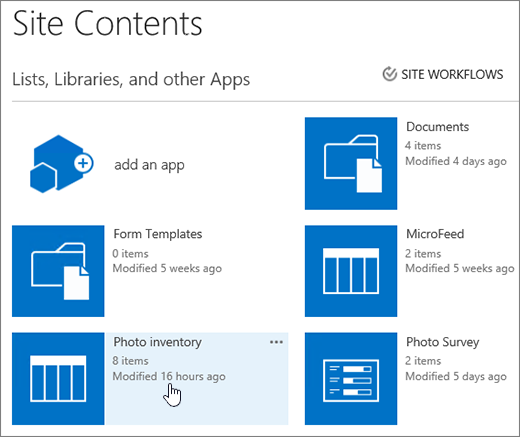
Dacă numele listei sau bibliotecii nu apare pe o pagină, selectați Setări
 >Conținut site, apoi selectați numele listei sau al bibliotecii.
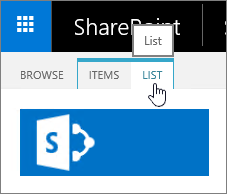
Selectați Setări
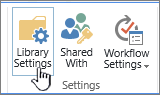
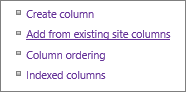
>Setări listă sau Setări bibliotecă. În funcție de versiunea dvs. de SharePoint, poate fi necesar să selectați Mai multe setări pentru bibliotecă.Pe pagina Setări , defilați în jos la secțiunea Coloane , apoi selectați Adăugați din coloane de site existente.
Pe pagina Adăugare coloane din coloanele site-ului , în secțiunea Selectare coloane , selectați grupul de coloane de site din care să alegeți în lista verticală Selectare coloane site .
Atunci când selectați un grup de coloane din listă, coloanele de site disponibile apar în lista Coloane de site disponibile .Notă
Lista de coloane de site disponibile se setează implicit la Toate grupurile, dar puteți să restrângeți numărul de câmpuri alegând grupuri care pot conține ceea ce căutați (de exemplu, Coloane nucleu document sau Coloane particularizate).
Selectați coloanele de site pe care doriți să le adăugați și selectați Adăugare. Coloanele apar în caseta listă Coloane de adăugat . Pentru a adăuga coloana la vizualizarea implicită, pe care utilizatorii de pe site o văd automat atunci când deschid prima dată o listă sau o bibliotecă, asigurați-vă că s-a selectat Adăugare la vizualizarea implicită . Unele liste, cum ar fi lista Activități, au și opțiunea Adăugare la toate tipurile de conținut, care este selectată în mod implicit. Dacă doriți să adăugați coloana la toate tipurile de conținut, asigurați-vă că rămâne selectată opțiunea Adăugare la toate tipurile de conținut .
În funcție de lista de tipuri sau de bibliotecă, pot exista mai multe setări în secțiunea Opțiuni . Selectați opțiunile suplimentare dorite.Pentru a salva, selectați OK.


Puteți face mai multe cu coloanele
- Modificarea unei coloane într-o listă sau într-o bibliotecă
- Ștergerea unei coloane dintr-o listă sau dintr-o bibliotecă
- Pentru o alternativă la ștergerea unei coloane dintr-o pagină sau dintr-un site, consultați Afișarea sau ascunderea unei coloane dintr-o listă sau o bibliotecă dintr-o pagină.
- Gestionarea listelor și bibliotecilor cu multe elemente
- Pentru a adăuga o listă la o pagină sau la un site, consultați Crearea unei liste.
- Pentru a șterge o listă dintr-o pagină sau dintr-un site, consultați Ștergerea unei liste.
Vă ascultăm!
A fost util acest articol? Dacă v-a ajutat, vă rugăm să ne spuneți acest lucru în partea de jos a acestei pagini. Spuneți-ne ce este confuz sau ce lipsește. Dacă ați ajuns aici dintr-o căutare și informațiile nu erau informațiile dorite, spuneți-ne ce căutați. Includeți versiunile dvs. de SharePoint, de sistem de operare și de browser. Vom utiliza feedbackul dvs. pentru a verifica pașii și a actualiza acest articol.