Acest articol tratează modul în care să modificați aspectul general al site-ului dvs. SharePoint ca proprietar de site sau ca utilizator cu permisiuni de proiectare. Puteți particulariza rapid și simplu aspectul site-ului SharePoint pentru a reflecta stilul și marca dvs. profesională. Opțiunile disponibile depind de versiunea de SharePoint pe care o utilizați.
Găsiți linkul Modificați aspectul
Selectați Setări în partea din dreapta sus a site-ului SharePoint, apoi selectați Modificați aspectul.
Notă
- Dacă nu vedeți Modificați aspectul, este posibil să nu aveți permisiunea de a gestiona această opțiune sau să vă aflați în experiența clasică.
- Pentru mai multe informații despre permisiuni, consultați Înțelegerea nivelurilor de permisiune din SharePoint sau întrebați administratorul.
- Pentru a modifica aspectul site-urilor SharePoint cu experiența clasică, vizitați aici.
Utilizarea unei teme pentru a schimba culorile site-ului SharePoint
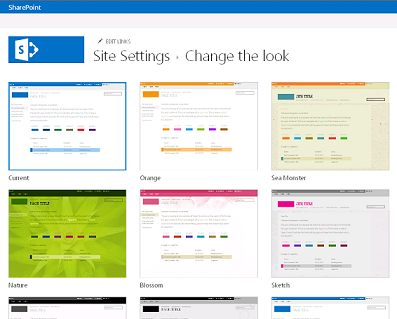
Selectați Modificați tema de aspect>.

|
Selectați aspectul dorit. Veți vedea o previzualizare a modului în care arată site-ul dvs., cu tema selectată aplicată. Alegeți o temă de firmă cu branding aprobat pentru firma dvs. sau utilizați una dintre proiectările experienței clasice. Puteți să alegeți una dintre temele SharePoint implicite și să o particularizați după cum este necesar. Lista de culori principale și de culori de accent variază în funcție de tema SharePoint implicită pe care alegeți să o particularizați. Pentru a particulariza culorile uneia dintre temele SharePoint implicite:
|
|---|
Notă
- Este posibil ca administratorul să fi setat ca tema site-ului să afișeze doar o listă de teme aprobate de firmă. Dacă este așa, nu veți vedea niciuna dintre temele SharePoint implicite.
- Dacă actualizați tema pe un subsite sau dacă administratorul dvs. are site-urile setate la experiența clasică, urmați instrucțiunile din secțiunea Proiectări în experiența clasică.
- În prezent, nu puteți modifica culoarea de fundal pentru site utilizând această setare. Administratorii SharePoint pot aduce modificări temelor aprobate de firmă, așa cum se descrie în tema SharePoint.
- Culoarea butonului se bazează pe culoarea de accent a temei site-ului și nu poate fi modificată independent de tema site-ului.
- Aflați cum să particularizați zona de titlu de pagină aici.
- Pentru a crea și a încărca o temă de firmă, consultați Temă de site SharePoint.
- Pentru modalități suplimentare de a vă particulariza site-ul, consultați Particularizarea site-ului SharePoint.
Particularizarea antetului de site
Selectați Modificați aspectul>Antetului.
Notă
Aspectele de antet minim și extins vor fi eliminate temporar din panoul Modificați aspectul pentru clienții din mediul cloud GCC, GCC High, DoD, Gallatin, și Sovereign clouds. Site-urile care utilizează antetul minimal vor trece automat la antetul compact, iar site-urile care utilizează aspectul de antet extins vor trece automat la antetul standard.
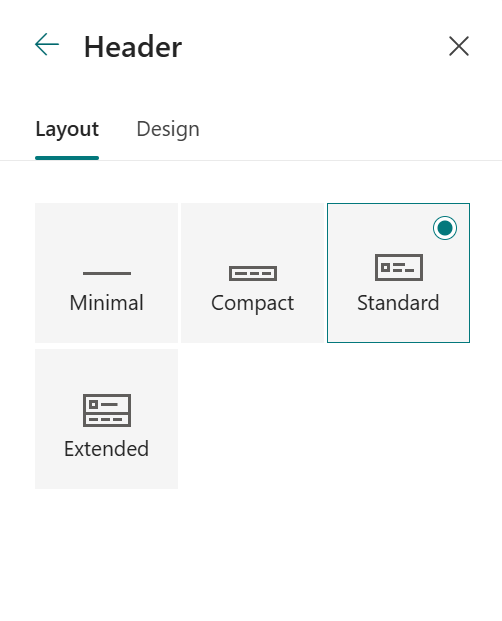
Alegeți un aspect: (Aspectul compact este implicit pentru toate site-urile moderne):
Aspect minimal: înălțime redusă, cu tot conținutul într-o singură linie, inclusiv sigla mică a site-ului, titlul site-ului, navigarea în site și acțiuni și etichete de site.

Aspect compact: un aspect de înălțime mai mare, care utilizează sigla de site la dimensiune completă, păstrând conținutul pe o singură linie.

Aspect Standard: un aspect cu sigla site-ului la dimensiune completă și conținutul împărțit pe 2 rânduri.

Aspect extins: Aspectul nostru cel mai mare, cu conținut împărțit în 2 zone de conținut, cu sigla site-ului, titlul site-ului și o imagine de fundal opțională, separată de restul conținutului de mai jos.

Notă
Dacă utilizați antetul extins pe un site hub desemnat ca Pornire, navigarea în site va fi înlocuită cu bara de navigare Hub.
Accesați fila Proiectare, în secțiunea Fundal, selectați o culoare tematică pentru a schimba culoarea de fundal a antetului site-ului. Sau încărcați o imagine ca fundal și ajustați suprapunerea, opacitatea, punctul focal pentru imaginea de fundal.

În secțiunea Tipografie, modificați fontul titlului site-ului selectând din lista de pachete de fonturi disponibile:
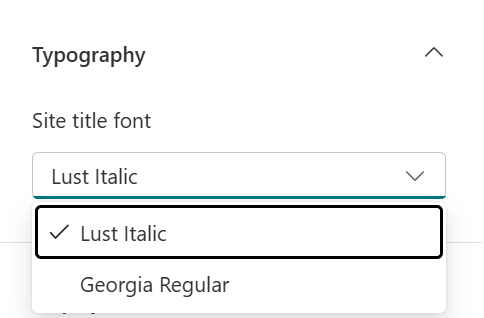
În secțiunea Afișare, procedați astfel:
- Selectați butonul Comutator pentru a seta vizibilitatea titlului site-ului;
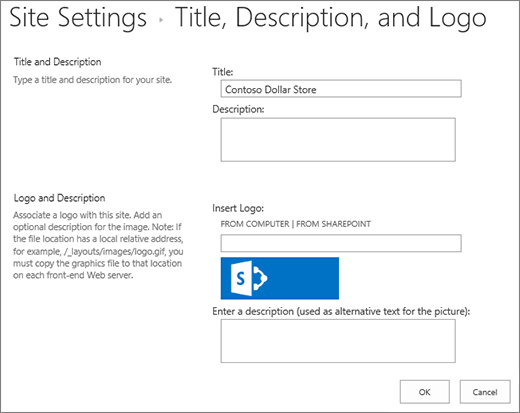
- Selectați Modificare pentru a adăuga o miniatură siglă de site (trebuie să fie o siglă pătrată pentru utilizarea implicită în experiențele care necesită un raport aspect pătrat);
- Selectați Modificare pentru a adăuga o siglă de site. Dacă utilizați aspectul extins, selectați Alinierea siglei site-ului .
Notă
Pentru a vă asigura că pictograma se redă corect, alegeți una care se încadrează în intervalul de la 64 x 64 pixeli la 192 x 64 pixeli (lățime x înălțime).

Când ați terminat, selectați Salvați.
Modificarea stilului de navigare
Selectați Modificați aspectul>Navigare.
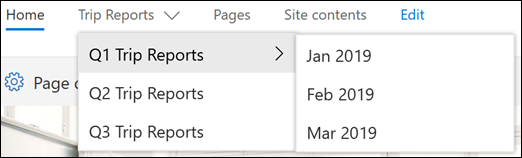
Sub Orientare, selectați Orizontală sau Verticală. Dacă selectați Orizontal, puteți să selectați una dintre următoarele opțiuni:
Megameniu

În cascadă
Notă
- Megamenu nu este acceptat pe site-urile cu caracteristicile de publicare clasică activate.
- Pentru a modifica linkurile de navigare, consultați Particularizarea navigării pe site-ul SharePoint.
- Linkuri adăugate la nivelul 3 atunci când utilizați stilul de afișare megameniu doar ca listă verticală unică.
Accesați fila Proiectare, în secțiunea Tipografie, modificați fontul linkurilor de navigare selectând din lista de pachete de fonturi disponibile:

Selectați Salvare pentru a aplica modificările.
Adăugarea unui subsol de site
Pe site, faceți clic pe SetăriButonul Setări
 , apoi faceți clic pe Modificați aspectul>subsolului.
Notă
- Dacă nu vedeți Modificați aspectul în meniul Setări , este posibil să nu aveți permisiunea de a gestiona această opțiune. Pentru mai multe informații, consultați Înțelegerea nivelurilor de permisiune din SharePoint sau întrebați administratorul.
- Caracteristica subsol de site este disponibilă doar pe paginile site-urilor de comunicare. Acestea nu sunt disponibile pentru pagini de listă, pagini de bibliotecă sau alte pagini de pe site-ul dvs.

Comutați vizibilitatea subsolului la Activat pentru a adăuga un subsol la site.
Alegeți un aspect:
Aspect simplu: Afișează un nivel de linkuri și etichete, de până la opt coloane lățime.

Aspect extins: Afișează două niveluri de linkuri și etichete, cu lățimea de până la opt coloane.

4. Modificarea alinierii linkurilor din subsol.
5. Selectați Încărcare pentru a adăuga imaginea siglei la subsol. Imaginea este redimensionată automat.
6. Pentru a adăuga un nume pentru subsol, introduceți un nume afișat.
7.
Accesați fila Proiectare, selectați o culoare de fundal sau adăugați o imagine.

8. În secțiunea Tipografie, modificați numele subsolului și fontul linkurilor, selectând din lista de pachete de fonturi disponibile:
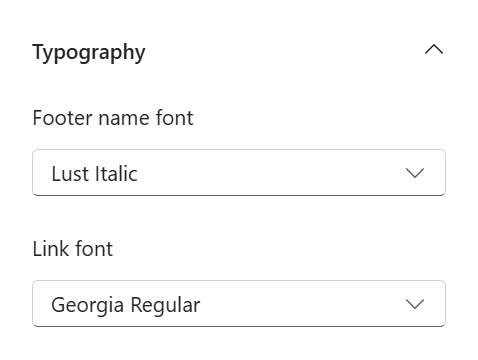
9. Selectați Salvare pentru a salva modificările.
Editarea etichetelor și linkurilor din subsol
După ce ați adăugat un subsol la site, puteți adăuga linkuri sau etichete la subsol. Selectați Editare în subsolul din partea stângă a meniului cu etichete și linkuri.
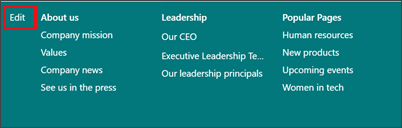
Pentru detalii despre adăugarea sau editarea linkurilor și etichetelor, consultați Particularizarea navigării pe site-ul SharePoint. Puteți adăuga un nivel de până la opt linkuri sau etichete.